


Comment déverrouiller votre Apple Watch avec votre iPhone ou iPad

Il est bien connu qu'Apple a construit un écosystème plutôt que de simplement commercialiser des smartphones. L'Apple Watch, par exemple, est un appareil connecté lancé par Apple pour fonctionner avec l'iPhone et l'iPad. Vous devez définir un code PIN sur votre montre et le saisir pour la déverrouiller et protéger vos données. Par ailleurs, vous pouvez Déverrouiller l'Apple Watch avec un iPhoneCe tutoriel détaille les étapes.
CONTENU DE LA PAGE :
Partie 1 : Comment déverrouiller l'Apple Watch avec l'iPhone
Sans code PIN, vous pouvez déverrouiller votre Apple Watch avec votre iPhone. La fonction « Déverrouiller avec l’iPhone » est intégrée à l’application Watch sur iPhone. Elle vous permet d’accéder à votre montre sans avoir à saisir votre code PIN à chaque fois.
Pré-requis :
- 1.Votre Apple Watch fonctionne sous watchOS 6 ou une version ultérieure.
- 2.Votre iPhone fonctionne sous iOS 14.5 ou une version ultérieure.
- 3.Vos deux appareils doivent se connecter au même compte Apple.
- 4.Le Bluetooth doit être activé sur les deux appareils.
- 5.Votre Apple Watch devrait actuellement être jumelée avec votre iPhone.
Comment activer le déverrouillage avec iPhone sur iOS
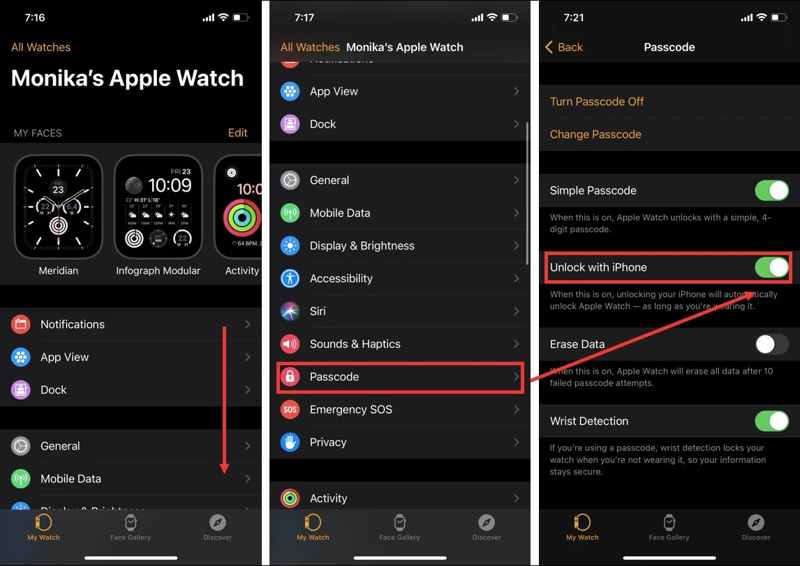
Étape 1 : Ouvrez le Vidéo application sur votre iPhone.
Étape 2 : Faites défiler et aller à la Code d'accès option.
Étape 3 : Activer Déverrouiller avec iPhone.
Étape 4 : Authentifiez-vous avec le code d'accès de votre Apple Watch.
Comment activer le déverrouillage avec l'iPhone sur l'Apple Watch
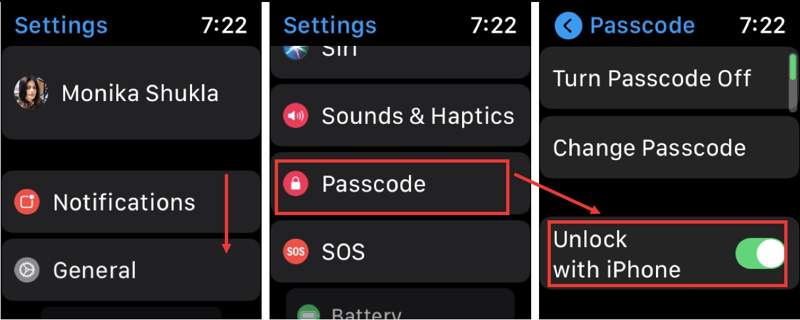
Étape 1 : Allumez votre montre et lancez le Paramètres app.
Étape 2 : Faites défiler et appuyez sur le Code d'accès option.
Étape 3 : Basculer sur le Déverrouiller avec iPhone option.
Après la configuration, déverrouiller votre iPhone L'Apple Watch se déverrouillera automatiquement tant que vous la porterez à votre poignet.
Partie 2 : Que faire si votre Apple Watch ne se déverrouille pas avec votre iPhone ?
L'impossibilité de déverrouiller son Apple Watch avec un iPhone est un problème courant. Les causes sont multiples : mauvaise connexion, appareil bloqué, réglages incorrects, etc. Vous trouverez ci-dessous des solutions pour résoudre ce problème.
Solution 1 : Activez le Bluetooth
Sur l'iPhone
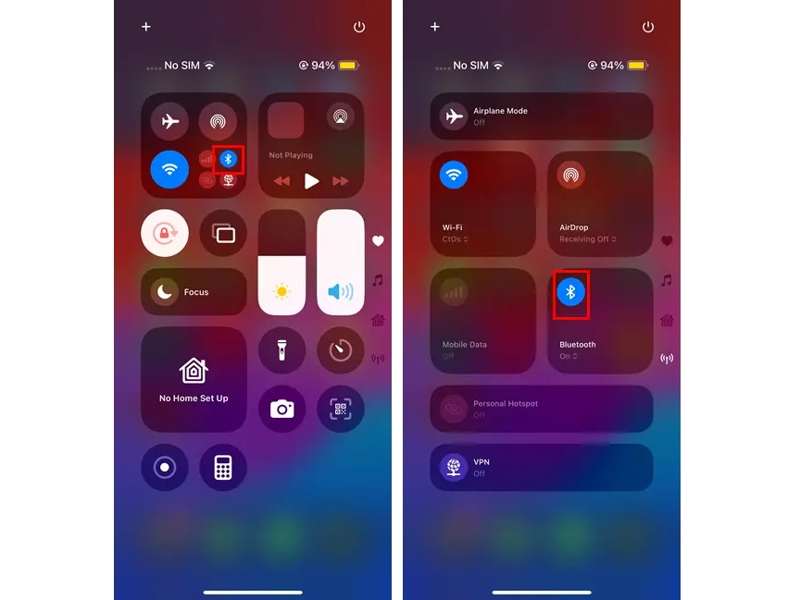
Étape 1 : Rendez-vous dans la section Control Center sur ton iPhone.
Étape 2 : Appuyez sur le Bluetooth .
Étape 3 : Si le Bluetooth est activé, appuyez dessus pour l'activer. Bluetooth Éteignez-le. Appuyez de nouveau dessus pour le rallumer.
Sur Apple Watch
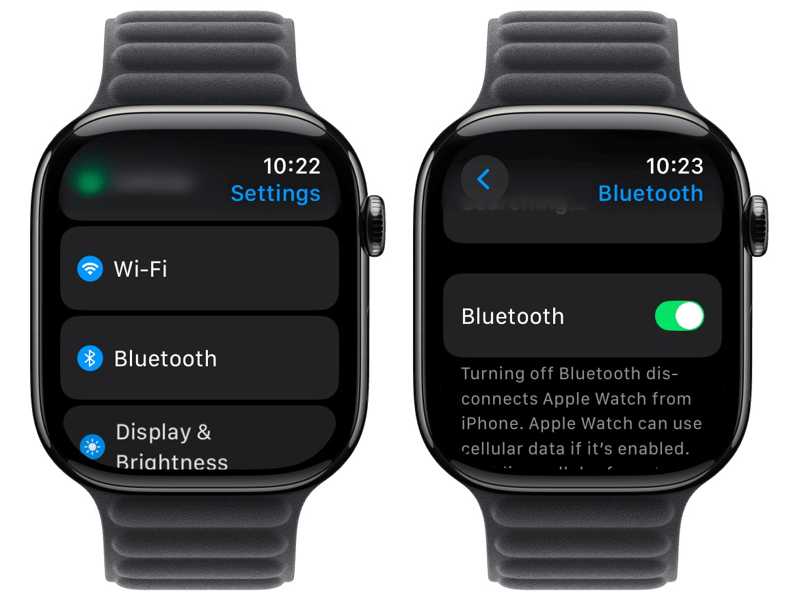
Étape 1 : Rendez-vous dans la section Paramètres app sur votre montre.
Étape 2 : Choisissez le Bluetooth option.
Étape 3 : Activer Bluetooth.
Déverrouillez maintenant l'Apple Watch avec l'iPhone pour vérifier si le problème a disparu.
Solution 2 : Réactiver le déverrouillage avec l’iPhone
Sur l'iPhone
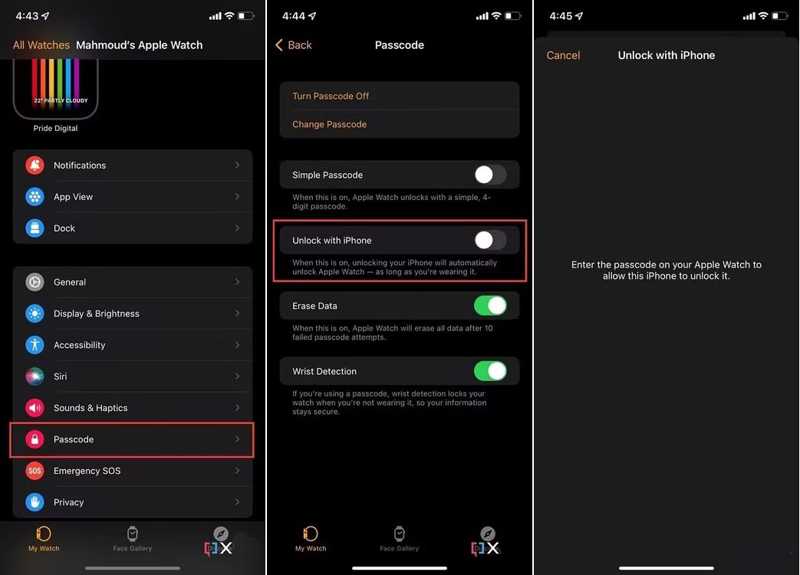
Étape 1 : Exécutez le Vidéo app.
Étape 2 : Rendez-vous dans la section Ma montre languette.
Étape 3 : Appuyez sur le Code d'accès option et désactiver Déverrouiller avec iPhone.
Étape 4 : Saisissez le code d'accès de votre Apple Watch lorsque vous y êtes invité.
Étape 5 : Répétez les étapes ci-dessus pour allumer Déverrouiller avec iPhone nouveau.
Sur Apple Watch
Étape 1 : Allez dans Paramètres et Code d'accès sur votre montre.
Étape 2 : Désactiver Déverrouiller avec iPhone.
Étape 3 : Ensuite, réactivez l'option.
Ensuite, vérifiez si l'erreur indiquant que l'Apple Watch ne se déverrouille pas avec l'iPhone a disparu.
Solution 3 : Désactiver le déverrouillage avec l’Apple Watch
Apple vous permet de déverrouiller votre iPhone avec votre Apple Watch. Si vous activez cette option sur votre iPhone, il se peut que votre Apple Watch ne se déverrouille pas correctement. La solution est simple : désactivez l’option « Déverrouiller avec l’Apple Watch » sur votre iPhone.
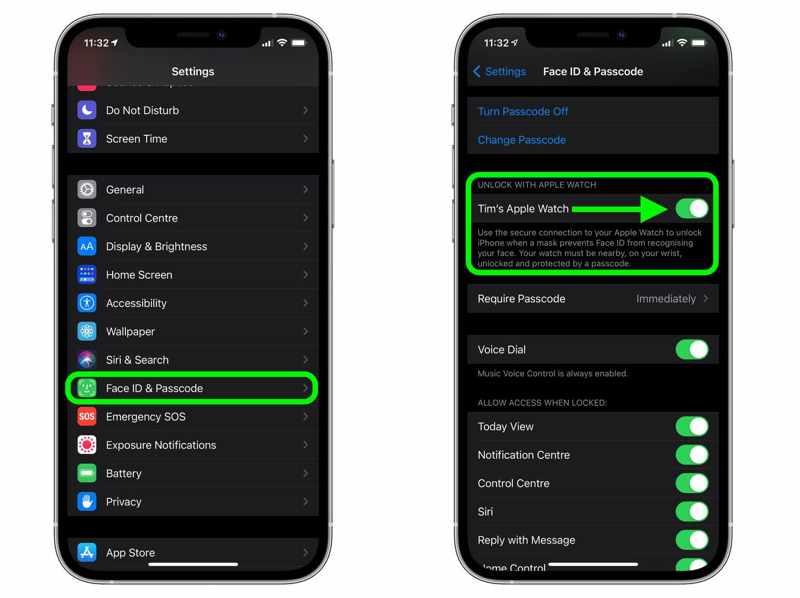
Étape 1 : Exécutez le Paramètres application de votre écran d'accueil.
Étape 2 : Faites défiler vers le bas et dirigez-vous vers Face ID et code d'accès.
Étape 3 : Entrez le mot de passe de votre iPhone.
Étape 4 : Assurez-vous de désactiver votre Apple Watch dans les paramètres. DÉVERROUILLEZ AVEC UNE APPLE WATCH .
Solution 4: logiciel de mise à jour
Sur l'iPhone
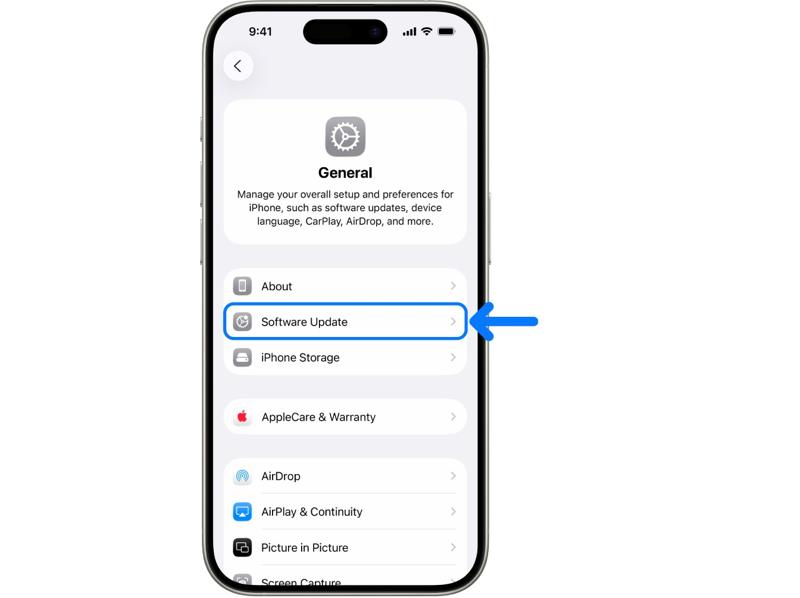
Étape 1 : Exécutez votre Paramètres app.
Étape 2 : Allez dans Généralités et Mise à jour du logiciel.
Étape 3 : Si une mise à jour est disponible, appuyez sur le Télécharger et installer .
Étape 4 : Suivez les instructions à l'écran pour mettre à jour votre iPhone.
Sur Apple Watch
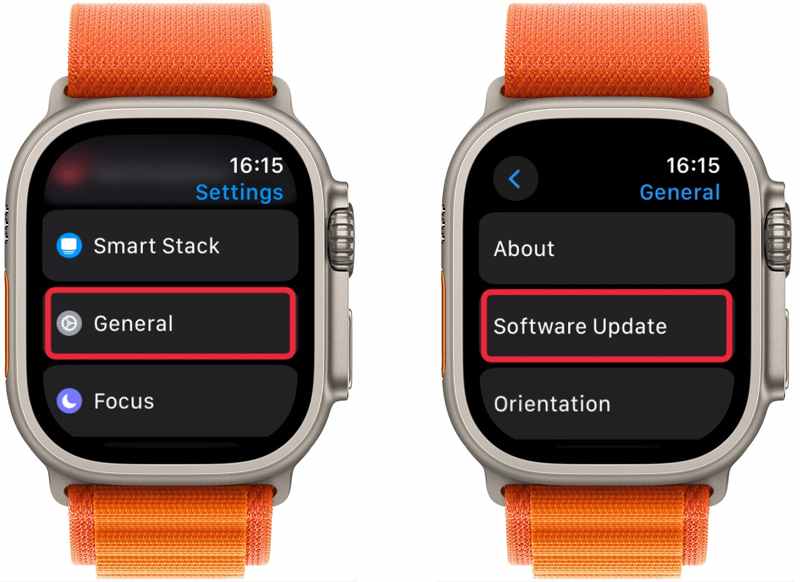
Étape 1 : Aller à la section Paramètres app.
Étape 2 : Accédez à Généralités et Mise à jour du logiciel.
Étape 3 : Exploiter Installer si vous voyez qu'une nouvelle mise à jour est disponible.
À noter: Vous pouvez mettre à jour watchOS dans l'application Watch sur votre iPhone.
Partie 3 : Comment déverrouiller un iPhone sans mot de passe
Après la configuration, vous pouvez déverrouiller votre Apple Watch avec votre iPhone après avoir déverrouillé ce dernier avec votre code, Face ID ou Touch ID. Si vous avez oublié votre code de verrouillage d'écran, vous devez déverrouiller votre appareil avec Déverrouillage iOS Apeaksoft iFoneKitIl est capable de déverrouiller votre iPhone sans mot de passe.

Téléchargé par plus de 1,000,000 des opportunités
- Déverrouiller un iPhone ou un iPad sans mot de passe.
- Facile à utiliser, le processus se déroule en trois étapes.
- Fonctionne sur les appareils iOS bloqués, désactivés et verrouillés.
- Offrez des fonctionnalités bonus, comme la suppression de l'identifiant Apple.
- Compatible avec une large gamme de modèles d'iPhone et d'iPad.Téléchargement Windows, Télécharger sur Mac
Téléchargement sécurisé
Téléchargement sécurisé

Comment déverrouiller son iPhone sans mot de passe
Étape 1 : Installer le déverrouillage iOS
Lancez le logiciel de déverrouillage iOS après l'avoir installé sur votre ordinateur. Il est compatible avec Windows 11/10/8/7/XP/Vista et Mac OS X 10.7 ou version ultérieure. Choisissez le Déverrouiller l'écran iOS mode pour continuer.

Étape 2 : Connectez-vous à votre iPhone
Branchez votre iPhone à votre ordinateur à l'aide d'un câble Lightning. Assurez-vous d'autoriser cet ordinateur. Une fois que le logiciel aura détecté votre appareil, les informations de votre iPhone seront chargées. Vérifiez-les et cliquez sur le bouton. Commencez maintenant bouton pour démarrer le téléchargement du firmware.

Étape 3 : Déverrouiller votre iPhone
Une fois le firmware téléchargé, cliquez sur OK bouton dans la boîte de dialogue de confirmation. Ensuite, appuyez sur le Confirmer à nouveau Cliquez sur le bouton pour vérifier le micrologiciel. Une fois la vérification réussie, le logiciel déverrouillera automatiquement votre iPhone. Une fois le déverrouillage terminé, vous pourrez à nouveau configurer le déverrouillage avec l'iPhone.
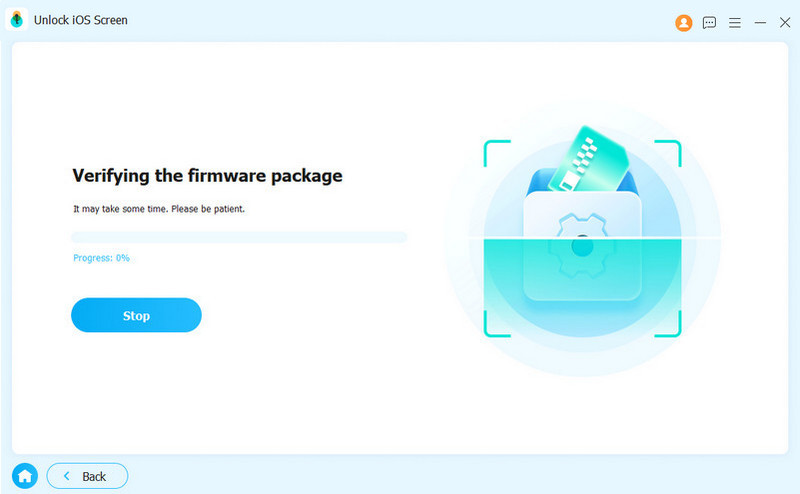
À noter: Cette opération effacera vos données. Il est donc préférable de sauvegarder votre iPhone au préalable.
Lectures complémentaires
Conclusion
Ce guide a démontré Comment déverrouiller l'Apple Watch avec un iPhoneVous pouvez configurer cette fonctionnalité sur votre iPhone et votre Apple Watch en suivant nos instructions détaillées. Si le déverrouillage avec un iPhone ne fonctionne pas, essayez les solutions ci-dessus pour résoudre rapidement ce problème. Apeaksoft iFoneKit iOS Unlocker est la solution idéale pour déverrouiller votre iPhone sans mot de passe. Vous pourrez ensuite réactiver le déverrouillage avec l'iPhone.
 Apeaksoft iFoneKit
 Déverrouillez tous les types de mots de passe iOS de l'iPhone, de l'iPad et de l'iPod.
Téléchargement sécurisé
Téléchargement sécurisé
Articles Relatifs




