

Comment déverrouiller rapidement votre iPhone avec votre Apple Watch

D'après notre étude, les utilisateurs d'iPhone sont plus susceptibles de posséder une Apple Watch. Cet appareil connecté est pratique pour déverrouiller les portes, surveiller sa santé, consulter ses messages, passer des appels et bien plus encore. De plus, les utilisateurs peuvent contrôler et configurer leurs appareils connectés depuis leur iPhone. Cependant, certains utilisateurs se demandent s'ils peuvent déverrouiller un iPhone avec une Apple WatchCet article vise à répondre à cette question. Plus important encore, il fournit des informations supplémentaires sur le déverrouillage des appareils iOS.
CONTENU DE LA PAGE :
Partie 1 : Peut-on déverrouiller un iPhone avec une Apple Watch ?
Apple continue d'intégrer des fonctionnalités innovantes dans ses nouvelles mises à jour. Par exemple, lors de la sortie d'iOS 14.5, une fonctionnalité permet de déverrouiller son iPhone avec son Apple Watch. Autrement dit, après configuration, il est possible de déverrouiller son iPhone sans code grâce à son Apple Watch.
Conditions requises pour déverrouiller un iPhone avec une Apple Watch
- Votre iPhone doit être compatible avec Face ID, y compris l'iPhone X et les modèles ultérieurs.
- Votre Apple Watch doit être une Series 3 ou ultérieure.
- Vous avez configuré Face ID sur votre iPhone.
- Votre iPhone doit avoir été mis à jour vers iOS 14.5 ou une version ultérieure.
- Votre Apple Watch doit exécuter watchOS 7.4 ou une version ultérieure.
- Votre Apple Watch doit être jumelée avec votre iPhone.
- L'iPhone et l'Apple Watch doivent tous deux avoir le Wi-Fi et le Bluetooth activés, mais vos appareils n'ont pas besoin d'être connectés à un réseau.
- Vous avez configuré cette fonctionnalité sur votre iPhone.
- Vous devez activer un code d'accès sur votre Apple Watch.
- Pour déverrouiller votre iPhone avec votre Apple Watch, votre bouche et votre nez doivent être obstrués par un masque ou vos yeux par des lunettes de soleil.
Cas où il est impossible de déverrouiller un iPhone avec une Apple Watch
- Achetez quelque chose sur l'App Store d'Apple.
- Déverrouillez votre iPhone pour la première fois depuis qu'il a été éteint.
- Vous ne portez pas votre Apple Watch.
Est-ce aussi sécurisé que Face ID ?
Même si la reconnaissance faciale reste nécessaire pour déverrouiller votre iPhone avec votre Apple Watch, cette méthode est moins sécurisée que Face ID. Déverrouiller votre iPhone avec votre Apple Watch peut accroître les risques. Si votre appareil iOS contient des données sensibles, il est fortement conseillé de bien réfléchir avant d'activer la fonction « Déverrouiller avec l'Apple Watch ».
Partie 2 : Comment déverrouiller un iPhone avec une Apple Watch
En plus de déverrouiller l'iPhone avec l'Apple Watch, cette fonctionnalité est également disponible même si vous portez des lunettes de soleil. Bien entendu, vous devez d'abord la configurer sur votre iPhone. Voici la procédure :
Sur l'iPhone
Étape 1 : Déverrouillez votre iPhone et accédez à Paramètres app.
Étape 2 : Choisissez Wi-Fi et basculer sur Wi-Fi.
Étape 3 : Retournez à l'écran précédent, appuyez sur Bluetooth, et basculer Bluetooth sur.
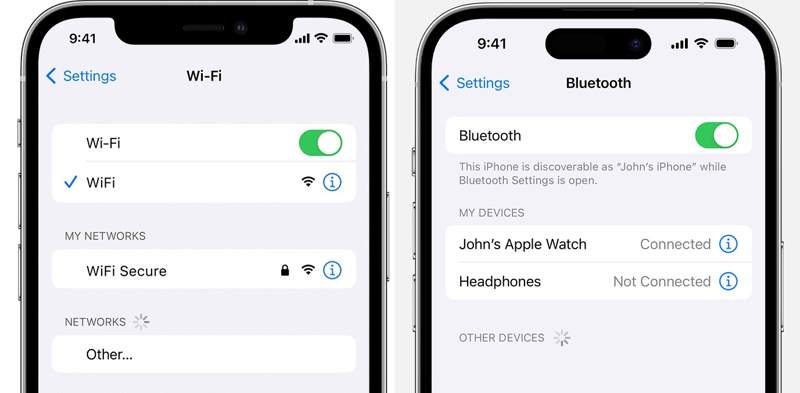
Étape 4 : Exécutez le Vidéo application à partir de l'écran d'accueil.
Étape 5 : Choisissez Code d'accès, faites défiler vers le bas et appuyez sur Détection du poignet.
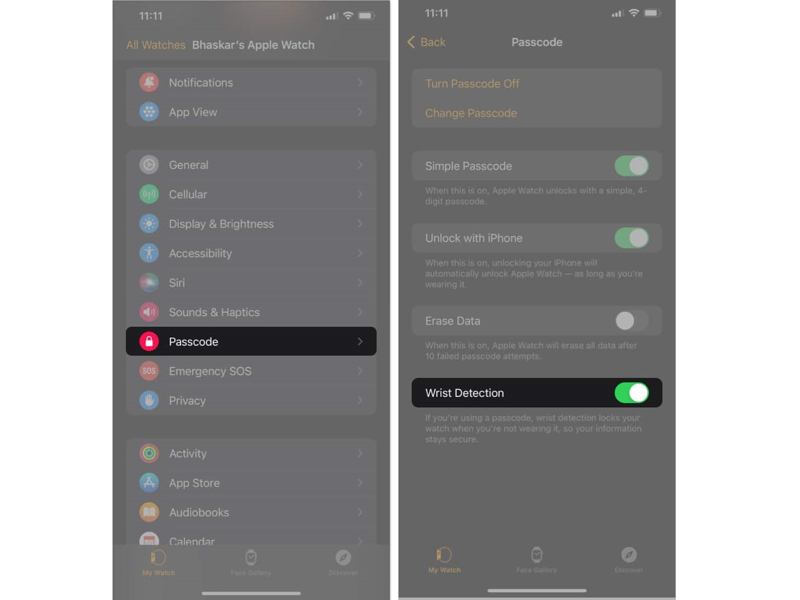
Étape 6 : Activer Détection du poignet.
Étape 7 : Passer à la Paramètres app.
Étape 8 : Allez dans Face ID et code d'accès, et saisissez votre code d'accès si le système vous y invite.
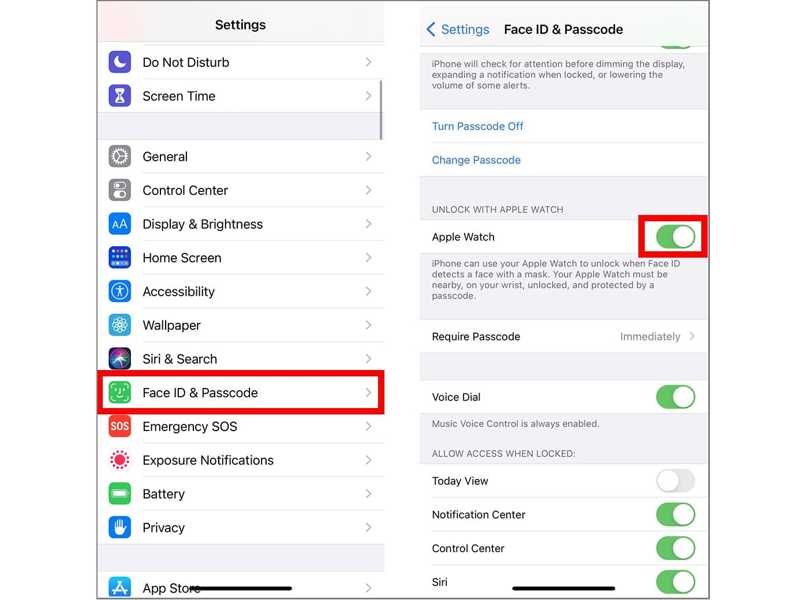
Étape 9 : Localisez le DÉVERROUILLEZ AVEC UNE APPLE WATCH section et activez l'option sur votre Apple Watch.
Sur Apple Watch
Étape 1 : Appuyez sur la touche numérique Couronne bouton et choisissez Paramètres.
Étape 2 : Exploiter Wi-Fi et assurez-vous de l'allumer.
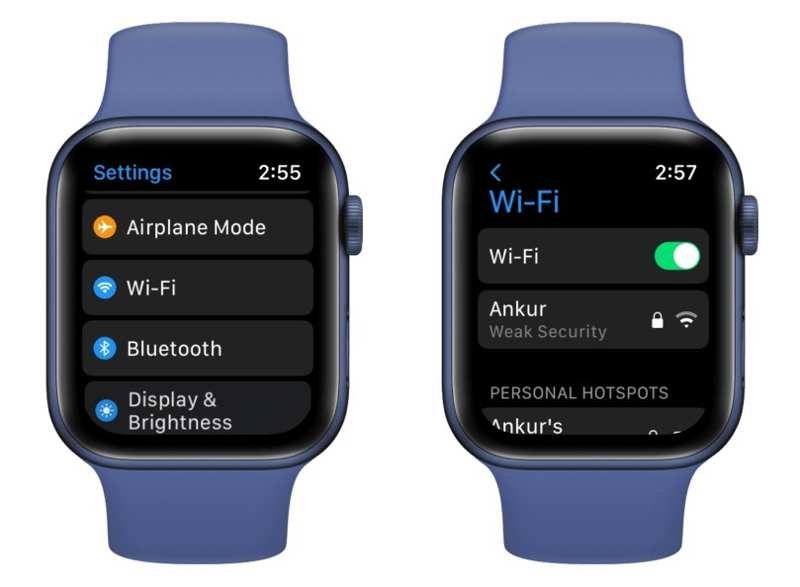
Étape 3 : Appuyez sur la touche Retour bouton, choisissez Bluetooth, et allumer Bluetooth.
Étape 4 : Retour à l'écran précédent, choisissez Code d'accèset appuyez sur Activer le mot de passe.
Étape 5 : Saisissez un code d'accès si vous n'en avez pas configuré un sur votre montre.
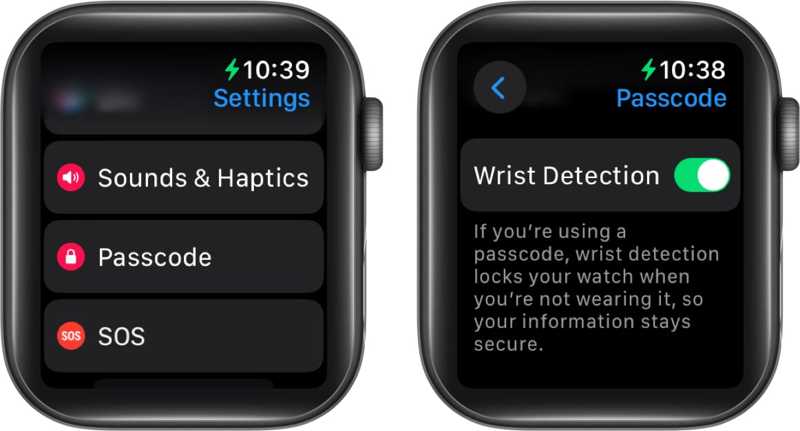
Étape 6 : De plus, activez Détection du poignet sur le même écran.
Partie 3 : Comment résoudre le problème de déverrouillage avec l’Apple Watch
Si vous avez configuré votre iPhone et votre Apple Watch, mais que cela ne fonctionne pas, vous pouvez essayer les solutions ci-dessous pour résoudre ce problème. Vous pourrez ensuite déverrouiller votre iPhone directement avec votre Apple Watch.
Solution 1 : Redémarrez vos appareils
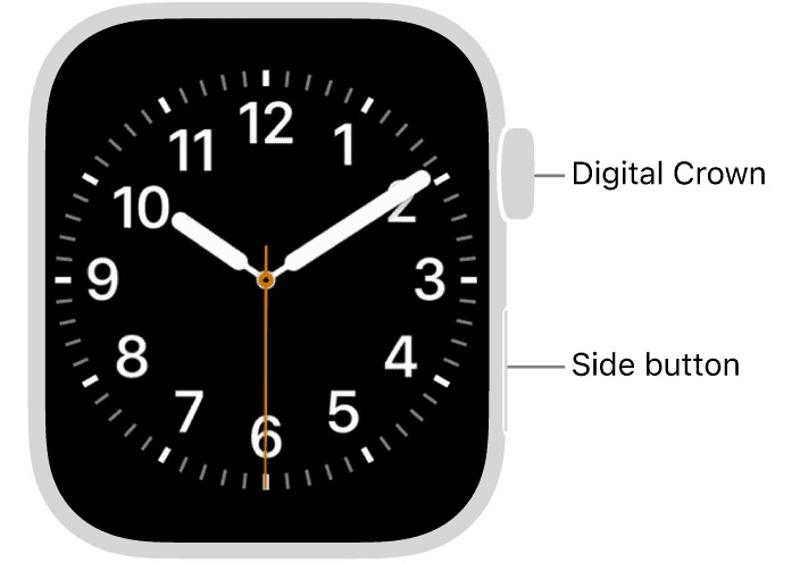
Étape 1 : Appuyez et maintenez la Côté bouton sur votre montre jusqu'à ce que vous voyiez le Power Off curseur
Étape 2 : Faites glisser le curseur pour éteindre votre montre.
Étape 3 : Appuyez et maintenez la Côté Appuyez à nouveau sur le bouton jusqu'à ce que le logo Apple apparaisse.
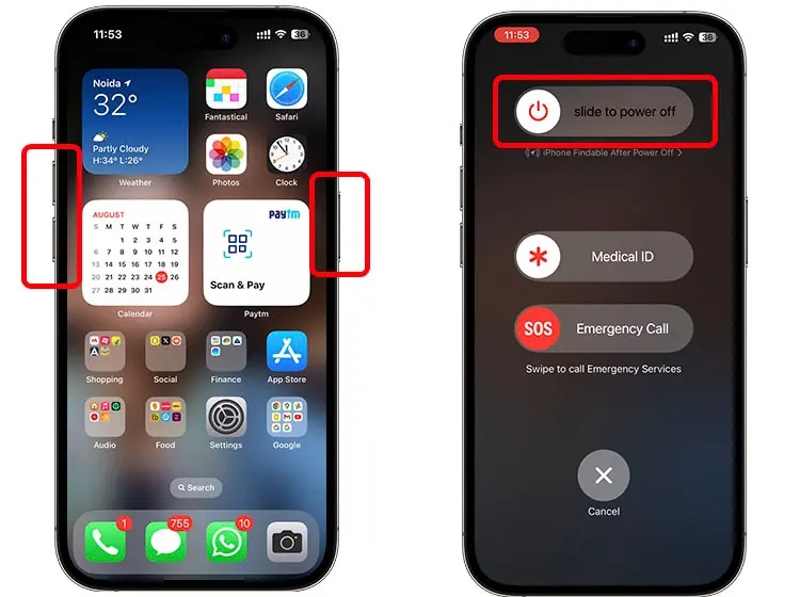
Étape 4 : Répétez les étapes ci-dessus sur votre iPhone.
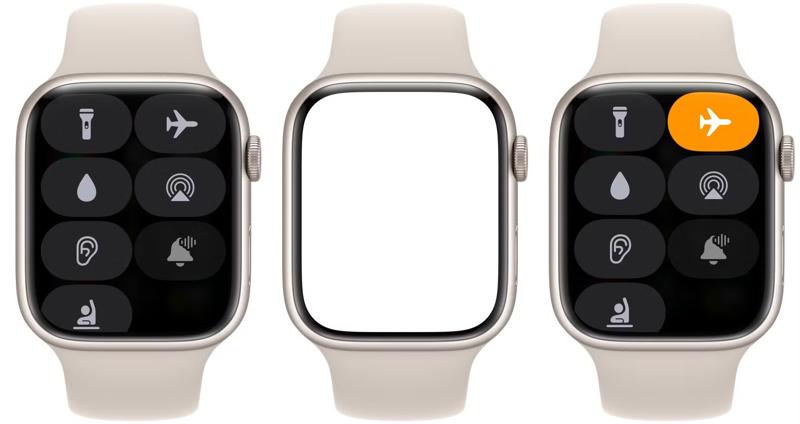
Correctif 2 : Activer et désactiver le mode avion
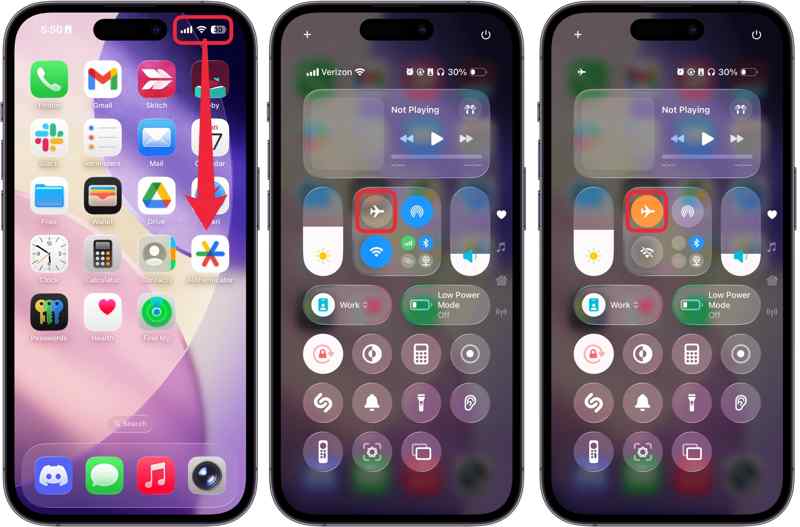
Appuyez sur le bouton latéral pour entrer dans Control Center sur votre montre et appuyez sur Avion bouton pour l'activer. Ensuite, appuyez sur le Avion Appuyez de nouveau sur le bouton pour l'éteindre. Vous devez également répéter l'opération sur votre iPhone.
Solution 3 : Jumeler à nouveau l’Apple Watch
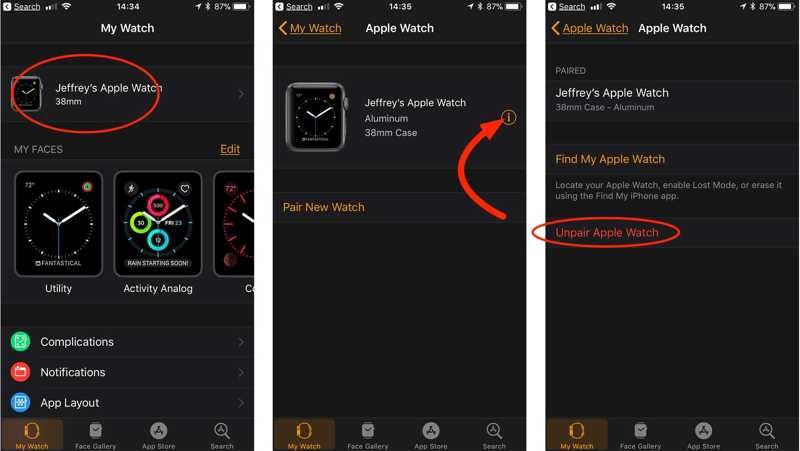
Étape 1 : Exécutez le Vidéo application sur votre iPhone.
Étape 2 : Tapez sur votre montre, appuyez sur le Info bouton, et choisissez Unpair Apple Watch.
Étape 3 : Mettez votre Apple Watch à votre poignet.
Étape 4 : Appuyez et maintenez la Côté appuyez sur le bouton de votre montre pour l'allumer.
Étape 5 : Ouvrez le Vidéo application sur votre iPhone.
Étape 6 : Exploiter Commencer le couplage.
Étape 7 : Ensuite, appuyez sur « Démarrer le jumelage » sur votre montre.
Étape 8 : Suivez les instructions à l'écran pour jumeler à nouveau vos appareils.
Lectures complémentaires
Partie 4 : Une autre façon de déverrouiller un iPhone sans code d’accès
Même si vous ne possédez pas d'Apple Watch, vous pouvez déverrouiller votre iPhone sans code d'accès. Apeaksoft iFoneKit est un programme idéal pour déverrouiller les appareils iOS. Il permet de supprimer tout type de verrouillage d'écran, y compris les codes numériques et les identifiants biométriques. De plus, son interface intuitive le rend facile à prendre en main, même pour les débutants.
Déverrouiller votre iPhone rapidement sans code ni Apple Watch
- Déverrouillez votre iPhone sans aucune restriction.
- Fonctionne avec les codes d'accès numériques, les Face ID et les Touch ID.
- Disponible pour les appareils iOS verrouillés et désactivés.
- Prend en charge les dernières versions d'iOS et d'iPadOS.
- Compatible avec les dernières versions d'iOS et d'iPadOS.
Téléchargement sécurisé
Téléchargement sécurisé

Comment déverrouiller son iPhone sans code d'accès
Étape 1 : Connectez-vous à votre iPhone
Lancez le logiciel de déverrouillage iOS après l'avoir installé sur votre ordinateur. Connectez votre iPhone à votre ordinateur à l'aide d'un câble Lightning. Choisissez l'option correspondante. Déverrouiller l'écran iOS mode pour continuer.

Étape 2 : Téléchargez le firmware
Cliquez sur Commencez maintenant bouton une fois votre appareil reconnu. Après le téléchargement du firmware, cliquez sur OK bouton pour le confirmer.

Étape 3 : Téléchargez le firmware
Ensuite, cliquez sur le Confirmer à nouveau Cliquez sur le bouton pour vérifier le micrologiciel. Une fois la vérification terminée, le logiciel supprimera automatiquement le verrouillage de l'écran de votre appareil iOS.

Conclusion
Ce guide explique comment déverrouiller un iPhone avec une Apple WatchVous devez prendre connaissance des conditions requises pour utiliser la fonction de déverrouillage. De plus, vous pouvez suivre nos instructions pour configurer cette fonction sur votre iPhone et votre Apple Watch. Apeaksoft iFoneKit est une solution alternative pour déverrouiller votre iPhone sans Apple Watch ni code d'accès, et sans aucune restriction.
Articles Relatifs




