


Comment déverrouiller son iPhone avec Siri et les commandes vocales en cas d'oubli du code d'accès

Nous savons tous que Siri peut faire beaucoup de choses, comme passer des appels, envoyer des messages ou écouter de la musique. Mais saviez-vous que, dans certains cas, Siri peut aussi vous aider à déverrouiller votre iPhone sans code ? Ce guide vous explique comment. Comment déverrouiller un iPhone avec Siri Nous verrons étape par étape, et nous explorerons également d'autres méthodes pour déverrouiller votre iPhone si vous avez oublié votre code d'accès.
CONTENU DE LA PAGE :
Partie 1 : Comment déverrouiller un iPhone avec Siri
Siri permet de déverrouiller les iPhone fonctionnant sous iOS 8 à iOS 10.1. Cependant, cette méthode ne s'applique qu'aux modèles iOS très anciens et permet de contourner le verrouillage de l'écran sans perte de données. Voici un guide étape par étape :
Étape 1 : Pour commencer, activez Siri en demandant : « Quelle heure est-il ? »
Étape 2 : Siri vous indiquera l'heure actuelle et affichera un horloge sur votre écran, appuyez ensuite sur le bouton Horloge pour accéder à Horloge mondiale.
Étape 3 : Appuyez sur le « + » situé dans le coin supérieur droit pour créer une nouvelle horloge.
Étape 4 : Saisissez un texte informel dans le champ de saisie, puis appuyez longuement dessus pour tout sélectionner. Une fois la sélection effectuée, appuyez sur Share, Puis choisissez Messages.
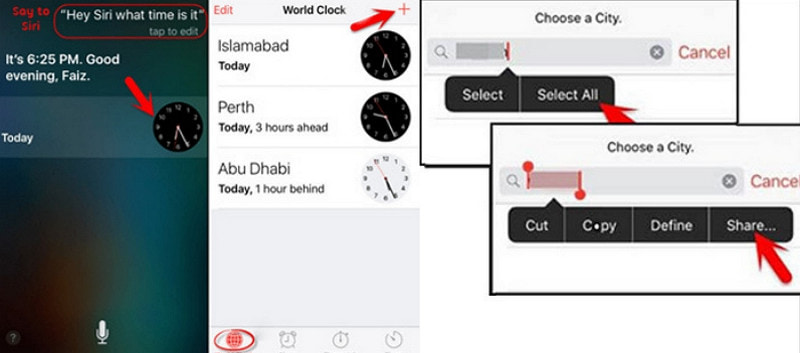
Étape 5 : Vous accéderez ainsi à une fenêtre d'édition. Dans le champ « À », saisissez du texte et cliquez sur « + » pour créer un nouveau contact.
Étape 6 : Appuyez sur Ajouter une photo, Puis sélectionnez Choisir une photo pour accéder à l'application Bibliothèque Photos.
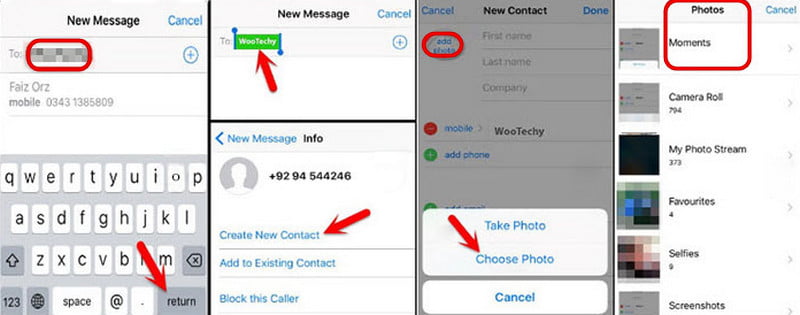
Étape 7 : Appuyez sur le bouton principal pour revenir à l'écran d'accueil. Vous avez déverrouillé votre iPhone avec Siri sans code.
Partie 2 : Comment déverrouiller un iPhone à l’aide d’une commande vocale personnalisée
À partir d'iOS 14.6, Apple a introduit une fonctionnalité de commande vocale permettant de déverrouiller son iPhone par la voix. Suivez les étapes ci-dessous pour personnaliser une commande vocale permettant de déverrouiller votre iPhone.
Étape 1 : Allez dans Paramètres > Accessibilité > Contrôle Vocal.
Étape 2 : Basculer sur le Contrôle Vocal option et appuyez sur Personnaliser les commandes.
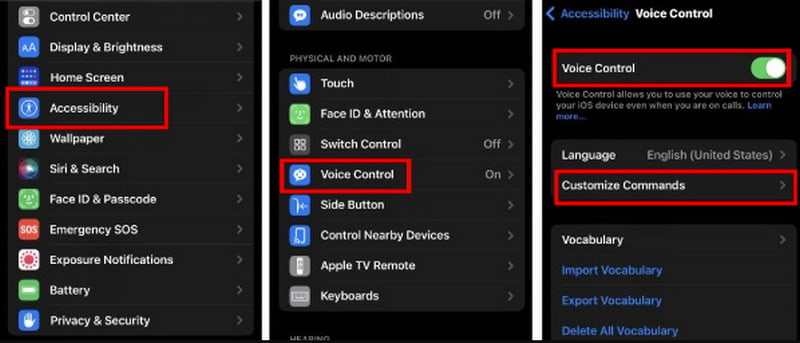
Étape 3 : Appuyez sur le Créer une nouvelle commande Appuyez sur le bouton. Ensuite, saisissez une phrase unique pour cette nouvelle commande, comme « Déverrouiller mon iPhone ». Appuyez sur le bouton. Action bouton pour définir les actions.
Étape 4 : Choisissez Exécuter un geste personnaliséDans la nouvelle fenêtre, appuyez sur l'écran aux positions correspondant aux chiffres, comme pour saisir votre code d'accès. Enregistrer dans le coin supérieur droit.
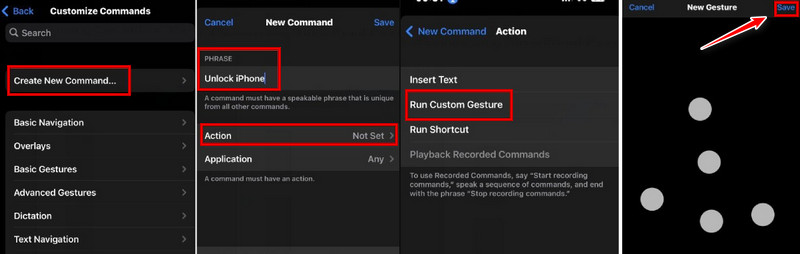
Étape 5 : Vous avez configuré une commande vocale avec succès. Verrouillez votre écran et dites « Dis Siri, va à l’écran d’accueil » pour accéder à l’écran de saisie du code. Dites ensuite « Déverrouiller mon iPhone », et votre iPhone saisira automatiquement le code et se déverrouillera.
Partie 3 : Comment déverrouiller son iPhone sans Siri – si vous avez oublié votre code d’accès
Si vous avez oublié votre code d'accès ou si vous ne parvenez pas à déverrouiller votre iPhone à l'aide de Siri ou de la commande vocale, ne vous inquiétez pas : il existe plusieurs façons de retrouver l'accès à votre iPhone sans Siri.
À noter: Toutes les méthodes de déverrouillage impliquant une réinitialisation effaceront vos données. Assurez-vous de sauvegarder votre iPhone sur iCloud ou iTunes avant de continuer.
Utilisez Apeaksoft iFoneKit
Cet outil dédié à la suppression des restrictions iOS vous permet de déverrouiller votre iPhone sans Siri. Que vous ayez oublié votre code d'accès, que votre identifiant Apple soit indisponible, que vous ayez un profil MDM ou que vous rencontriez des restrictions liées au Temps d'écran, Apeaksoft iFoneKit peut gérer tous ces problèmes et vous donner un contrôle total sur votre appareil.

Téléchargé par plus de 1,000,000 des opportunités
- Déverrouillez facilement votre iPhone, même si l'écran est désactivé ou fissuré.
- Contournez facilement le chiffrement MDM, Temps d'écran et Sauvegarde iTunes.
- Supprimer l'identifiant Apple d'un iPhone d'occasion sans connaître l'ancien propriétaire.
- Compatible avec toutes les versions et tous les appareils iOS, y compris les dernières versions iOS 26/27.
Téléchargement sécurisé
Téléchargement sécurisé

Comment déverrouiller un iPhone sans Siri :
Étape 1 : Lancez Apeaksoft iFoneKit sur un ordinateur et choisissez le Déverrouiller l'écran iOS .

Étape 2 : Connectez votre iPhone à l'ordinateur à l'aide d'un câble USB. Vérifiez les informations de votre appareil, puis cliquez sur Commencez maintenant continuer.

Étape 3 : Téléchargez le package du firmware. Cette opération peut prendre un certain temps.

Étape 4 : Suivez les instructions à l'écran pour confirmer le déverrouillage. Lisez-les attentivement et appuyez sur le bouton. OK .

Étape 5 : Après vérification du firmware, le processus de déverrouillage démarrera automatiquement.

Utilisez la fonction « Code oublié ».
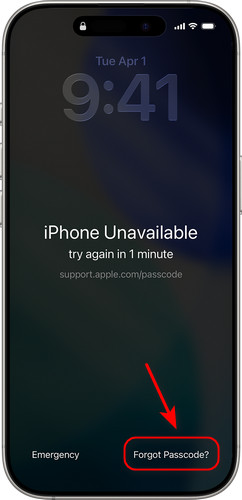
Si vous n'avez pas accès à un ordinateur ou si vous préférez ne pas installer de logiciel, vous pouvez tout de même déverrouiller le support.apple.com/iPhone/passcode écran utilisant le Mot de passe oublié Cette fonctionnalité est disponible sur iOS 17 ou version ultérieure.
Étape 1 : Saisissez plusieurs fois des codes d'accès incorrects jusqu'à ce que iPhone indisponible l'écran apparaît.
Étape 2 : Exploiter Mot de passe oublié dans le coin inférieur droit. Sous iOS 15.2 ou iOS 16, l'option affichera : Effacer l'iphone à la place.
Étape 3 : Exploiter Démarrer la réinitialisation de l'iPhoneConnectez-vous ensuite avec votre identifiant Apple et votre mot de passe pour confirmer.
Étape 4 : Exploiter Effacer l'iphone Pour continuer, après la réinitialisation, vous pourrez configurer votre iPhone et créer un nouveau code d'accès.
Réinitialisez votre iPhone via iCloud.
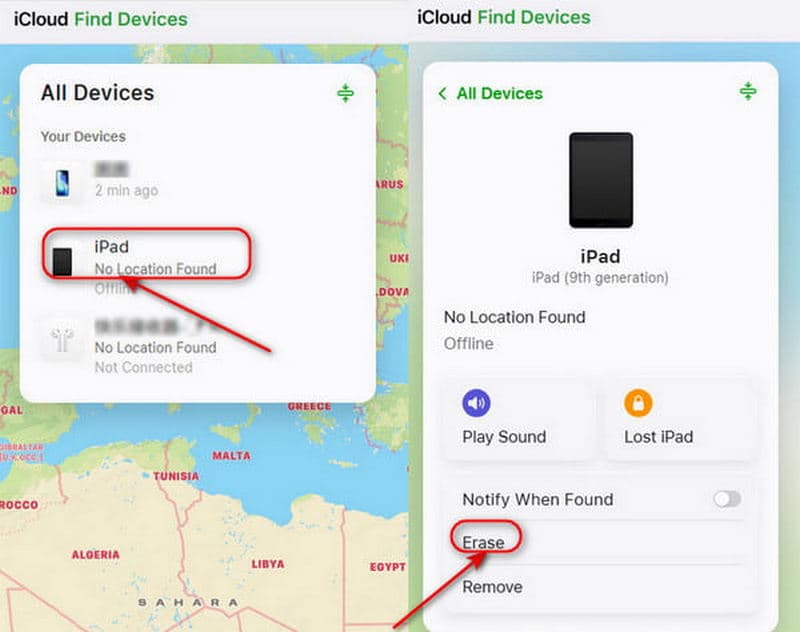
Si vous connaissez votre identifiant Apple et votre mot de passe, et Trouver mon Si Siri est activé sur votre appareil, vous pouvez déverrouiller votre iPhone sans Siri via iCloud.
Étape 1 : Sur un autre appareil, accédez à iCloud.com et connectez-vous avec vos identifiants Apple ID.
Étape 2 : Cliquez à nouveau Tous les dispositifs en haut de la page, puis trouvez et sélectionnez l'iPhone que vous souhaitez déverrouiller.
Étape 3 : Cliquez à nouveau Effacer l'iphone Si vous voyez une icône dans le coin inférieur droit, alors toutes vos données, y compris votre code d'accès, seront bientôt supprimées.
Accédez au mode de récupération pour restaurer votre iPhone
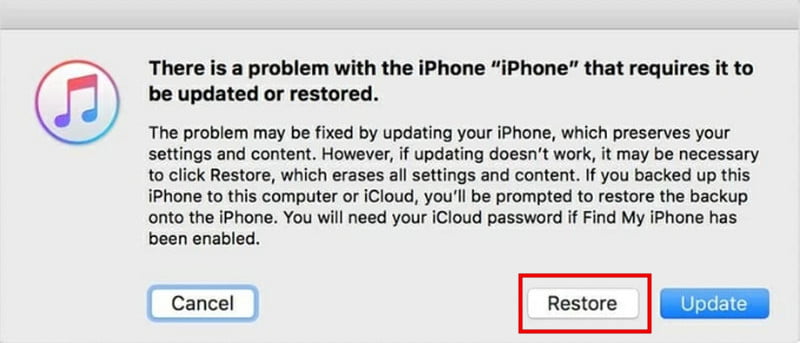
Si vous préférez une méthode officielle d'Apple, le mode de récupération vous permet de déverrouiller votre iPhone sans Siri en effectuant une restauration d'usine.
Étape 1 : Téléchargez et installez la dernière version d'iTunes sur votre ordinateur.
Étape 2 : Mettez votre iPhone dans Mode de récupération.
Étape 3 : Connectez votre iPhone à l'ordinateur à l'aide d'un câble USB. Lancez iTunes et sélectionnez votre iPhone.
Étape 4 : Cliquez sur Restaurer lorsque vous y êtes invité. Cette opération effacera toutes les données de votre appareil et le rétablira à ses paramètres d'usine.
Conclusion
Maintenant que vous savez comment déverrouillez votre iPhone avec SiriNotez que cette méthode fonctionne uniquement sur iOS 8 à iOS 10.1. Si vous avez oublié votre code d'accès et Siri ne fonctionne pasVous pouvez également utiliser un outil professionnel comme Apeaksoft iFoneKit. C'est une solution fiable permettant de supprimer le code d'accès à l'écran sur toutes les versions d'iOS.
 Apeaksoft iFoneKit
 Déverrouillez tous les types de mots de passe iOS de l'iPhone, de l'iPad et de l'iPod.
Téléchargement sécurisé
Téléchargement sécurisé
Articles Relatifs




