


Comment déverrouiller son iPhone sans code ni Face ID

« Comment déverrouiller rapidement mon iPhone si j'ai oublié mon code et que je n'ai pas accès à Face ID ? » Aujourd'hui, les utilisateurs peuvent déverrouiller leurs appareils iOS en scannant leur visage. Même si Face ID n'est pas disponible, ils peuvent accéder à leurs appareils grâce au code de verrouillage. Mais que faire s'ils ont oublié leur code ? Heureusement, il existe des solutions. Déverrouiller un iPhone sans code d'accès ni Face IDCe guide présente des méthodes éprouvées.
CONTENU DE LA PAGE :
- Partie 1 : [Officiel] Déverrouiller un iPhone sans code d’accès via l’option « Code d’accès oublié »
- Partie 2 : Déverrouiller un iPhone sans code d’accès via le mode de récupération iTunes/Finder
- Partie 3 : Déverrouiller un iPhone sans code d’accès en effaçant son contenu à l’aide de Localiser mon iPhone
- Partie 4 : Méthode professionnelle pour déverrouiller un iPhone sans code ni Face ID
- Partie 5 : Méthodes courantes de déverrouillage d’iPhone qui ne fonctionnent pas [Explications]
Partie 1 : [Officiel] Déverrouiller un iPhone sans code d’accès via l’option « Code d’accès oublié »
Si vous avez mis à jour votre iPhone avant qu'il ne soit verrouillé ou désactivé, vous pouvez le déverrouiller sans code d'accès grâce à l'option disponible sur l'écran « iPhone indisponible ». Cette méthode gratuite nécessite le mot de passe de votre identifiant Apple. De plus, elle permettra de… réinitialisation d'usine et effacer toutes les données de votre appareil.
Comment déverrouiller un iPhone sans code d'accès sous iOS 17/18/26
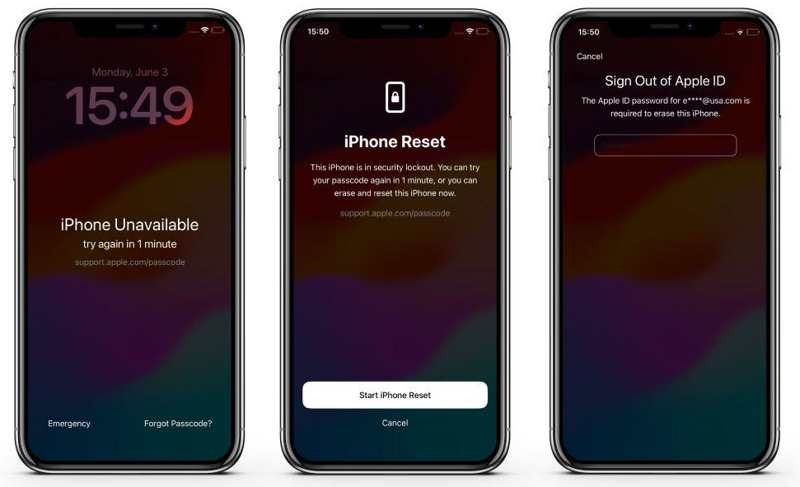
Étape 1 : Saisissez un code d'accès incorrect à plusieurs reprises jusqu'à ce que votre appareil soit désactivé. Vous pouvez voir le iPhone indisponible or Verrouillage de sécurité avec l'écran du tableau des commandes prêtes.
Étape 2 : Appuyez sur le Mot de passe oublié au fond.
Étape 3 : Ensuite, appuyez sur le Démarrer la réinitialisation de l'iPhone .
Étape 4 : Entrez votre mot de passe Apple ID.
Étape 5 : Une fois votre mot de passe vérifié, le processus démarrera.
Étape 6 : Une fois terminé, le résultat suivant vous sera présenté : Bonjour avec l'écran du tableau des commandes prêtes.
À noter: Si vous avez modifié le code d'accès de votre iPhone au cours des 72 dernières heures, vous pouvez appuyer sur Mot de passe oublié et choisissez Entrez le code d'accès précédent pour déverrouiller votre iPhone sans code d'accès ni réinitialisation.
Lectures complémentaires
Comment déverrouiller un iPhone sans code d'accès sous iOS 15.2-16
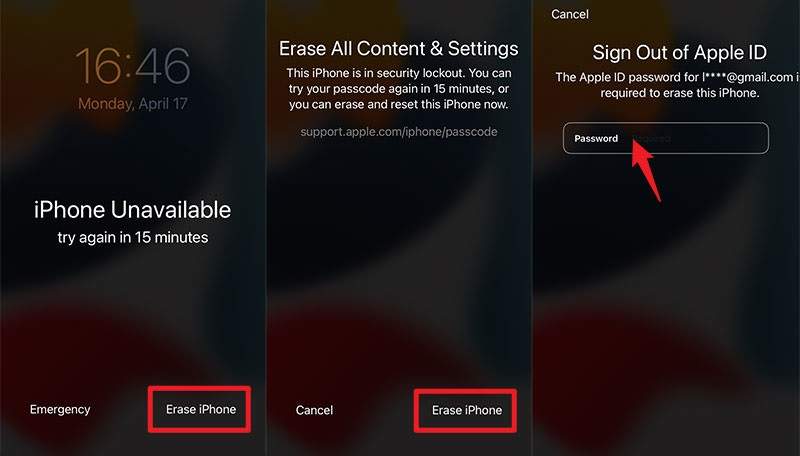
Étape 1 : Une fois que votre iPhone entre dans le iPhone indisponible or Verrouillage de sécurité l'écran, appuyez sur le Effacer l'iphone bouton en bas.
Étape 2 : Lisez le message d'avertissement et appuyez Effacer l'iphone aller de l'avant.
Étape 3 : Saisissez votre mot de passe Apple ID et confirmez-le.
Étape 4 : Une fois l'opération terminée, vous pouvez configurer votre iPhone comme un nouvel appareil ou restaurer une sauvegarde.
Partie 2 : Déverrouiller un iPhone sans code d’accès via le mode de récupération iTunes/Finder
iTunes vous permet de déverrouiller votre iPhone gratuitement, sans code ni Face ID. Vous pouvez ensuite le mettre en mode de récupération et le restaurer pour supprimer toutes les données, y compris le verrouillage de l'écran. Attention : cette opération effacera toutes les données et tous les réglages de votre iPhone. N'oubliez pas que vous devrez saisir le mot de passe de votre identifiant Apple lors de la configuration de votre appareil si la fonction « Localiser mon iPhone » est activée.
Étape 1 : Ouvrez la dernière version d'iTunes sous Windows et macOS Mojave ou version antérieure. Sous macOS Catalina ou version ultérieure, ouvrez le Finder.
Étape 2 : Branchez une extrémité de votre câble USB à l'ordinateur et insérez l'autre extrémité dans l'iPhone verrouillé.
Étape 3 : Mettez votre iPhone dans mode de récupération:
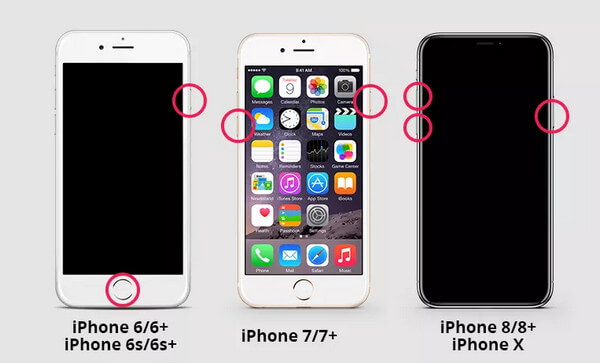
Pour iPhone 8 et ultérieur
Appuyez et relâchez rapidement le Augmenter le volume .
Appuyez et relâchez rapidement le le volume vers le bas .
Appuyez et maintenez la Côté jusqu'à ce que l'iPhone entre en mode de récupération.
Pour iPhone 7 / 7 Plus
Maintenez la touche le volume vers le bas + Côté boutons ensemble.
Relâchez les boutons une fois l'écran du mode de récupération affiché.
Pour iPhone 6 et versions antérieures
Appuyez longuement sur le Accueil + Sommeil / réveil boutons simultanément.
Lorsque l'écran du mode de récupération apparaît, relâchez les boutons.
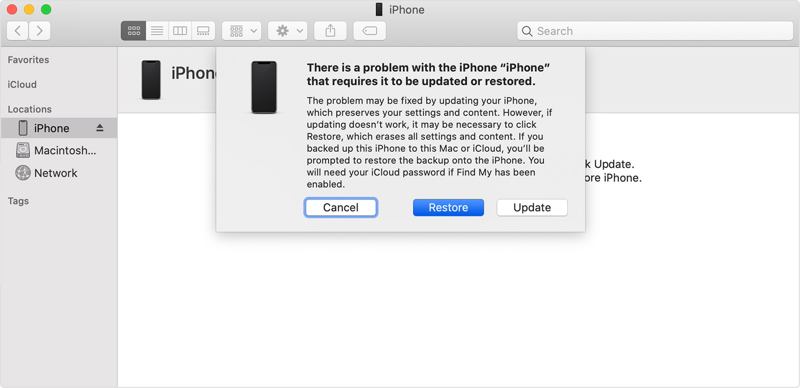
Étape 4 : Une fois qu'iTunes ou le Finder détecte votre iPhone en mode de récupération, une boîte de dialogue apparaîtra.
Étape 5 : Cliquez sur Restaurer bouton permettant de déverrouiller l'iPhone sans code d'accès.
Étape 6 : Attendez la fin du processus et accédez à votre appareil sans aucune restriction.
Partie 3 : Déverrouiller un iPhone sans code d’accès en effaçant son contenu à l’aide de Localiser mon iPhone
Localiser mon iPhone est une fonctionnalité permettant de suivre les appareils iOS. Elle permet d'effacer à distance un iPhone verrouillé et de supprimer gratuitement le code de verrouillage de l'écran. Cependant, cette opération effacera toutes les données et tous les réglages de votre appareil. Pour cela, vous devez avoir activé Localiser mon iPhone avant qu'il ne soit verrouillé. De plus, cette méthode nécessite le mot de passe de votre identifiant Apple.
Comment déverrouiller un iPhone sans Face ID à l'aide d'un autre appareil Apple
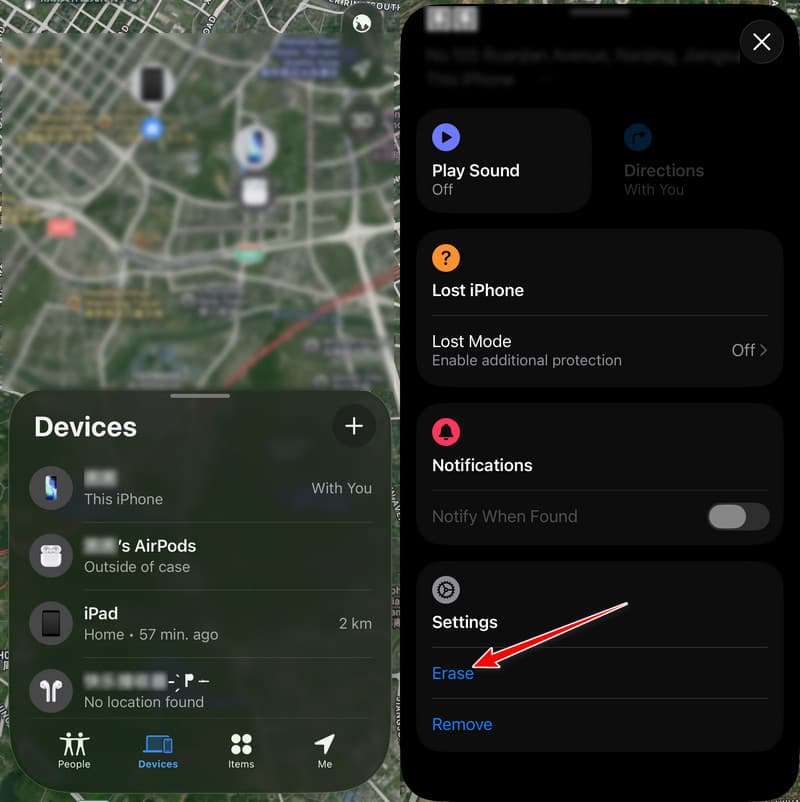
Étape 1 : Ouvrez le Trouver mon Vous pouvez télécharger l'application sur un autre appareil Apple où vous êtes connecté avec le même identifiant Apple.
Étape 2 : Rendez-vous dans la section Appareils onglet en bas.
Étape 3 : Sélectionnez votre iPhone dans la liste.
Conseils: Si vous ne le trouvez pas, appuyez sur le bouton + à côté de Appareils, choisissez Ajouter une balise aérienne, puis saisissez votre identifiant Apple et votre mot de passe pour ajouter votre iPhone.
Étape 4 : Ensuite, appuyez sur la barre d'outils en bas pour la développer et choisissez effacer.
Étape 5 : Appuyez sur le Continuer sur l'écran suivant.
Étape 6 : Frappé effacer, saisissez votre mot de passe Apple ID et appuyez sur effacer nouveau.
Comment déverrouiller un iPhone sans code d'accès sur iCloud.com
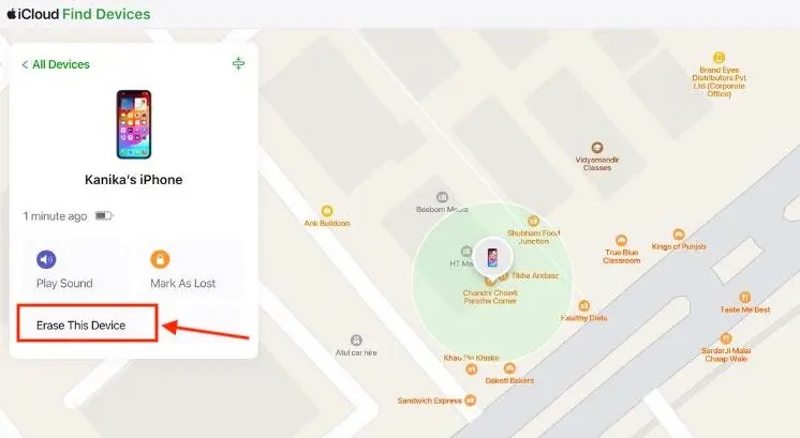
Étape 1 : Ouvrez un navigateur et accédez à www.icloud.com/find/ et connectez-vous avec votre identifiant Apple et votre mot de passe.
Conseils: Ou connectez-vous à www.icloud.com et choisissez Trouver mon.
Étape 2 : Choisissez l'iPhone verrouillé sur le Tous les dispositifs liste.
Étape 3 : Cliquez sur Effacez cet appareil .
Étape 4 : Lisez le message d'alerte, cliquez sur Continuer bouton et appuyez sur effacer pour confirmer le déverrouillage de votre iPhone sans code d'accès.
Étape 5 : Si votre iPhone est connecté à Internet, vous pourrez y accéder directement après la procédure. Sinon, la procédure démarrera dès que votre appareil sera connecté à un réseau.
Conseils: Une fois le processus d'effacement terminé, votre iPhone redémarrera et affichera l'écran d'accueil. Si la fonction Localiser mon iPhone était activée, vous verrez alors l'écran de verrouillage d'activation. Vous devrez vérifier votre compte Apple pour supprimer le verrou d'activation iCloud.
Partie 4 : Méthode professionnelle pour déverrouiller un iPhone sans code ni Face ID
Comme vous pouvez le constater, les méthodes ci-dessus nécessitent le mot de passe de votre identifiant Apple pour effacer votre iPhone ou supprimer le verrouillage d'activation après la réinitialisation de l'appareil. Est-il possible de déverrouiller un iPhone sans code d'accès ni identifiant Apple ? Si vous recherchez une méthode plus simple pour supprimer le verrouillage de l'écran, Déverrouillage iOS Apeaksoft iFoneKit, en revanche, est la solution unique pour accéder à un appareil verrouillé ou désactivé sans aucun mot de passe.

Téléchargé par plus de 1,000,000 des opportunités
- Déverrouiller les iPhones dans diverses situations, notamment lorsqu'ils sont désactivés.
- Proposez des fonctionnalités bonus, comme la suppression du code d'accès Temps d'écran, le contournement du MDM, la suppression de l'identifiant Apple, le déverrouillage de la carte SIM, etc.
- Terminez le processus de déverrouillage en 3 étapes.
- Compatible avec les dernières versions d'iOS et d'iPadOS.
Téléchargement sécurisé
Téléchargement sécurisé

Comment déverrouiller un ancien iPhone sans code d'accès :
Étape 1 : Installer iFoneKit
Lancez le logiciel de déverrouillage iOS après l'avoir installé sur votre PC en cliquant sur le bouton ci-dessus. Connectez votre iPhone verrouillé à votre PC à l'aide d'un câble Lightning. Si un message s'affiche, appuyez sur « Faire confiance » pour autoriser ce PC à utiliser ce logiciel. Choisissez ensuite l'option appropriée. Déverrouiller l'écran iOS Passez en mode sur l'interface d'accueil pour continuer.

Étape 2 : Téléchargez le firmware
Une fois votre appareil détecté, cliquez sur le bouton Commencez maintenant Cliquez sur le bouton pour lancer le téléchargement du firmware. Une fois le téléchargement terminé, cliquez sur le OK bouton dans la boîte de dialogue de confirmation. Ensuite, appuyez sur Confirmer à nouveau pour vérifier le firmware.

Étape 3 : Déverrouiller votre iPhone
Une fois le micrologiciel vérifié par le logiciel, le processus de déverrouillage se lancera automatiquement. Quelques minutes plus tard, une fenêtre de confirmation s'affichera. Déconnectez votre appareil et fermez le logiciel.
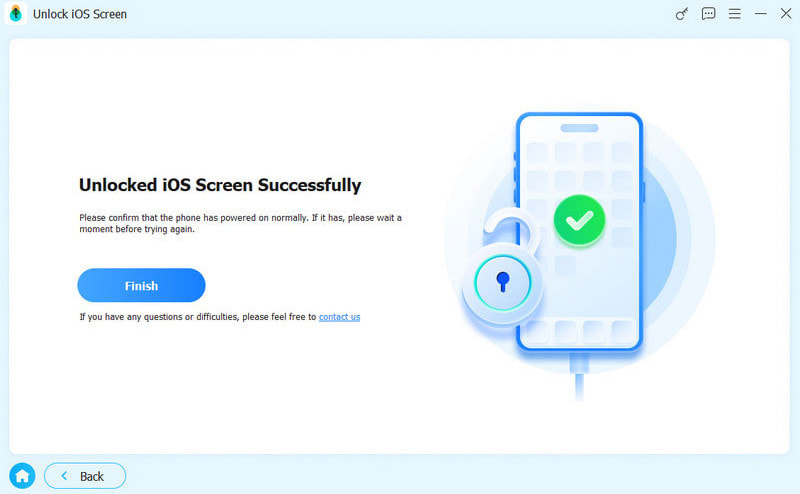
À noter: Cette opération effacera toutes les données de votre iPhone. Pour éviter toute perte de données, il est fortement conseillé de sauvegarder votre appareil au préalable.
Partie 5 : Méthodes courantes de déverrouillage d’iPhone qui ne fonctionnent pas [Explications]
Déverrouiller un iPhone sans code ni Face ID via Siri
De nombreux tutoriels en ligne prétendent qu'il est possible de déverrouiller un iPhone sans code d'accès grâce à Siri. Cependant, ces méthodes exploitent d'anciennes failles de sécurité d'iOS, présentes dans les premières versions et corrigées depuis longtemps par Apple. Sur la dernière version d'iOS (iOS 26), la méthode Siri ne permet plus de contourner l'écran de verrouillage.
Déverrouiller un iPhone sans code d'accès grâce à une astuce de calculatrice
On trouve également de nombreuses vidéos en ligne prétendant qu'il est possible de déverrouiller un iPhone sans code d'accès grâce à l'application Calculatrice. Cependant, la plupart de ces astuces sont trompeuses et reposent sur le montage vidéo ou des étapes cachées. La méthode Calculatrice ne permet pas de déverrouiller un iPhone sans code d'accès sur les versions récentes d'iOS, y compris iOS 26.
Déverrouiller un iPhone sans code ni Face ID par commande vocale
De nombreux tutoriels en ligne affirment que la commande vocale permet de déverrouiller un iPhone sans code ni Face ID. Cependant, la commande vocale est uniquement une fonctionnalité d'accessibilité pour le contrôle mains libres et ne fonctionne que sur un iPhone déjà déverrouillé et compatible avec les commandes vocales.
Déverrouiller un iPhone sans code d'accès et sans le réinitialiser
D'après Apple, si vous oubliez votre code d'accès, vous devez réinitialiser votre iPhone aux paramètres d'usine. Cette opération effacera toutes vos données et tous vos réglages. Il n'existe actuellement aucune méthode officielle pour déverrouiller un iPhone sans code d'accès sans le réinitialiser.
Déverrouiller un iPhone sans perdre de données
Si vous avez oublié le code de votre iPhone, la plupart des méthodes nécessitent une réinitialisation ou un effacement de l'appareil, ce qui supprime toutes les données et tous les réglages. Cependant, sous iOS 17 et versions ultérieures, si vous avez modifié votre code au cours des dernières 72 heures, vous pouvez utiliser votre ancien code via l'option « Code oublié » pour déverrouiller votre iPhone sans perdre vos données.
Conclusion
Ce guide partage plusieurs façons de Déverrouiller un iPhone sans Face ID ni code d'accèsLa fonction de verrouillage de sécurité permet de déverrouiller gratuitement votre appareil. iTunes/Finder vous permet de restaurer un appareil iOS verrouillé sans restrictions. De plus, Localiser permet de déverrouiller un iPhone à distance après sa réinitialisation. Si vous avez oublié le mot de passe de votre identifiant Apple, Déverrouillage iOS Apeaksoft iFoneKit vous pouvez à nouveau accéder à votre appareil sans aucune restriction.
 Apeaksoft iFoneKit
 Déverrouillez tous les types de mots de passe iOS de l'iPhone, de l'iPad et de l'iPod.
Téléchargement sécurisé
Téléchargement sécurisé
Articles Relatifs




