

Hogyan készítsünk biztonsági másolatot iPadünkről külső merevlemezre

Jó ötlet biztonsági mentésre alkalmas merevlemezt használni az iPadhez. Ezáltal bővíthető a memória, és elkerülhető az adatvesztés, amikor helyet szabadít fel a készüléken. A zárt kialakítás miatt nem lehet egyszerűen SD-kártyát behelyezni az iPadbe, mint egy Android-eszközbe. Azonban továbbra is megteheti... Készítsen biztonsági másolatot iPadjéről egy külső merevlemezre számítógéppel vagy anélkül.
OLDAL TARTALMA:
1. rész: Hogyan készítsünk biztonsági másolatot iPadről külső meghajtóra számítógép nélkül
Jelenleg Lightning pendrive-ot csatlakoztathat iPadjéhez, és biztonsági másolatot készíthet az iPad fájljairól a külső merevlemezre. Ehhez a módszerhez kompatibilis pendrive és Lightning - USB-C elosztó vagy adapter szükséges.
- iPad biztonsági mentése számítógép nélkül.
- Gyorsan áthelyezheti az iPad fájljait.
- Nincs szükség Wi-Fi-re.
- Csak fényképekhez, videókhoz és dokumentumokhoz érhető el.
- USB-C elosztót igényel.
Lépés 1. Csatlakoztassa a hub kábelét az iPadhez, majd helyezze be a pendrive-ot a hubba a külső merevlemez iPadhez való csatlakoztatásához.
Lépés 2. Nyissa meg a Fájlok alkalmazást, és keresse meg a merevlemezt az oldalsávon.
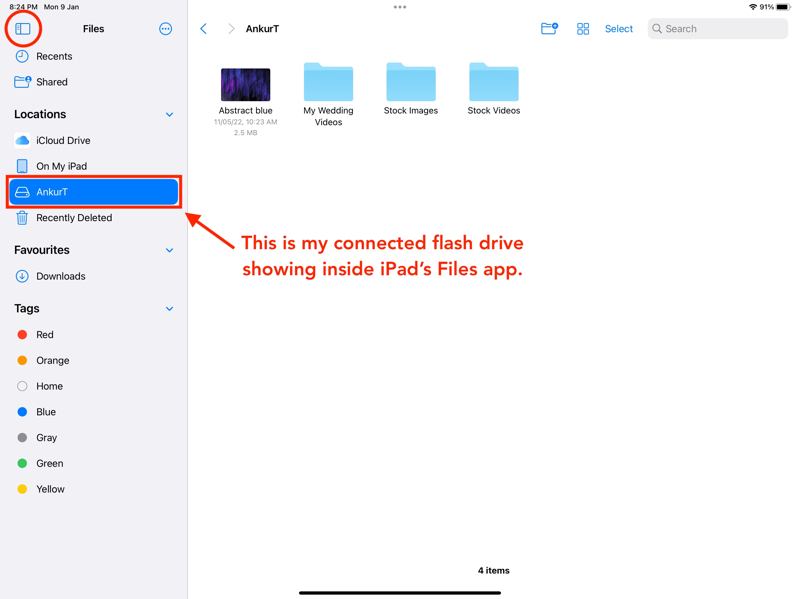
Lépés 3. Váltson arra az alkalmazásra, amelyről biztonsági másolatot szeretne készíteni, például képek.
Lépés 4. Jelölje ki a biztonsági mentéshez szükséges fájlokat, majd koppintson a Megosztás gombot, és válassza ki Mentés fájlba.
Lépés 5. Menj vissza a Fájlok alkalmazást, és keresse meg a fájlokat.
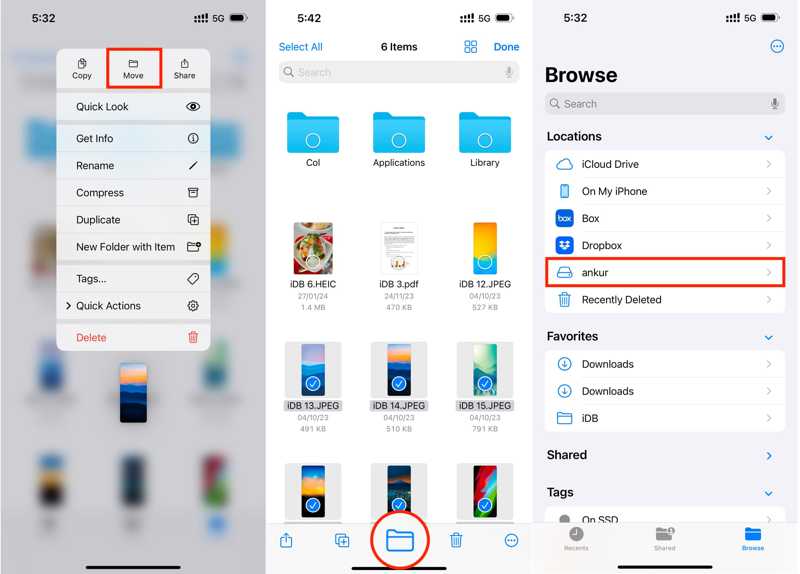
Lépés 6. Nyomj meg hosszan egy fájlt, és válaszd ki Mozog. Vagy érintse meg a elemet választ, jelölje ki az összes kívánt fájlt, és kattintson a Tallózás Tab.
Lépés 7. Válaszd ki a külső merevlemezt.
2. rész: Hogyan készítsünk biztonsági másolatot iPadről külső meghajtóra PC-n vagy Mac-en
Ha a teljes iPad tartalmát külső merevlemezre szeretnéd menteni, számítógépre lesz szükséged. Készíts biztonsági másolatot az iPadről az iTunes vagy a Finder legújabb verziójával, majd másold át a biztonsági mentési fájlt egy pendrive-ra.
- iPad gyors biztonsági mentése.
- Védje az iPad biztonsági mentését jelszóval.
- Tartsa meg az összes adatot az iPaden.
- A biztonsági mentési fájl nem nyitható meg.
- Az iTunes vagy a Finder legújabb verziójára van szükség.
Lépés 1. Csatlakoztassa iPadjét a számítógépéhez egy kompatibilis kábellel.
Lépés 2. Nyissa meg az iTunes alkalmazást Windows vagy macOS Mojave vagy korábbi rendszeren. macOS Catalina vagy újabb rendszeren futtassa a Finder alkalmazást.
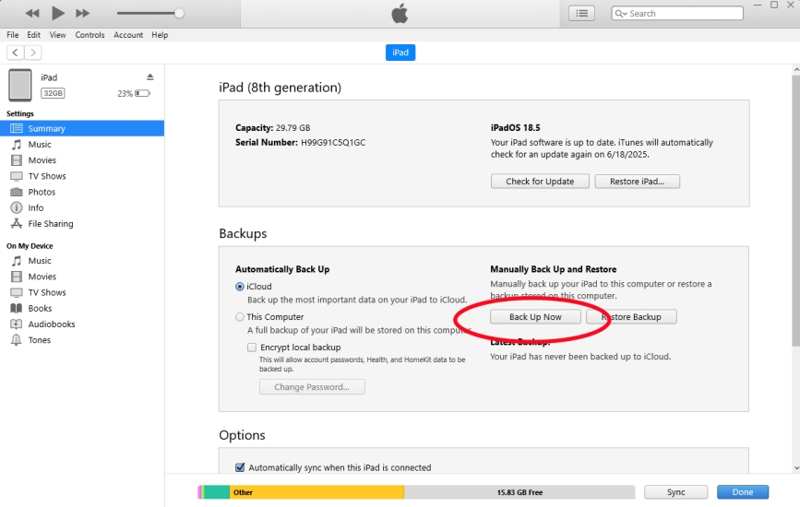
Lépés 3. Kattintson az eszköz gombot az iTunes alkalmazásban, és lépjen a Összegzésként Tab.
A Finderben kattintson az iPad nevére, és lépjen a következőre: Általános Tab.
Lépés 4. Kattintson az Biztonsági mentés most gombot a A mentések szakasz az iPad azonnali biztonsági mentéséhez.
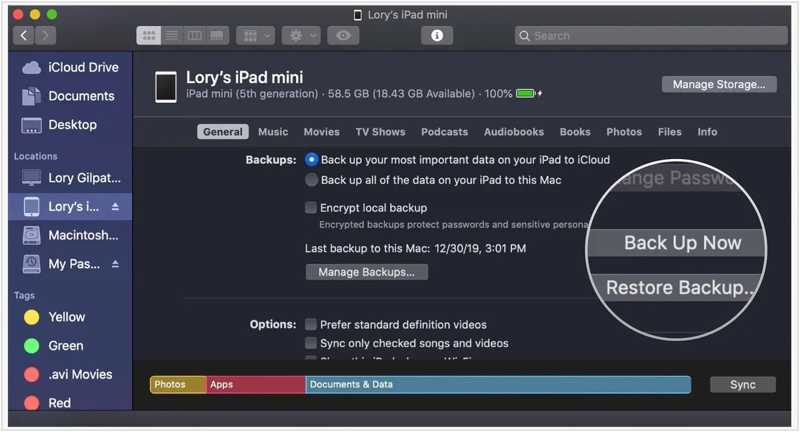
Lépés 5. Keresse meg a biztonsági mentés fájlját a merevlemezén:
PC-n: kattintson a Rajt menüt, írja be %APPDATA%Apple ComputerMobileSync a keresősávban, és nyomd meg a belép gombot a billentyűzeten.
Macen: kattintson a Biztonsági mentések kezelése gombra a Finderben. Válassza ki a legújabb biztonsági mentést, és válassza a Show Finder.
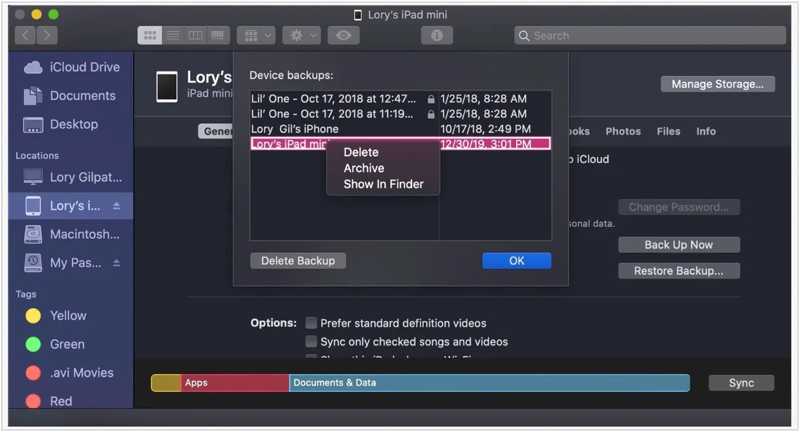
Lépés 6. Csatlakoztasson egy külső merevlemezt a számítógépéhez.
Lépés 7. Vigye át az iPad biztonsági mentését egy külső merevlemezre.
3. rész: Az iPad külső merevlemezre történő biztonsági mentésének végső módja
Az iTunes vagy a Finder csak az iPad összes adatát és beállítását tudja biztonsági másolatként menteni, így a biztonsági mentési fájl mérete nagy. Ha bizonyos adattípusokról szeretne biztonsági másolatot készíteni iPadjén egy külső merevlemezre, Apeaksoft iOS adatmentés és visszaállítás érdemes használni. A felhasználóbarát felület leegyszerűsíti a munkafolyamatot.
Az iPad külső merevlemezre történő biztonsági mentésének tökéletes módja
- Biztonsági mentés iPad helyi vagy külső merevlemezre.
- Mentse el a teljes iPadet vagy csak bizonyos adattípusokat.
- Számos adattípussal kompatibilis.
- Adatok visszaállítása iPadre vagy számítógéppel könnyen.
- Támogatja az iPadOS legújabb kiadásait.
Biztonságos letöltés
Biztonságos letöltés

Hogyan készítsünk biztonsági másolatot iPadről külső merevlemezre
Lépés 1. Az iPad beolvasása
Indítsa el az iPad biztonsági mentés eszközt, miután telepítette a számítógépére. Macre egy másik verzió is elérhető. Csatlakoztassa iPadjét a számítógéphez Lightning-kábellel. Ha a rendszer kéri, koppintson a Bízzon a képernyőn, hogy megbízzon ebben a számítógépben. Kattintson a iOS Data Backup gombot.
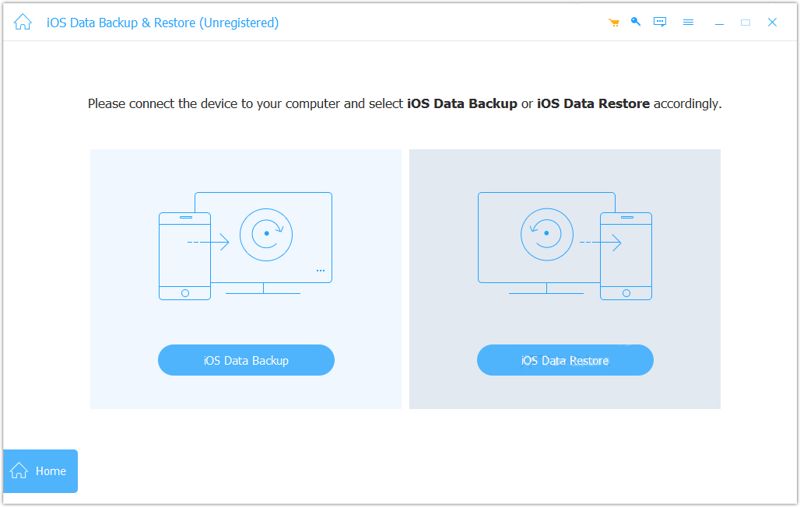
Lépés 2. Adattípusok kiválasztása
választ Standard biztonsági mentésvagy Titkosított mentés, és hagyjon meg egy jelszót. Nyomja meg a Rajt, és jelölje be a menteni kívánt adattípusok melletti jelölőnégyzeteket. A teljes iPad biztonsági mentéséhez jelölje be a Az összes kijelölése.
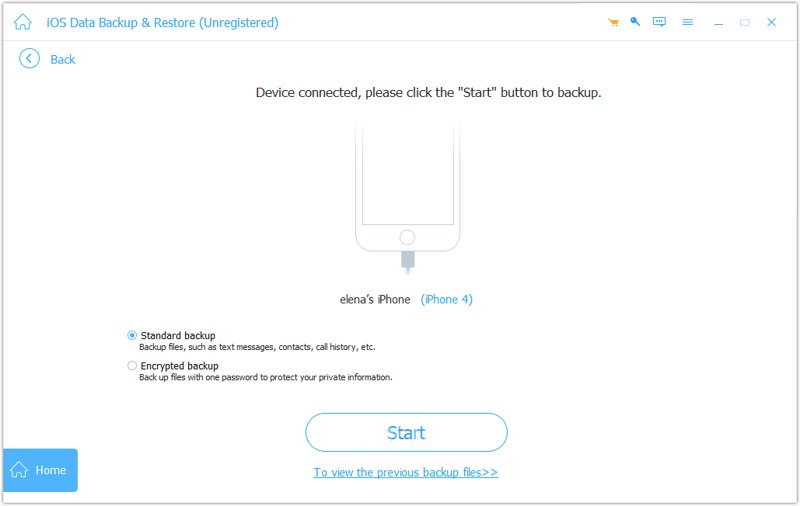
Lépés 3. Készítsen biztonsági másolatot az iPad-ről
Amíg készen áll, kattintson a gombra Következő gombra az iPad biztonsági mentésének megkezdéséhez. Ha kész, másolja át az iPad biztonsági mentését egy külső merevlemezre.
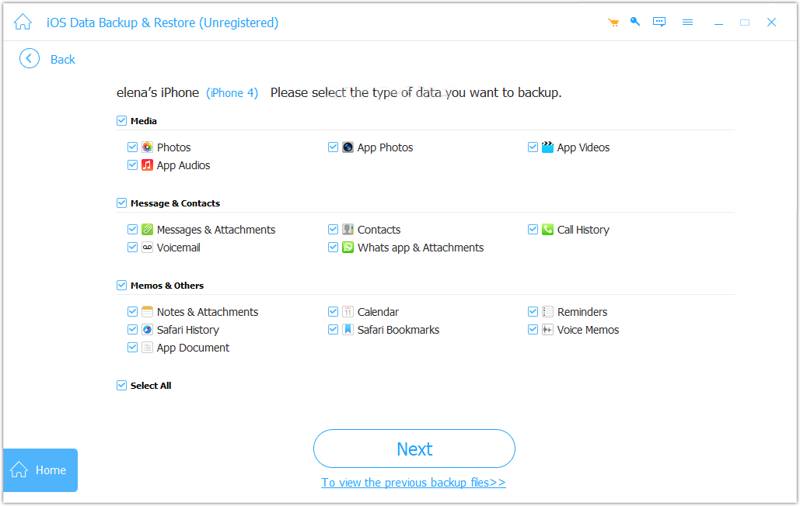
Összegzés
Útmutatónk követésével három módszert kell megtanulnia iPad biztonsági mentése külső merevlemezreA Fájl alkalmazás lehetővé teszi fényképek, videók és dokumentumok áthelyezését iPadről egy külső merevlemezre. Vagy készíthet biztonsági másolatot az iTunes vagy a Finder segítségével, és áthelyezheti azt egy pendrive-ra. Apeaksoft iOS adatmentés és visszaállítás egy gyors módja az iPad adatainak helyi vagy külső meghajtóra történő biztonsági mentésére.
Kapcsolódó cikkek
Ha több eszközön is szeretné élvezni kedvenc zenéit, megismerkedhet számos módszerrel, amelyekkel zenét vihet át iPad és iPhone között.
Ha fontos üzenetek tűnnek el a készülékeden, itt találsz bevált módszereket a törölt üzenetek visszaállítására iPad Pro/Air/mini készülékeden.
MP4 fájlok iPadre való hozzáadásához az iTunes-on kívül a felhőszolgáltatást, a WALTR 2-t, a VLC-t vagy a dedikált iOS adatátviteli szoftvert is használhatja.
Ha a legjobb iPad adatmentő szoftvert keresed, szerencséd van, mivel azonosítottuk és áttekintettük a legjobb 6 eszközt.



