


Hogyan találhat törölt üzeneteket iPaden (SMS-ek és iMessage-ek)

Egy fontos szöveges üzenet véletlen törlése nagyon stresszes lehet. Legyen szó akár egy családtagtól érkező üzenetről, egy munkahelyi csevegésről vagy egy fontos kódról, az elvesztése frusztráló lehet. Ha azon tűnődsz, Hogyan lehet törölt üzeneteket találni iPaden, ne aggódj.
Az SMS-ek legtöbbször nem vesznek el örökre. Az Apple beépített funkciókkal rendelkezik, amelyek segítenek visszaszerezni őket. Ez az útmutató pontosan megmutatja, hogyan állíthatja vissza a törölt üzeneteket iPaden egyszerű, könnyen követhető lépésekkel.
OLDAL TARTALMA:
1. rész: Gyors módszerek a törölt üzenetek megtalálására iPaden
Amikor az iPad üzenetei törlődnek, ne essen pánikba, és ne próbálja meg gyorsan visszaállítani őket. Talán az alábbi két módszerrel megtalálhatja őket:
1. Ellenőrizze a Legutóbb törölt mappát
Ha véletlenül töröltél egy csevegést, és tudni szeretnéd, hogyan állíthatod vissza a törölt szöveges üzeneteket iPaden, akkor ez az első hely, ahol keresned kell. Csakúgy, mint egy számítógép kukája, az iPad is körülbelül 30 napig tárolja a törölt üzeneteket, mielőtt teljesen törlődnének.
- 1.Nyissa meg a Üzenetek alkalmazás az iPad-en.
- 2.Érintse meg a Szűrők opciót a képernyő jobb felső sarkában.
- 3.Érintse Nemrég törölve a menüből.
- 4.Látni fogja a nemrég törölt beszélgetések listáját. Minden csevegés mellett látható, hogy hány nap van még hátra, mielőtt végleg eltűnik.
- 5.Koppintson a visszahozni kívánt üzenetek melletti körre. Koppintson a Meggyógyul a jobb alsó sarokban, és erősítse meg.
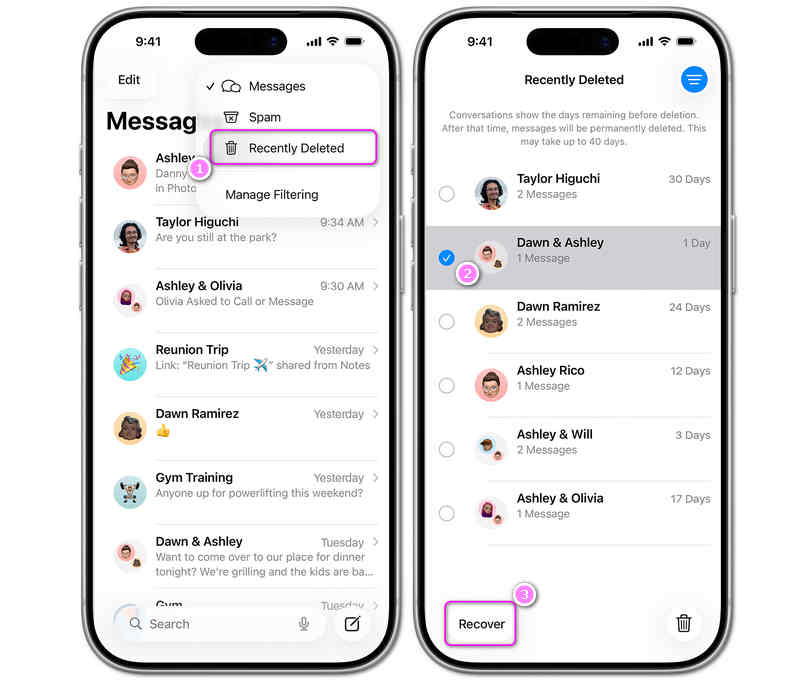
Az üzenetek visszakerülnek a normál postaládádba. Ez a legjobb választás mindazok számára, akik azt szeretnék, hogyan állíthatják vissza a törölt üzeneteket iPad-en anélkül, hogy elveszítenék a többi fájlt.
2. Javítsa ki az iCloud szinkronizálási problémáját
Előfordulhat, hogy az üzeneteid csak egy apró szinkronizálási hiba miatt rejtve vannak. Ha szeretnéd tudni, hogyan állíthatod vissza a törölt üzeneteket iPaden a felhő használatával, próbáld meg ki- és bekapcsolni az üzenetszinkronizálást.
- 1.Nyissa meg a beállítások alkalmazás az iPad-en.
- 2.Érintse meg a Név a képernyő legtetején.
- 3.Érintse iCloud, majd érintse meg Összes az alkalmazások listája alatt.
- 4.Találjon Üzenetek és nézd meg a mellette lévő kapcsolót.
- 5.Ha ki van kapcsolva, kapcsold be. A régi üzenetek letöltése elkezdődik.
- 6. Ha már be van kapcsolva, kapcsold ki. Válaszd ki Tartsa meg az iPad-en amikor a rendszer kéri. Várjon egy percet, majd kapcsolja be újra. Ez frissíti az üzeneteit.
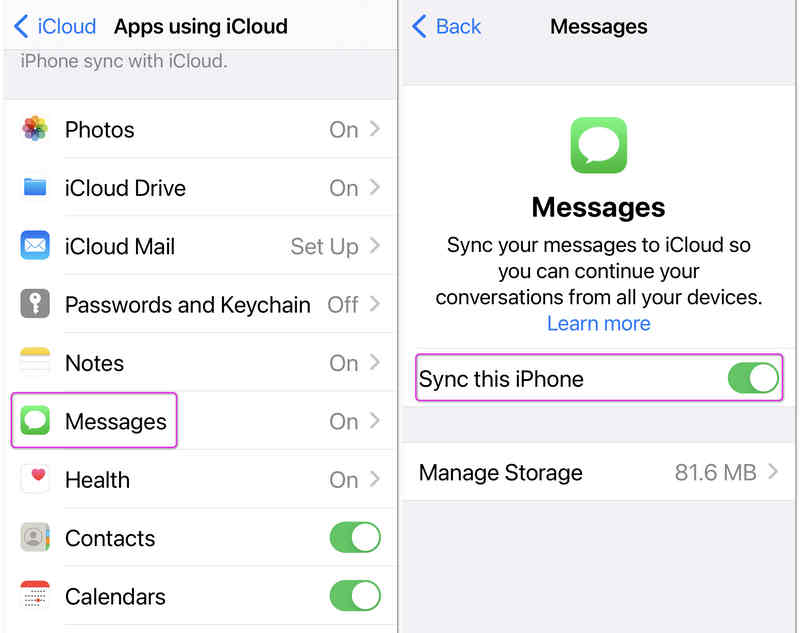
Ez az egyszerű trükk segíthet megoldani a problémát, ha tudni szeretné, hogyan tekintheti meg a törölt üzeneteket iPadjén anélkül, hogy bármi mást törölne.
2. rész: Hogyan lehet visszaállítani a törölt üzeneteket iPaden
Ha a fenti egyszerű gyors módszerek nem segítenek megtalálni a törölt üzeneteket és iMessage-eket iPadjén, akkor három módszert kell követnie a törölt üzenetek visszaállításához.
1. Apeaksoft iPhone Data Recovery
A legtöbb úgynevezett helyreállítási módszer, mint például az iCloud és az iTunes, csak biztonsági mentésből tudja visszaállítani az elveszett iOS-adatokat. Ennek ellenére Apeaksoft iPhone Data Recovery könnyedén visszaállíthatja a törölt üzeneteket iPaden, még akkor is, ha nincsenek biztonsági mentései. Gyorsan beolvashatja iPadjét, majd elemezheti és kinyerheti az elveszett adatokat, beleértve az üzeneteket, iMessage-eket, névjegyeket, fényképeket, videókat és sok más típusú fájlt és információt. Ezenkívül katonai szintű titkosítással védi adatait és magánéletét. Nyugodtan használja az Apeaksoft iPhone Data Recovery programot az elveszett SMS-ek és iMessage-ek visszaszerzéséhez iPaden vagy iPhone-on.

Letöltötte több mint 1,000,000 Felhasználók
- Csatlakoztassa iPadjét a számítógépéhez az eszközszkennelés gyors megkezdéséhez.
- Jelölje meg pirossal az elveszett üzeneteket, iMessage-eket és egyéb fájlokat a gyors kiválasztáshoz.
- Lehetővé teszi a fájlok gyors helyreállítását a szkennelési folyamat során.
- Teljes körű védelem iPad készülékednek és adatbiztonságodnak.
Biztonságos letöltés
Biztonságos letöltés

Lépés 1. Csatlakoztassa iPadjét a számítógéphez, és kezdje el a szkennelést
Töltse le, telepítse és indítsa el Apeaksoft iPhone Data RecoveryEzután csatlakoztassa iPadjét a számítógépéhez. Az Apeak felismeri az iPadjét. Ezután kattintson a Lapolvasás indítása gombot.

Lépés 2. Törölt üzenetek ellenőrzése és helyreállítása iPaden
Az Apeaksoft iPhone Data Recovery átvizsgálja az iPadjét. A beolvasási folyamat során ellenőrizheti az elveszett fájlokat és adatokat, beleértve az üzeneteket is. A beolvasási folyamat befejezése után az összes elveszett üzenet visszaállításra kerül.
Csak rá kell kattintani a Üzenetek és a IMessages kategóriákat a kívánt üzenetek kiválasztásához, majd kattintson a Meggyógyul gombra a törölt üzenetek visszaállításához iPadjén.

További olvasnivalók
2. Törölt üzenetek helyreállítása az iCloudból
Ha az üzeneteid nincsenek a kukában, akkor egy régi automatikus biztonsági mentésben megtalálhatod őket. Ha az iPaded az SMS-ek törlése előtt biztonsági másolatot készített az adataidról az iCloudba, akkor visszaállíthatod az iPadedet arra a napra.
Figyelmeztetés: A módszer használatához teljesen törölnie kell az iPad tartalmát, majd újra kell beállítania. Mielőtt elkezdené, feltétlenül mentse el az összes fontos új fényképet vagy fájlt.
Lépés 1. Ellenőrizze az utolsó biztonsági mentés dátumát
Mielőtt bármit is törölnél, ellenőrizd, hogy van-e jó biztonsági mentésed. Látogass el a következőre: beállítások > [A neved] > iCloud > iCloud biztonsági mentés. Nézd meg az utolsó sikeres biztonsági mentés dátumát. Ha a biztonsági mentés az üzenetek törlése előtt készült, akkor folytathatod a következő lépéssel.
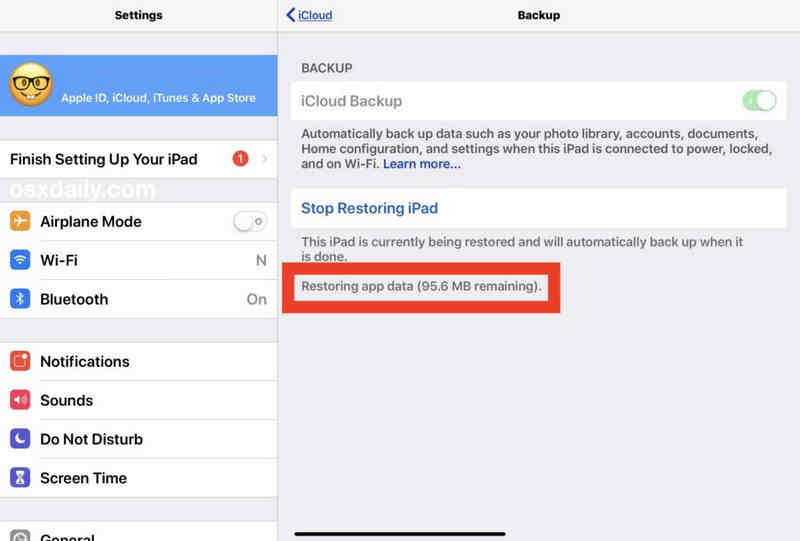
Lépés 2. Töröld az iPaded
Ha készen állsz arra, hogy megtudd, hogyan állíthatod vissza a törölt üzeneteket iPaden, töröld le az eszközt: Lépj ide: beállítások > Általános > Az iPad átvitele vagy visszaállítása. Koppintson a Erase All Content and Settings és adja meg a jelszót.
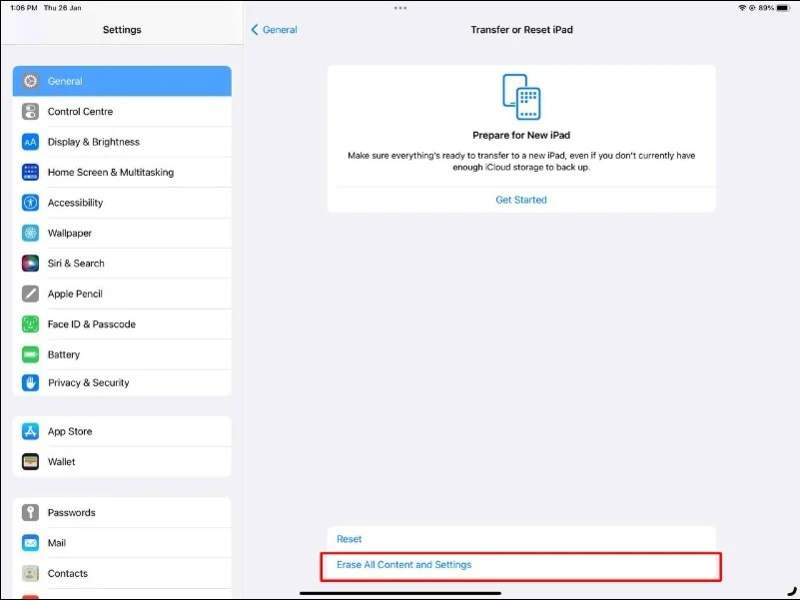
Lépés 3. Biztonsági mentés az iPadre
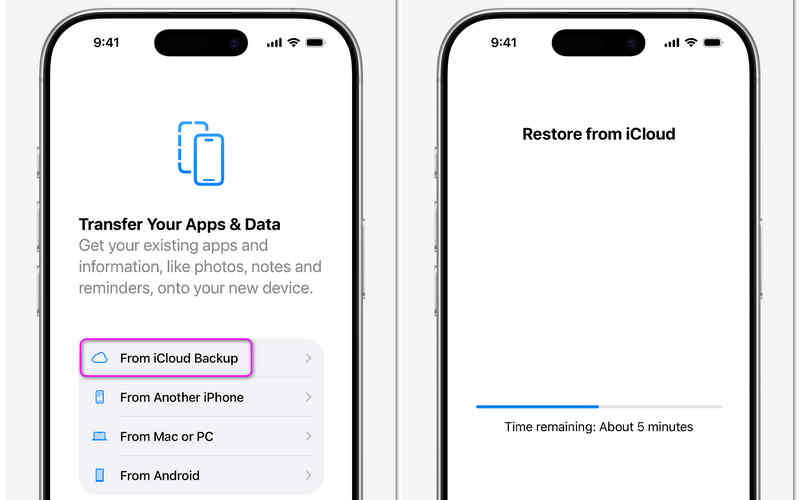
- 1.Várja meg, amíg az iPad újra bekapcsol. Megjelenik a fő „Hello” beállítási képernyő.
- 2.Kövesse a képernyőn megjelenő beállítási lépéseket, amíg meg nem jelenik a Alkalmazások és adatok átvitele képernyőn.
- 3.Érintse Az iCloud biztonsági mentésből.
- 4.Jelentkezzen be Apple ID-jével és jelszavával.
- 5.Válassza ki a biztonsági mentési fájlt a listából (azt, amelyik az üzenetek törlése előtt készült).
- 6.Tartsa iPadjét Wi-Fi-hez csatlakoztatva és töltőhöz csatlakoztatva, amíg be nem fejeződik. Ha kész, nyissa meg az Üzenetek alkalmazást, és a régi üzenetei visszakerülnek.
3. Üzenetek visszaküldése számítógéppel (Mac vagy Windows PC)
Ha nem használod az iCloudot, de rendszeresen csatlakoztatod az iPadedet a számítógéphez, lehet, hogy ott van egy helyi biztonsági mentésed. Ez egy másik biztonságos módja annak, hogy megtanuld, hogyan lehet törölni az üzeneteket iPaden.
Lépés 1. Csatlakoztassa iPadjét Windowshoz vagy Machez
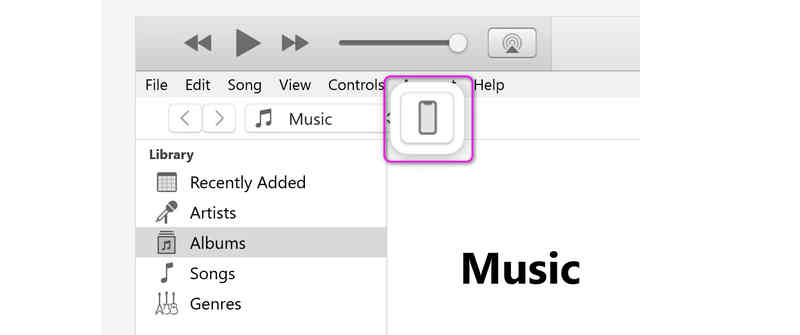
Csatlakoztasd az iPadedet a számítógépedhez USB-kábellel. Ezután nyisd meg az iTunes-t Windows rendszeren (vagy régebbi MacBookokon), illetve a Findert Macen.
Macen közvetlenül kiválaszthatja az iPadjét a bal oldalon.
De Windows rendszeren rá kell kattintani a eszköz gombot a bal felső sarokban.
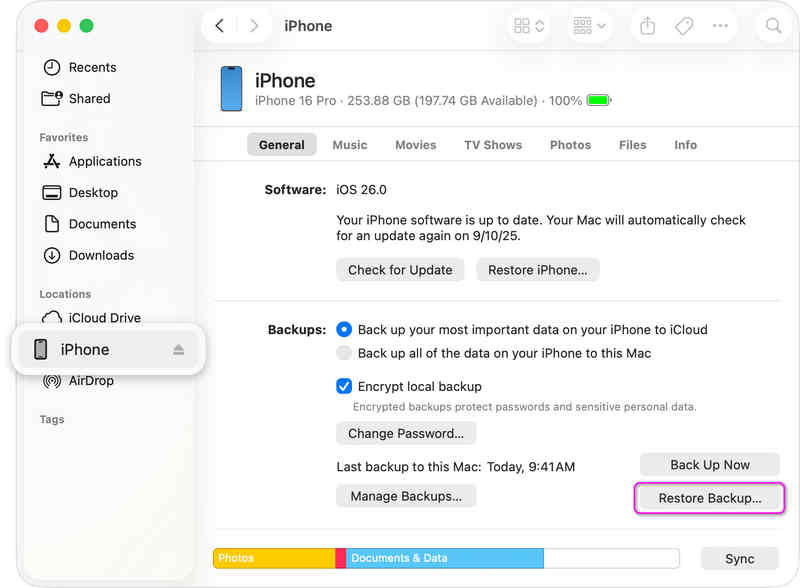
Lépés 2. Állítsa vissza iPadjét az iTunes/Finder biztonsági mentésből
Ezután már csak rá kell kattintani a Restore Backup a A mentések szakaszban (akár Windows iTunes-on, akár Mac Finderben). Ezután csak várjon, amíg a folyamat befejeződik. Ezt követően visszaállítja a törölt üzeneteket az iPadjén.
3. rész: Gyors összehasonlítás: Melyik módszert válassza?
Nézd meg ezt a gyors összehasonlító táblázatot. A helyzettől függően kiválaszthatod a megfelelő módszert.
| Módszer | Legmegfelelőbb | Elveszítem az új adatokat? | Szükségem van számítógépre? |
| Apeaksoft iPhone Data Recovery | Azok a felhasználók, akik elvesztették az üzeneteiket, és nincs tartalékuk | Nem | Igen |
| Legutóbb törölt mappa | Az elmúlt 30 napban elkövetett hibák | Nem | Nem |
| iCloud szinkronizálás kapcsoló | Kis rendszerhibák | Nem | Nem |
| iCloud biztonsági mentés | Régebbi üzenetek (Visszaállítást igényel) | Igen (Változások a biztonsági mentés dátuma után) | Nem |
| Számítógépes biztonsági mentés | Azok, akik PC-re/Mac-re készítenek biztonsági mentést | Igen (Változások a biztonsági mentés dátuma után) | Igen |
4. rész: Gyakran ismételt kérdések a törölt üzenetekről iPaden
Hogyan állíthatom vissza a törölt elemeket az iPademen?
Sok elveszett elem visszaállítható az iCloud biztonsági mentés segítségével. Ha azonban az iCloud biztonsági mentés ki van kapcsolva, vagy nincs elég tárhelye, megpróbálhatja Apeaksoft iPhone Data RecoveryA törölt elemeket korábbi biztonsági mentés nélkül is vissza tudja állítani.
Van lomtár az iPad-en?
Az iPad nem rendelkezik lomtárral a törölt elemek tárolására. De egyes szolgáltatások és alkalmazások rendelkeznek külön lomtárral, amelynek neve Legutóbb törölt, például az Üzenetek, Fotók, Jegyzetek stb.
Van mód a nemrég törölt fájlok törlését követően a visszaállításra?
Használhatod az iTunes vagy az iCloud biztonsági mentéseit. Ha nincsenek meg a biztonsági mentések, használhatod a Apeaksoft iPhone Data RecoveryEz a program képes visszaállítani az elveszett fájlokat és információkat iOS-eszközökről biztonsági mentés nélkül.
Összegzés
Ez a cikk megmutatja Hogyan lehet törölt üzeneteket találni iPaden 5 módon. Az egyszerű módszer a Legutóbb törölt mappa ellenőrzése. A haladó módszer az iCloud vagy az iTunes biztonsági mentés használata. A végső megoldás a következő Apeaksoft iPhone Data RecoveryLehetővé teszi az elveszett üzenetek és iMessage-ek közvetlen visszaállítását korábbi biztonsági mentések nélkül.
 Apeaksoft iPhone Data Recovery
 Helyezze vissza a törölt vagy elveszett adatokat iOS-eszközökről, iTunes-ból és iCloud biztonsági mentésből.
Biztonságos letöltés
Biztonságos letöltés
Kapcsolódó cikkek




