

Egyszerű útmutató iPhone biztonsági mentéséhez iTunes nélkül

Sok felhasználó most keresi a módját, hogy iPhone biztonsági mentése iTunes nélkül... a kritikus adatok védelméhez. Bár az Apple által kínált alapértelmezett biztonsági mentési megoldás, az iTunes ma már korlátozott és elavult lehet, különösen azok számára, akik teljes ellenőrzést szeretnének gyakorolni adataik és fájljaik felett. Ez az útmutató gyakorlati alternatívákat mutat be, amelyek segítenek iPhone-jának biztonsági mentésében anélkül, hogy az iTunes-ra kellene támaszkodnia.
OLDAL TARTALMA:
1. rész: Miért kell iPhone-ról biztonsági másolatot készíteni iTunes nélkül?
Régen, és még manapság is, sok felhasználó az iTunes-t választja iPhone-ja biztonsági mentésének módszereként. Az adatok típusai és mennyisége miatt azonban az iTunes nem mindig biztosítja azt a rugalmasságot, amit a modern felhasználók elvárnak. Az egyik fő korlátozás, hogy az iTunes főként teljes eszközre vonatkozó biztonsági mentéseket készít, ami azt jelenti, hogy nem lehet szelektíven menteni bizonyos fájlokat, például csak a fényképeket vagy az üzeneteket. Ez pazarolhatja a tárhelyet, és kevésbé hatékonyá teheti az adatkezelést.
Ezenkívül az iTunes biztonsági mentései felülírhatják a korábbi biztonsági mentési fájlokat, hacsak nem kezeli azokat manuálisan. Azok számára, akik nem ismerik az adatmentés vagy -átvitel folyamatát, ez adatvesztés potenciális kockázatát jelenti. Ha valami rosszul sül el, elveszítheti a korábbi biztonsági mentési verziókat. Ezért fontos lehet egy olyan szoftvert találni, amellyel iTunes nélkül is készíthet biztonsági mentést iPhone-járól.
További hátrány az előnézet és a szelektív visszaállítási lehetőségek hiánya. iTunes biztonsági mentésből történő visszaállításkor a következőket kell tennie: visszaállítja az összes iPhone-adatát ahelyett, hogy egyedi adattípusokat választana. Azoknak a felhasználóknak, akik nagyobb kontrollra, rugalmasságra és egyszerűségre vágynak, az alternatív biztonsági mentési módszerek praktikusabb megoldást jelentenek.
2. rész: iCloud - iPhone biztonsági mentése és visszaállítása iTunes nélkül
Az iCloud, mint a biztonsági mentések egyik legnépszerűbb módja, kényelmes vezeték nélküli megoldást kínál. Az iCloud biztonsági mentés egyszerű engedélyezésével a beállításokban az eszköz automatikusan tárolja az adatokat a felhőben, amikor Wi-Fi-hez csatlakozik és töltődik. Ez a módszer ideális azoknak a felhasználóknak, akik az egyszerűséget és a távoli hozzáférést részesítik előnyben.
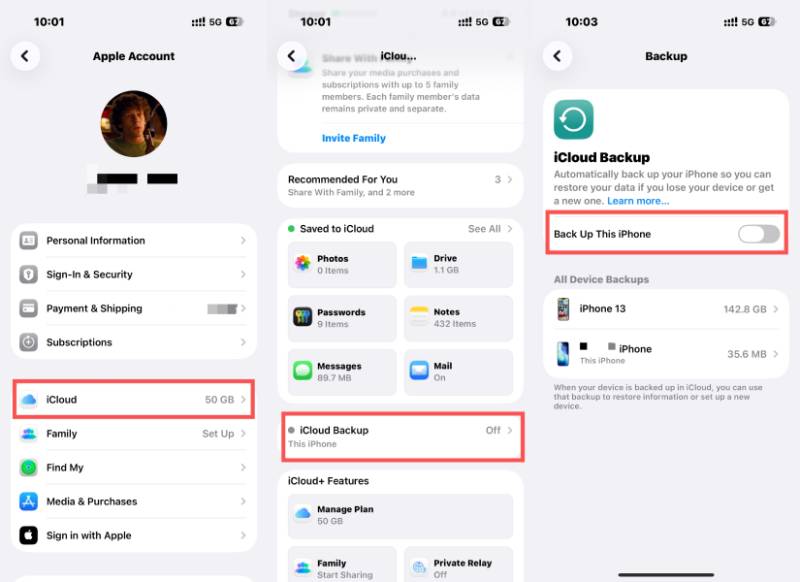
Lépés 1. Nyisd ki beállítások az iPhone-on és érintse meg a gombot Apple ID a képernyő tetején. Koppintson a iCloud egy új oldal eléréséhez.
Lépés 2. Görgessen le, és érintse meg a gombot iCloud biztonsági mentés az iCloud biztonsági mentés állapotának ellenőrzéséhez ezen az eszközön.
Lépés 3. Győződjön meg arról, hogy az iCloud biztonsági mentés aktiválva van. Ha nem, koppintson a Készítsen biztonsági másolatot erről az iPhone-ról iTunes nélküli biztonsági mentés készítése iPhone-on.
3. rész: iPhone biztonsági mentése Mac-re iTunes nélkül
Ha egy stabil Apple ökoszisztémában élsz, amely számos Apple eszközt használ, akkor az iPhone biztonsági mentése Macen nagyban hozzájárulhat a kényelmes adatkezeléshez. Ez a szakasz bemutatja, hogyan készíthetsz hatékony biztonsági mentést iPhone-odról számítógépre anélkül, hogy az iTunes-ra hagyatkoznál.
Lépés 1. Indít Kereső a Macen, miután csatlakoztatta iPhone-ját a Machez USB-kábellel.
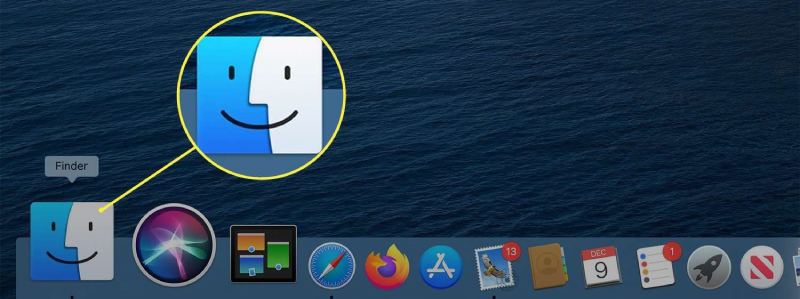
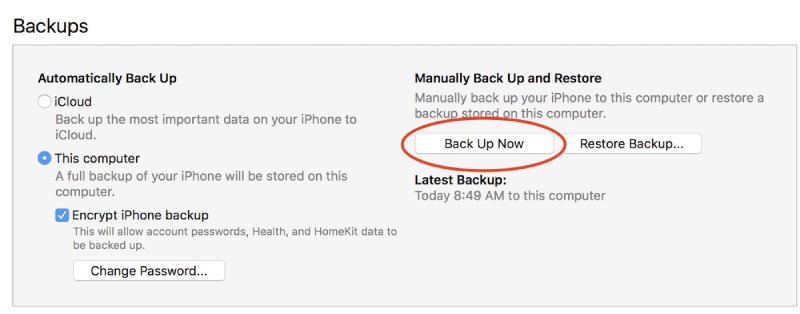
Lépés 2. Az iPhone-odat a rendszer automatikusan felismeri. Kattints a megfelelő eszköz kiválasztásához a HELYEK Tab.
Lépés 3. Alatt A mentések fülre kattintva Biztonsági mentés most iTunes nélküli biztonsági mentés készítése Macen.
4. rész: Hatékony szoftver az iPhone biztonsági mentéséhez iTunes nélkül
A nagyobb kontrollt és fejlettebb funkciókat kereső felhasználók számára professzionális biztonsági mentési szoftverek, mint például Apeaksoft iOS adatmentés és visszaállítás átfogó megoldást kínál. Az automatikus fájlrendezés és kategorizálás használatával gyorsan megtalálhatja a fájltípust vagy az adott fájlt, amelyre szüksége van az adatai rendszerezéséhez és kezeléséhez.
Lépés 1. Töltse le az Apeaksoft iOS Data Backup & Restore kis csomagját az eszközére, és indítsa el a szoftvert. Csatlakoztassa iPhone-ját a számítógéphez USB-kábellel.
Biztonságos letöltés
Biztonságos letöltés
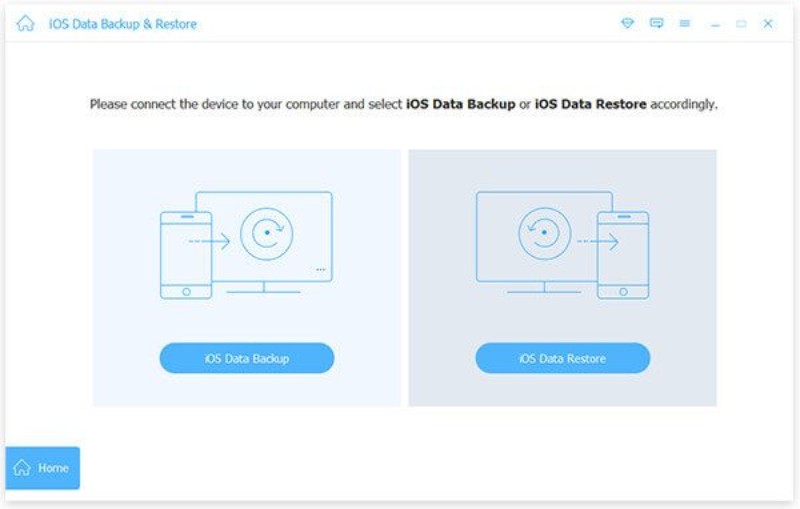
Lépés 2. A fő felületen kattintson a gombra iOS biztonsági mentés és visszaállítás egy új oldal eléréséhez.
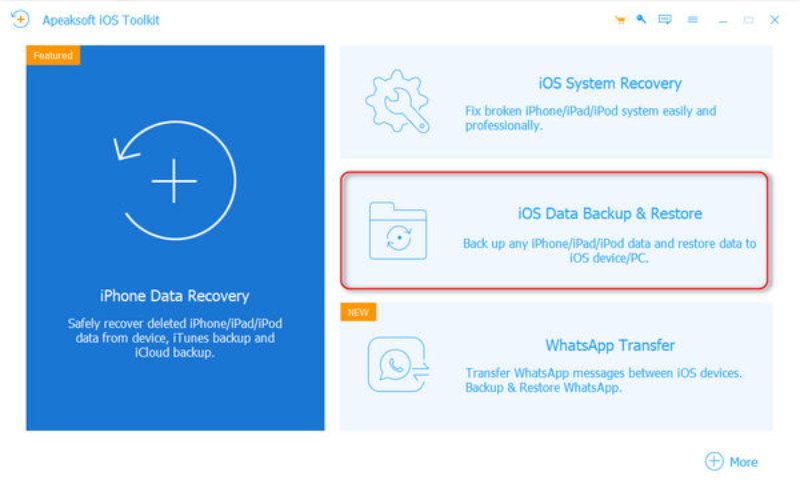
Lépés 3. iPhone biztonsági mentésének iTunes nélküli létrehozásához kattintson a gombra iOS Data Backup a folytatáshoz. Ez akkor is működik, ha azt szeretnéd iPhone biztonsági mentése jelszó nélkül.
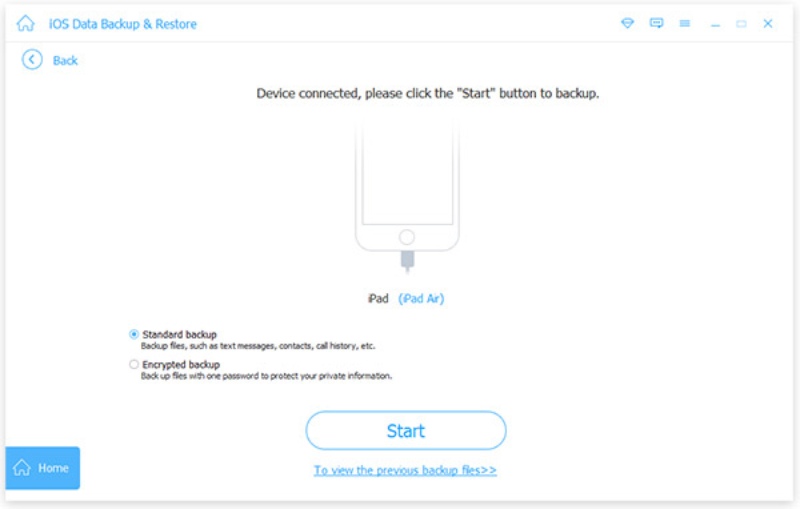
Lépés 4. Győződjön meg arról, hogy az iPhone és a számítógép közötti kapcsolat stabil. Ezután kattintson a Standard biztonsági mentés, amely a legtöbb biztonsági mentési feladatot képes kezelni.
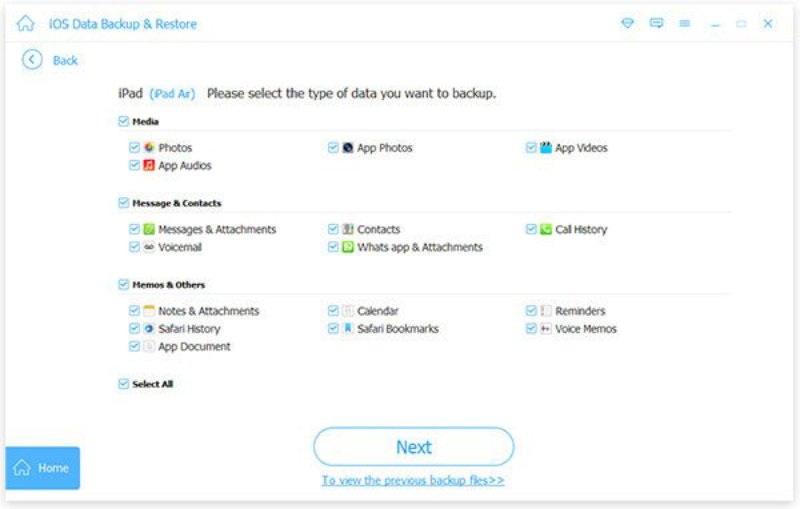
Lépés 5. Most már csak ki kell választania azokat a fájltípusokat, amelyekről biztonsági másolatot szeretne készíteni. Végül kövesse a részletes utasításokat a folyamat befejezéséhez.
Összegzés
Ez a bejegyzés megmutatja Hogyan készítsünk biztonsági másolatot iPhone-unkról iTunes nélkül, ami nagyobb rugalmasságot és kényelmet biztosít. A fent említett módszerek mindegyike különálló előnyöket kínál. Ha azonban az iPhone biztonsági mentésének szervezettebb kezelését szeretné, az Apeaksoft iOS Data Backup & Restore segítségével teljes körű irányítást szerezhet.
Biztonságos letöltés
Biztonságos letöltés
Kapcsolódó cikkek




