

Hogyan készítsünk biztonsági másolatot a telefonról a Google-ra, és hogyan állítsuk vissza a biztonsági mentést

Az Android telefonok biztonsági mentése elengedhetetlen készség. Amikor például a telefon egyre lassabb lesz, helyet kell felszabadítani, és el kell távolítani a felesleges alkalmazásokat és fájlokat. Az adatvesztés elkerülése érdekében érdemes biztonsági mentést készíteni a teljes telefonról. Ha csak egy új telefonra frissítesz, Google telefonmentés A visszaállítás segítségével gyorsan áttelepítheti az összes adatot és alkalmazást az új eszközre. Ezért osztjuk meg ezt az oktatóanyagot.
OLDAL TARTALMA:
1. rész: Hogyan készítsünk biztonsági másolatot a telefonról a Google-ra
Google-fiókkal legalább két lehetőséged van a telefon biztonsági mentésére és visszaállítására: a Google Drive és a Google One. Az előbbi minden Android-eszközön előre telepítve van, de ingyenesen csak legfeljebb 15 GB-os biztonsági mentéseket tárolhatsz. A Google One ezzel szemben egy előfizetéses tárhelyszolgáltatás. A felhasználók frissíthetnek, hogy több tárhelyet kapjanak. Ráadásul a Google One telefon biztonsági mentése több adattípust fed le, mint a Google Drive. Ezenkívül a telefonodon lévő fényképeket és videókat is biztonsági másolatként használhatod a Google Fotók szolgáltatásban.
Hogyan készítsünk biztonsági másolatot a telefonunkról a Google One-ra
követelmények
- 1.Hozzáadtál egy Google-fiókot a telefonodhoz.
- 2.Stabil internet hálózat.
- 3.Android 10 vagy újabb.
Íme a lépések a telefonod Google One-ra való biztonsági mentéséhez:
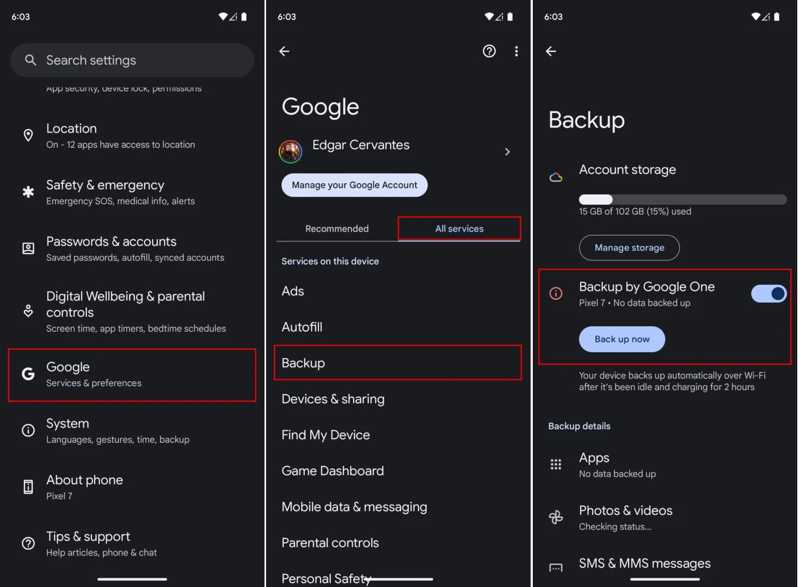
Lépés 1. Nyissa meg a beállítások alkalmazást a telefonján.
Lépés 2. Görgessen lefelé, hogy megkeresse és koppintson Google, és irány a Minden szolgáltatás Tab.
Lépés 3. A pop-art design, négy időzóna kijelzése egyszerre és méretének arányai azok az érvek, amelyek a NeXtime Time Zones-t kiváló választássá teszik. Válassza a mentés és váltson Biztonsági mentés a Google One-ra.
Lépés 4. Ha manuálisan szeretné biztonsági másolatot készíteni a telefonjáról, koppintson a Hát most gombot.
Hogyan készítsünk biztonsági másolatot a telefonról a Google Drive-ra
követelmények
- 1.Elegendő Google Drive tárhely.
- 2.Internet kapcsolat.
- 3.Google Drive alkalmazás.
A telefon Google Drive-ra való biztonsági mentéséhez a következő lépéseket kell végrehajtani:
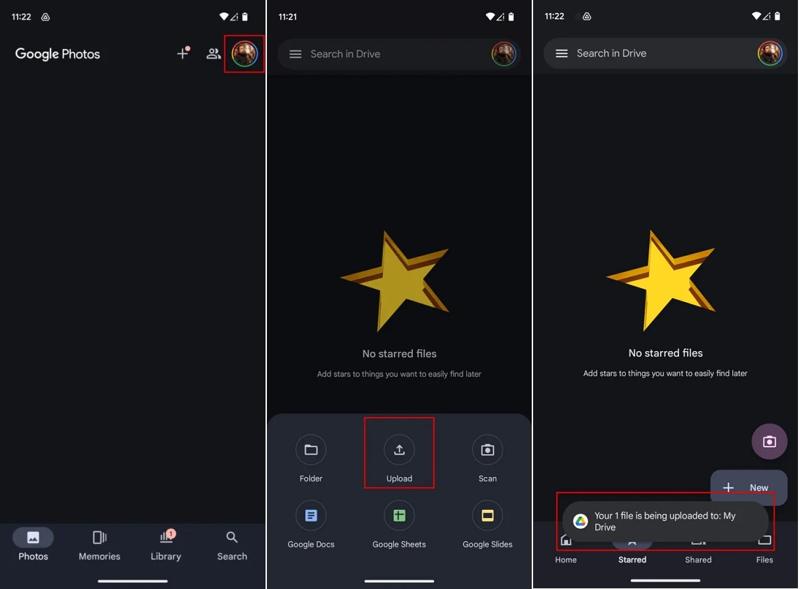
Lépés 1. Futtassa a Google Drive app.
Lépés 2. Érintse meg a Újszerű gombot és válassza ki Feltöltés.
Lépés 3. Ezután nyissa meg a telefon memóriáját, keresse meg és jelölje ki a biztonsági mentéshez szükséges fájlokat.
Hogyan készítsünk biztonsági másolatot a telefonról a Google Fotókba
követelmények
- 1.Google-fiók.
- 2.Wi-Fi vagy mobil adatkapcsolat.
- 3.Google Fotók alkalmazás.
Itt vannak a lépések készítsen biztonsági másolatot a fényképekről és videók a Google Fotókba:
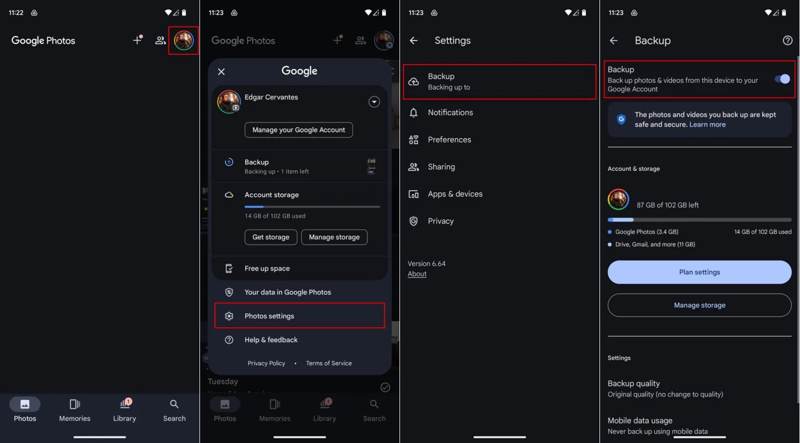
Lépés 1. Nyisd meg a Google Fotók alkalmazást. Ingyenesen letöltheted a Google Play Áruházból.
Lépés 2. Koppints a profilodra, és válaszd a Fotók beállításai.
Lépés 3. Menj a mentés fülre, és kapcsolja be mentés.
Lépés 4. Következő, állítsa be Biztonsági mentés minősége és a Mobil adatfelhasználás igényei szerint.
2. rész: Hogyan állítsunk vissza egy telefont a Google-ból
Ha véletlenül fontos fájlokat töröl, vagy gyári beállításokra állítja vissza a telefonját, a Google telefon biztonsági mentése és visszaállítása lehetővé teszi az adatok visszaszerzését. Győződjön meg arról, hogy rendelkezik Google biztonsági mentéssel, és próbálja ki az alábbi lépéseket:
Lépés 1. Ha új eszközt állít be, ugorjon az 5. lépésre. Futtassa a beállítások alkalmazást a telefonján.
Lépés 2. navigáljon rendszer, Beállítások visszaállítása, és érintse meg Az összes adat törlése.
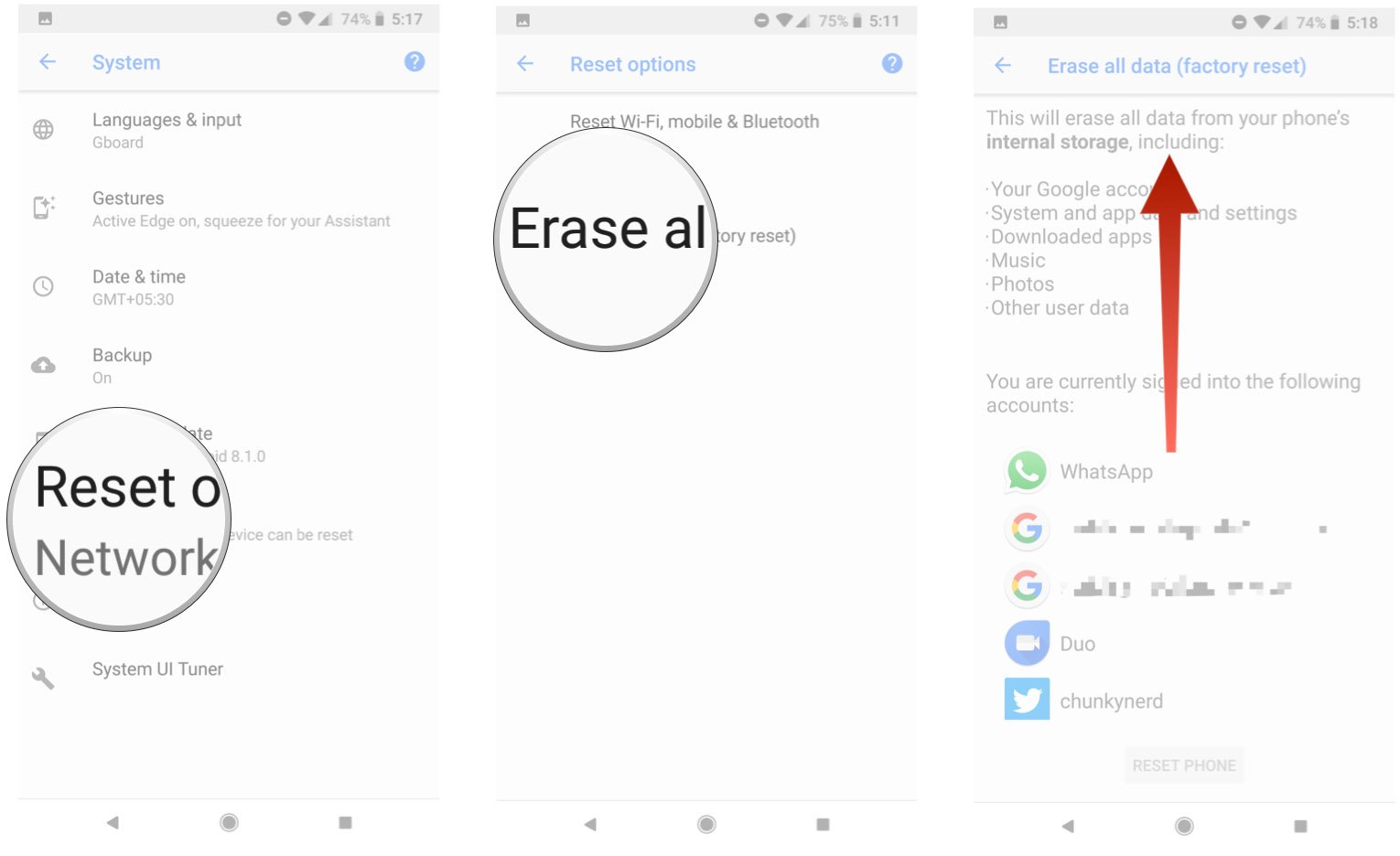
Lépés 3. Olvassa el az üzenetet, és érintse meg a lehetőséget TELEFON VISSZAÁLLÍTÁSA.
Lépés 4. Ha a rendszer kéri, adja meg Google-fiókja jelszavát.
Lépés 5. Amikor a telefon újraindul, koppintson a Rajt és indítsa el a beállítási folyamatot.
Lépés 6. Csatlakozás egy Wi-Fi hálózathoz.
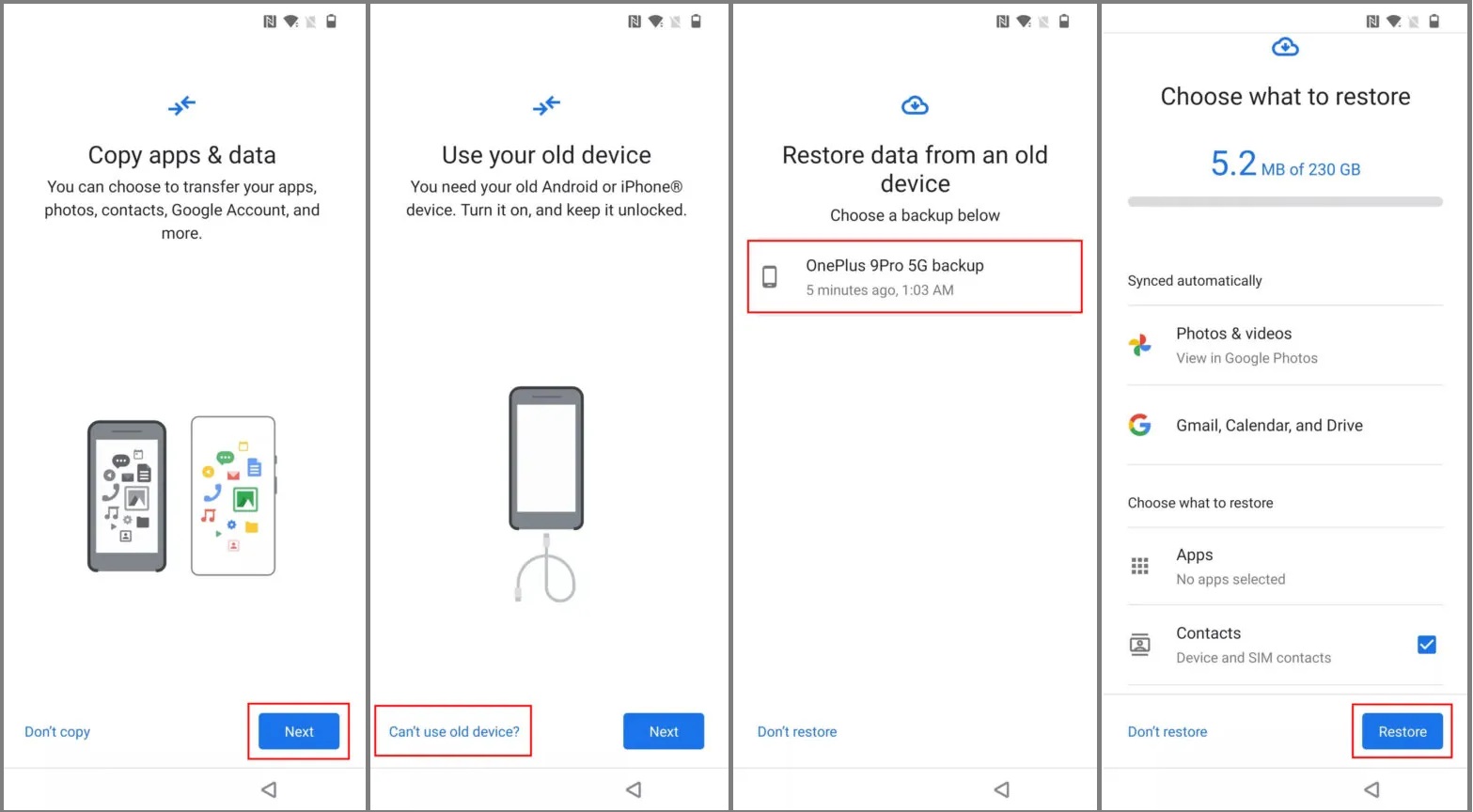
Lépés 7. 7 lépés: Koppintson Következő a Alkalmazások és adatok másolása képernyőn.
Lépés 8. 8 lépés: Nyomja meg a gombot A régi készülék nem használható, jelentkezzen be Google-fiókjába, és válassza ki a biztonsági mentést.
Lépés 9. 9. lépés: Válassza ki a kívánt adattípusokat vagy az összes adatot, majd koppintson a Visszaállítás.
3. rész: A Google legjobb alternatívája a biztonsági mentéshez
A Google telefon biztonsági mentése lehetővé teszi akár 15 GB adat ingyenes tárolását. Ha nincs elég helye, próbáljon ki egy alternatív megoldást: készítsen biztonsági másolatot telefonjáról egy számítógépre a következővel: Apeaksoft Android Data Backup & RestoreRáadásul könnyebb használni.
Hatékony alternatíva a Google Phone Backup szolgáltatásra Android-felhasználók számára
- Készítsen biztonsági másolatot Androidjáról telefonról gyorsan Windowsra vagy Macre.
- Jelszóval titkosítsd a telefon biztonsági mentését.
- Az adattípusok széles körének támogatása.
- Szinte minden Android márkával és modellel működik.
Biztonságos letöltés
Biztonságos letöltés

Hogyan készítsünk biztonsági másolatot a telefonunkról Google-fiók nélkül
Lépés 1. Csatlakozzon a telefonjához
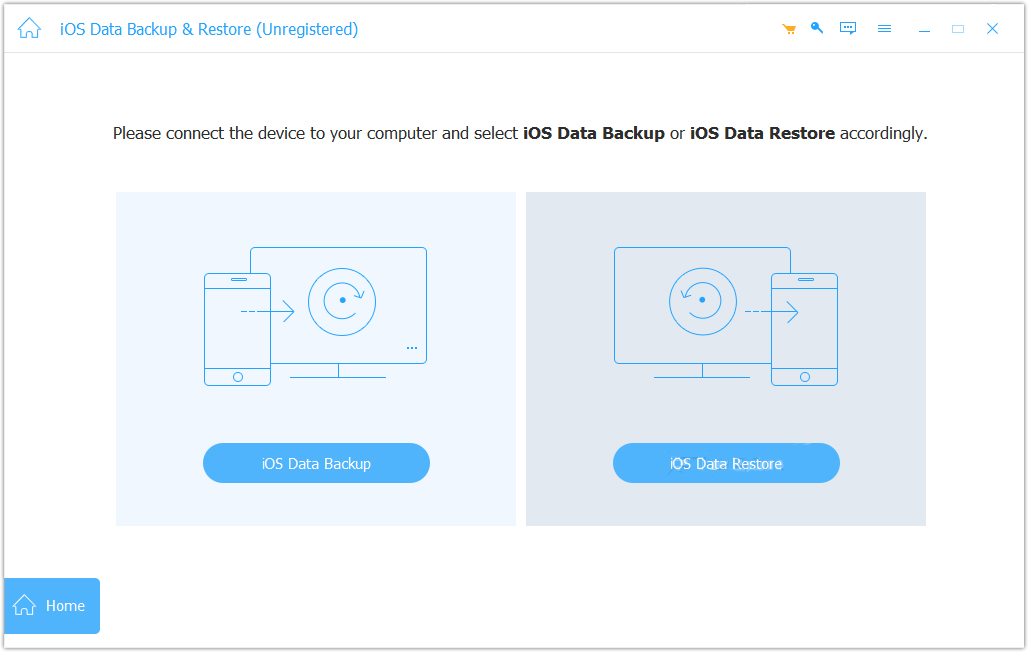
Indítsa el az Android adatmentési szoftvert, miután telepítette a számítógépére. Csatlakoztassa telefonját a számítógéphez USB-kábellel. Ha a rendszer kéri, koppintson a képernyőn a Megbízható lehetőségre, hogy megbízzon ebben a számítógépben. Kattintson a iOS-eszköz biztonsági mentése gombot.
Lépés 2. Adattípusok kiválasztása
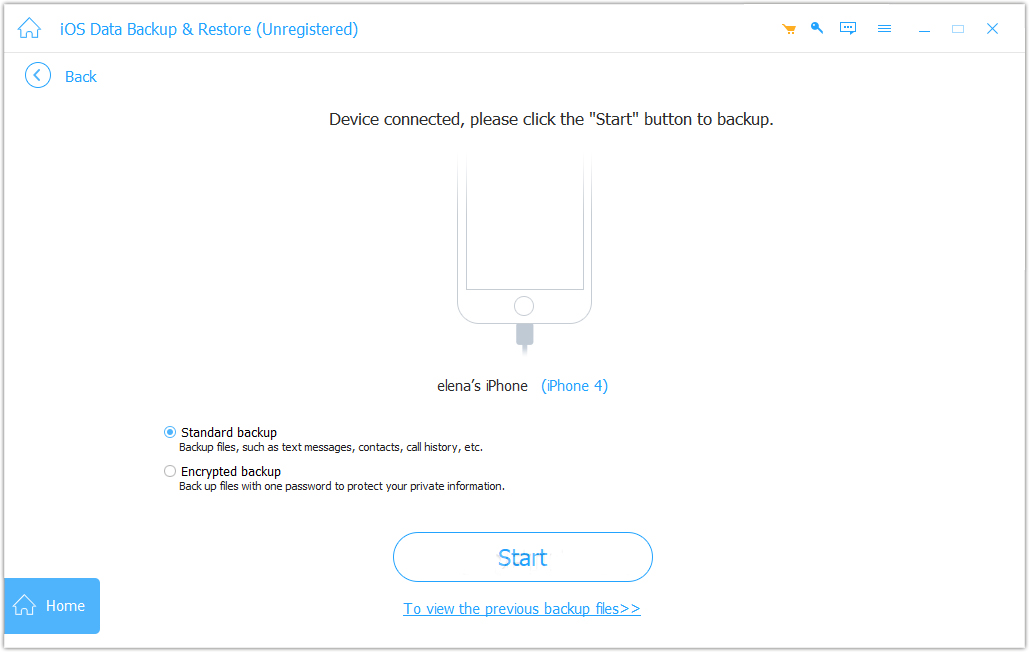
választ Standard biztonsági mentés és kattintson a Rajt gombot. Ha meg szeretné védeni a biztonsági mentést, válassza a Titkosított mentés ehelyett, és írjon be egy jelszót.
Lépés 3. Telefon biztonsági mentése
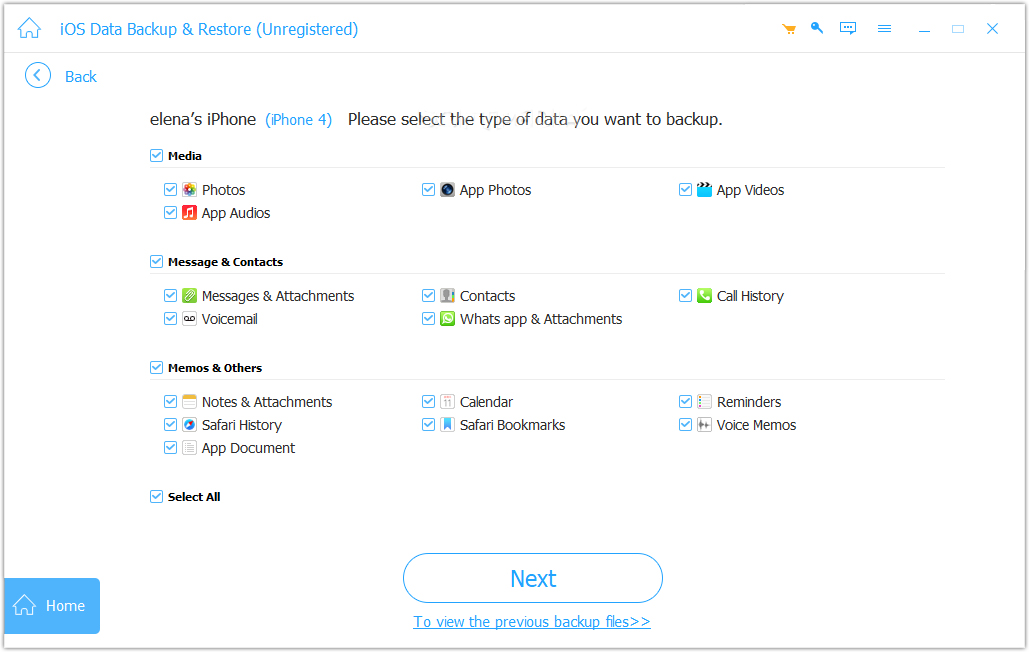
Ezután válassza ki, hogy milyen adattípusokról szeretne biztonsági másolatot készíteni. Egy teljes telefon biztonsági mentéséhez jelölje be a Az összes kijelölése. Végül kattintson a Következő gombot a telefon biztonsági mentésének megkezdéséhez.
Összegzés
Ez az oktatóanyag elmagyarázta, hogyan kell használni Google telefon biztonsági mentése és visszaállításaAdataidat biztonsági másolatot készíthetsz a Google One, a Google Drive és a Google Fotók szolgáltatásokra. Ne feledd, hogy mindegyik 15 GB ingyenes tárhelyet használ, ha ugyanazzal a Google-fiókkal jelentkezel be. Apeaksoft Android Data Backup & Restore ideális alternatívája a Google-nek az okostelefonok biztonsági mentéséhez.
Kapcsolódó cikkek
Szeretné visszaállítani a Google Chrome törölt előzményeit, és újra megnyitni a régi weboldalakat? Olvassa el ezt a bejegyzést, és szerezzen 5 tippet a Chrome törölt előzményeinek visszaállításához.
A Google Gmail az egyik leggyakrabban használt e-mail szolgáltatási platform. Mi a teendő, ha importálnia kell a Google-névjegyeket iPhone-ra?
A Google Naptár segít megtervezni a napjait. Ha az ütemezés elveszik, továbbra is háromféleképpen állíthatja vissza a Google Naptár eseményeit.
A Google Dokumentumok egy online dokumentumszerkesztő, így hogyan állíthatja vissza a Google Dokumentumokat, ha tévedésből törli őket? Nézze meg a 4 elkészítési módot.



