

Hogyan javítsd ki az iPhone-odat, ha nem sikerül biztonsági másolatot készíteni az iCloudra vagy az iTunes-ra

"Hirtelen nem tudom biztonsági másolatot készíteni az iPhone-omról „Miután frissítettem az iOS-t. Hogyan oldhatom meg ezt a problémát?” Köztudott, hogy az iOS egy zárt operációs rendszer. A felhasználók nem bővíthetik a tárhelyüket SD-kártyákkal. Az Apple azonban kiadott néhány módszert az iPhone-adatok biztonsági mentésére a hely felszabadítása előtt. Ha ugyanazzal a problémával találkozik, próbálja ki megoldásainkat a javításhoz, és készítsen biztonsági másolatot az adatairól a szokásos módon.
OLDAL TARTALMA:
- 1. rész: Miért nem lehet biztonsági másolatot készíteni az iPhone-ról?
- 2. rész: Hogyan javítsuk ki az iPhone nem biztonsági mentését az iCloud-ba
- 3. rész: Hogyan javítsuk ki az iPhone-t, ami nem készült biztonsági mentés az iTunes-ra
- 4. rész: Az iPhone biztonsági mentéséhez szükséges egyablakos megoldás
1. rész: Miért nem lehet biztonsági másolatot készíteni az iPhone-ról?
Az iPhone-od rengeteg információt tárol, a fényképektől a videókig, a névjegyektől az üzenetekig. Az iPhone biztonsági mentése biztosítja, hogy visszaállíthasd az adataidat, ha véletlenül fontos fájlokat törölsz, vagy új eszközre frissítesz. Az iPhone biztonsági mentésének elmaradásának gyakori okai a következők:
- 1.Rossz kapcsolat. Akár Wi-Fi-n, akár kábelen keresztül készítesz biztonsági másolatot iPhone-odról, a rossz kapcsolat megszakíthatja a folyamatot.
- 2.Nincs elég tárhely. Az iCloud 5 GB ingyenes tárhelyet biztosít fiókonként.
- 3.Elavult szoftver.
- 4.Szoftverhibák.
- 5.Az iPhone-od beragad egy adott képernyőn.
2. rész: Hogyan javítsuk ki az iPhone nem biztonsági mentését az iCloud-ba
1. megoldás: Használjon stabil internetet
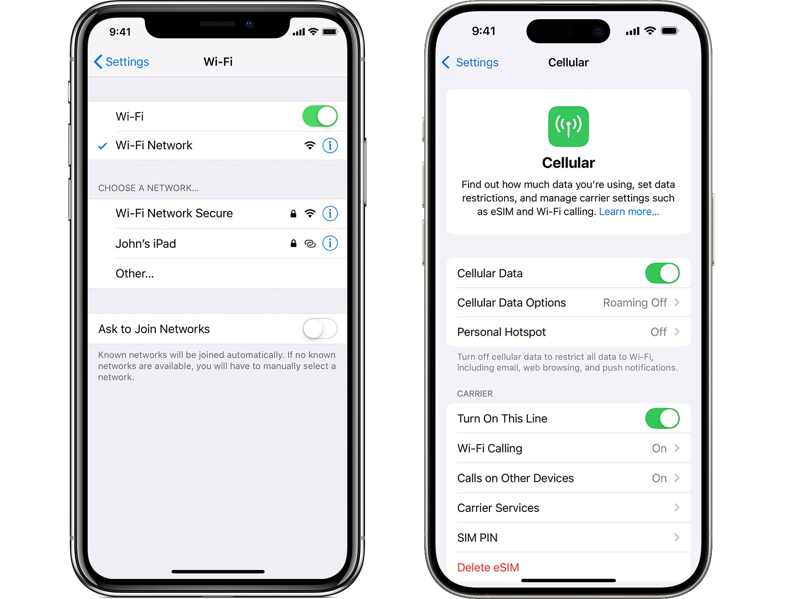
Ha az iPhone-od nem tud biztonsági mentést készíteni az iCloudba Wi-Fi-hez való csatlakozás közben, először is ellenőrizd a hálózati jelet a képernyő tetején. Ha stabil, válts mobil adatkapcsolatra, vagy fordítva.
2. megoldás: szabadítson fel iCloud-tárhelyet
Ha az iPhone biztonsági mentése nem működik elegendő tárhely miatt, felszabadíthat iCloud tárhelyet, és törölheti a régi biztonsági mentési fájlokat. Ne feledje, hogy az iCloud biztonsági mentési fájljai örökre elvesznek, ha törli őket.
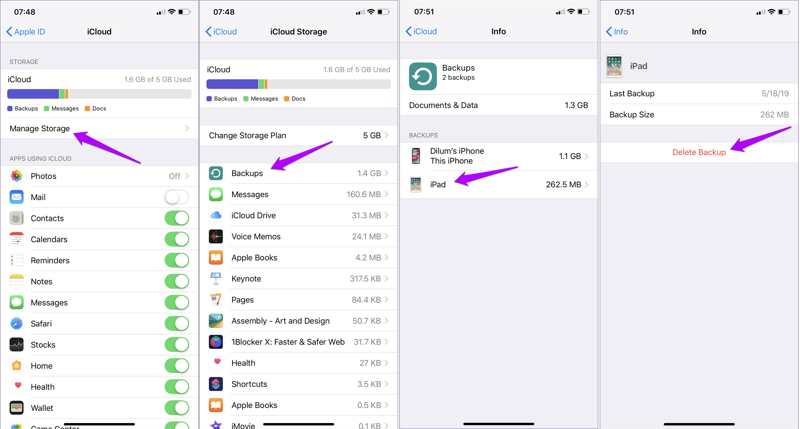
Lépés 1. Koppints a profilodra a beállítások.
Lépés 2. navigáljon iCloud, Kezelése Tárolásés A mentések.
Lépés 3. Koppintson a nem kívánt eszközre, és nyomja meg Törlés Backup.
Lépés 4. Ha a rendszer kéri, erősítse meg a törlést.
3. megoldás: iPhone manuális biztonsági mentése az iCloudba
Az iPhone automatikus biztonsági mentésének elmaradásának egyik egyszerű megoldása a manuális biztonsági mentés. Ez a megoldás nem igényel extra szoftvert vagy hardvert. Miután csatlakozott egy hálózathoz, próbálja ki az alábbi lépéseket:
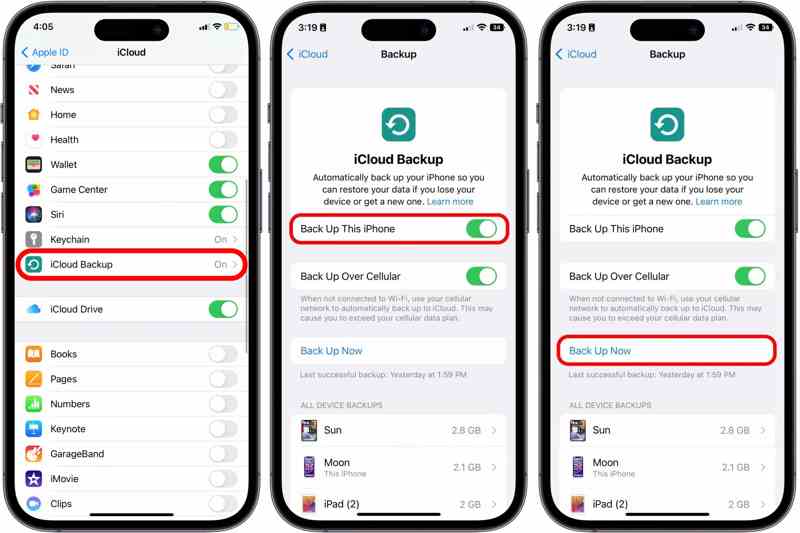
Lépés 1. Tovább beállítások és koppintson a profiljára.
Lépés 2. Head to iCloud és a iCloud biztonsági mentés.
Lépés 3. Érintse meg a Biztonsági mentés most gombra a biztonsági mentés elindításához.
4. megoldás: Jelentkezzen be újra az iCloudba
Egy másik megoldás az iPhone iCloud-mentéseinek elmaradására a fiókból való kijelentkezés, majd újbóli bejelentkezés. Ez frissítheti az iCloud-fiókját, és megoldhatja a fiókjával kapcsolatos hibákat.
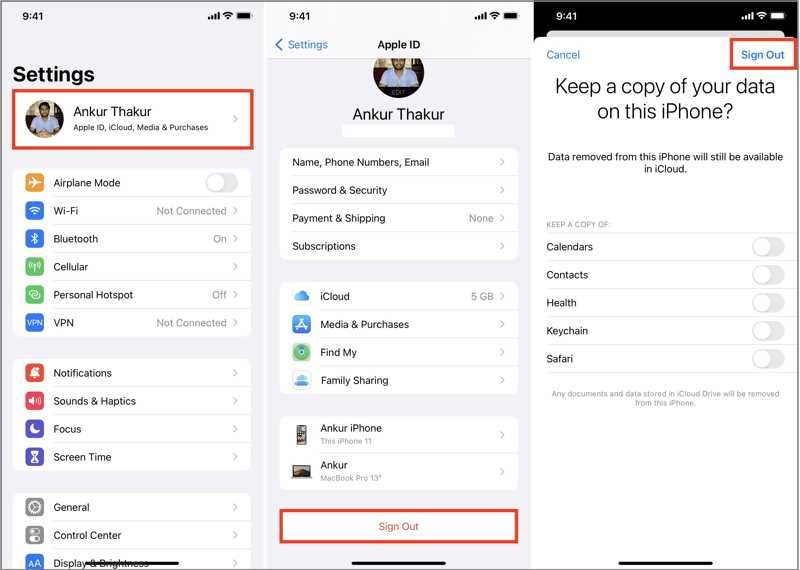
Lépés 1. Koppints a profilodra a beállítások.
Lépés 2. Görgessen le, és érintse meg a gombot Kijelentkezés.
Lépés 3. Ha a rendszer kéri, írja be az Apple ID jelszavát.
Lépés 4. Döntse el, hogy megőrzi-e az adatai másolatát, majd koppintson a Kijelentkezés.
Lépés 5. Ezután jelentkezzen be Apple ID-jével és jelszavával. Ha Ön felejtse el az Apple ID jelszavát, a hozzá tartozó e-mail címet vagy telefonszámot kell használnia a visszaállításhoz.
3. rész: Hogyan javítsuk ki az iPhone-t, ami nem készült biztonsági mentés az iTunes-ra
1. megoldás: Frissítse az iTunes alkalmazást
Bár az Apple a macOS Catalina óta leállította az iTunes használatát, továbbra is elérhető PC-ken és régebbi Mac verziókon. Az iTunes elavult verziói azonban ahhoz vezethetnek, hogy az iPhone nem tud biztonsági mentést készíteni. Íme a lépések:
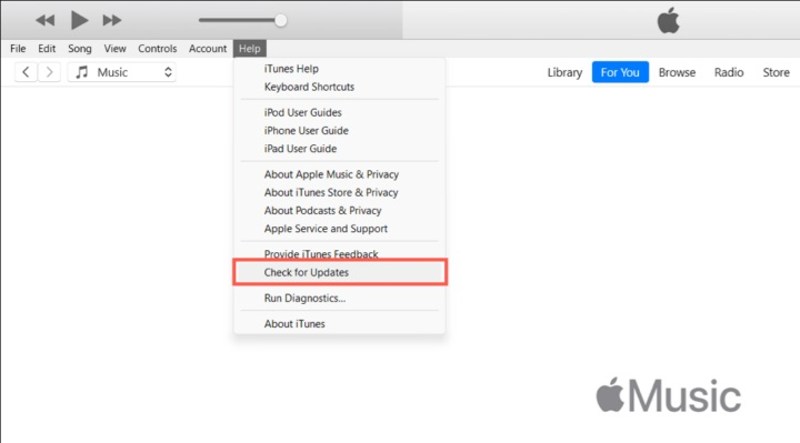
Lépés 1. Nyissa meg az iTunes alkalmazást az asztalról.
Lépés 2. Menj a iTunes menü Mac gépen vagy a Segítség menü a PC-n.
Lépés 3. A pop-art design, négy időzóna kijelzése egyszerre és méretének arányai azok az érvek, amelyek a NeXtime Time Zones-t kiváló választássá teszik. Válassza a Frissítések.
Lépés 4. Ha elérhető frissítés, azonnal telepítse.
2. megoldás: Kompatibilitás ellenőrzése
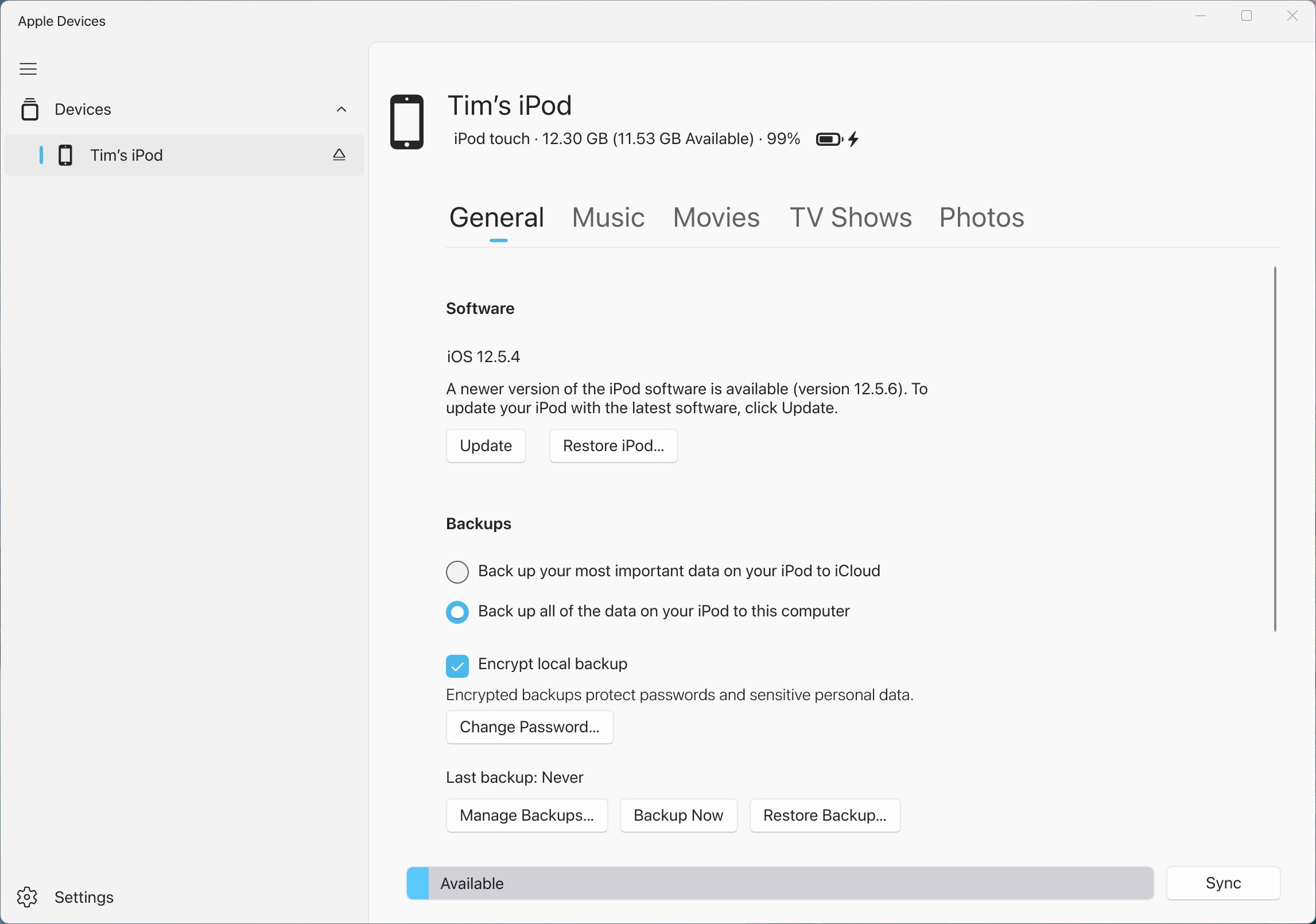
Ahogy korábban említettük, az iTunes nem érhető el macOS Catalinán vagy újabb rendszeren. Ha iPhone-ja nem tud biztonsági másolatot készíteni az iTunes-ra a macOS újabb verzióin, használja helyette a Findert. Ezenkívül az Apple Eszközök alkalmazással is készíthet biztonsági másolatot iPhone-járól Windows 11/10 rendszerre.
3. megoldás: Használjon másik kábelt
Ha nem tudod biztonsági másolatot készíteni az iPhone-odról, és az iTunes nem érzékeli a készülékedet, akkor válaszd ki a készüléket, majd csatlakoztasd újra kábellel. Ha a probléma továbbra is fennáll, ellenőrizd a kábelt, és próbálj ki egy másikat.
4. rész: Az iPhone biztonsági mentéséhez szükséges egyablakos megoldás
Apeaksoft iOS adatmentés és visszaállítás egy átfogó megoldás iPhone-ja számítógépre történő biztonsági mentésére. Fizikai kapcsolaton keresztül készít biztonsági másolatot iPhone-adatairól, ha az iPhone nem tud biztonsági másolatot készíteni az iCloudba vagy az iTunesba.
Egyablakos megoldás az iPhone biztonsági mentésének sikertelen javítására
- Készítsen biztonsági másolatot egy iPhone-ról vagy iPadről számítógépre egyetlen kattintással.
- Számos adattípussal kompatibilis.
- Gyorsan állítsa vissza iPhone biztonsági mentését.
- Támogatja az iOS és iPadOS legújabb verzióit.
Biztonságos letöltés
Biztonságos letöltés

Hogyan készítsünk biztonsági másolatot iPhone-ról iTunes vagy iCloud nélkül
Lépés 1. Csatlakozzon az iPhone-hoz
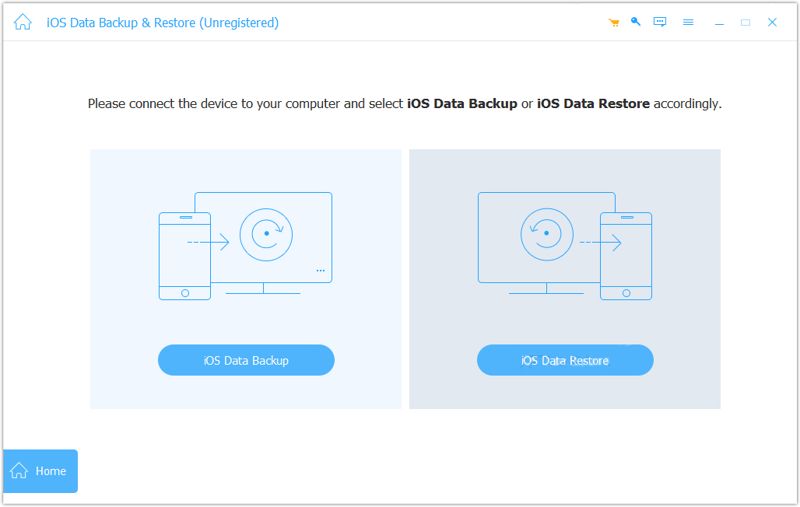
Indítsa el az iPhone biztonsági mentés eszközt a számítógépére telepítés után. Csatlakoztassa iPhone-ját a számítógéphez Lightning-kábellel. Kattintson a iOS Data Backup gombot.
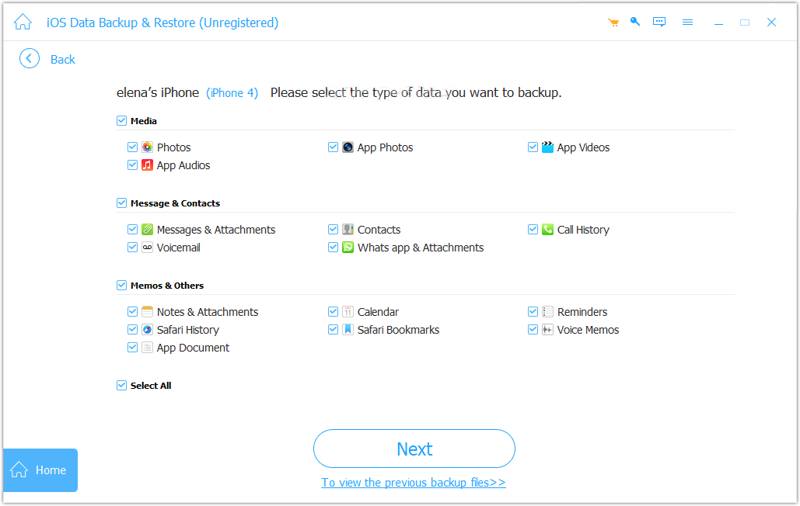
Lépés 2. Adattípusok kiválasztása
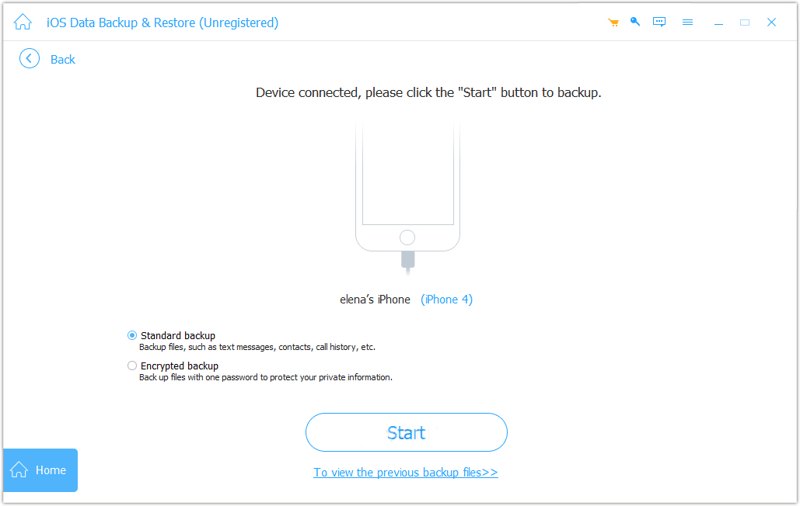
választ Standard biztonsági mentés és kattintson a Rajt gombot. Ha védeni szeretné a biztonsági mentést, válassza a Titkosított mentésEzután válassza ki a kívánt adattípusokat.
Lépés 3. Készítsen biztonsági másolatot az iPhone-ról
Végül kattintson a Következő gombra az iPhone számítógépre történő biztonsági mentésének azonnali megkezdéséhez.
Összegzés
Most már értened kell, mit tehetsz, ha Az iPhone nem menti el az iCloudot vagy az iTunes-ban. Először a gyakori okokat ismerheti meg. Továbbá, ellenőrzött megoldásokat is kínálunk a probléma gyors megoldására. Ha a gyakori megoldások nem érhetők el, Apeaksoft iOS adatmentés és visszaállítás lehetővé teszi az eszköz zökkenőmentes biztonsági mentését.
Kapcsolódó cikkek




