

Miért nem lehet törölni a fényképeket az iPhone-on, és hogyan lehet ezt a problémát kijavítani?

„Megtelt az iPhone X tárhelyem, de nem engedi törölni a fotókat. Amikor megpróbálom törölni a fotókat, nem engedi törölni őket, és csak újra megjelennek.” Miért nem tudok képeket törölni az iPhone-omon?Mivel az iOS egy zárt operációs rendszer, a belső memória nem bővíthető. Ezért a felhasználóknak rendszeresen fel kell szabadítaniuk helyet a teljesítmény fenntartása érdekében. Ha ugyanazzal a problémával találkozik, kövesse megoldásainkat a javításhoz.
OLDAL TARTALMA:
1. rész: Miért nem törli az iPhone a fényképeket?
Mielőtt áttekintenénk az iPhone-on a fotók törlésének elmaradása hibájának megoldásait, nézzük meg, miért fordul elő ez a probléma. A jó hír az, hogy a problémát általában szoftverhibák okozzák. A gyakori okok a következők:
- 1.A fotóid szinkronizálódtak az iClouddal.
- 2.A fotóid szinkronizálódtak az iTunes-szal.
- 3.A megosztott albumokban mások által hozzáadott fotókat nem törölheti.
- 4.Nincs elegendő tárhely.
- 5.Szoftverhibák.
2. rész: Hogyan javítsuk ki az iPhone-ról nem törölhető fényképeket
1. megoldás: Indítsa újra az iPhone készüléket
Ha az iPhone-od nem engedi törölni a fotókat, először is újra kell indítanod a készüléket. Bár ez a megoldás egyszerű, gyorsan megoldhatja az alapvető problémákat. Ezután ismét eltávolíthatod a fotókat az iPhone-odról.
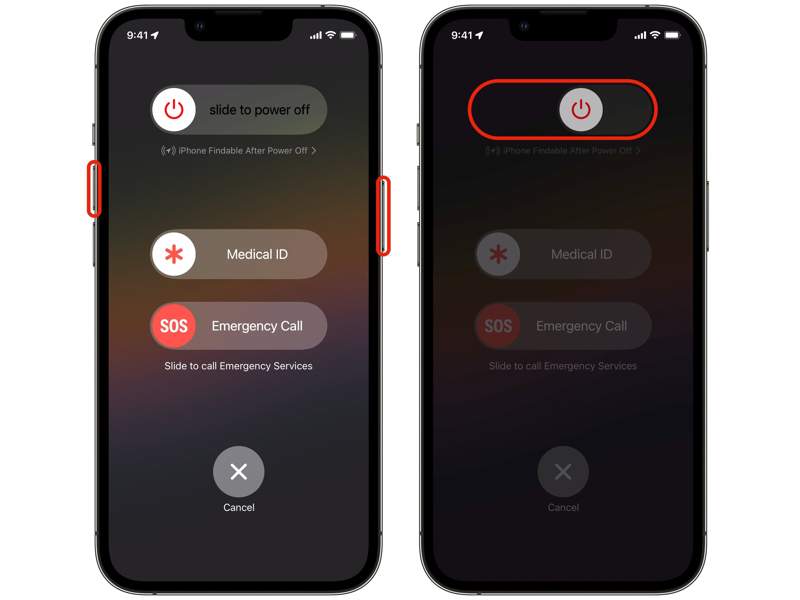
Lépés 1. Tartsa lenyomva egyszerre a hangerőszabályzó gombot és az oldalsó gombot, amíg meg nem jelenik a kikapcsolási képernyő.
Face ID nélküli iPhone esetén hosszan nyomja meg az oldalsó vagy az Altatás/Ébresztés gombot a kikapcsolási képernyő megjelenítéséhez.
Lépés 2. Mozgassa a csúszkát az iPhone kikapcsolásához.
Lépés 3. Néhány perccel később tartsa lenyomva az Oldalsó vagy az Altatás/Ébresztés gombot, amíg meg nem jelenik az Apple logó.
Lépés 4. Ezután kapcsolja be a készüléket, nyissa meg a Fotók alkalmazást, és távolítsa el a nem kívánt fényképeket.
2. megoldás: Ellenőrizze az iCloud Fotókat
Ha szinkronizálta a fényképeket az iClouddal, és kiválasztotta az iPhone tárhelyének optimalizálása lehetőséget, a fényképei a felhőszerverre kerülnek. Ennek eredményeként nem tudja törölni a fényképeket az iPhone-járól, mivel azok nincsenek a memóriájában.
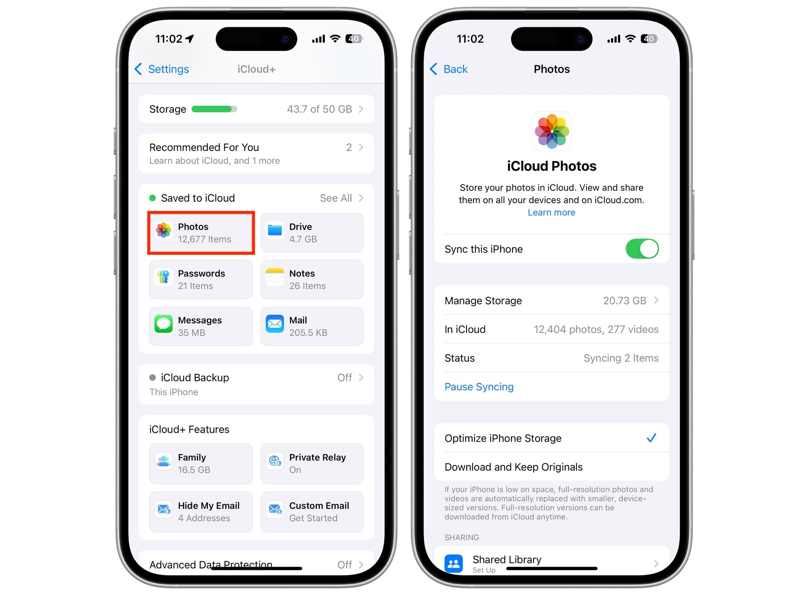
Lépés 1. Futtassa a beállítások app az iPhone-on.
Lépés 2. Koppints a profilodra, és válaszd a iCloud.
Lépés 3. Érintse képek alatt a Mentve az iCloudba területen.
Lépés 4. If Szinkronizálja ezt az iPhone-t engedélyezve van, mindenképpen válassza ki a Töltse le és tartsa meg az eredetiket.
Lépés 5. Akkor menj ide képek, és törölje a nem kívánt fényképeket.
3. megoldás: Fotók végleges törlése
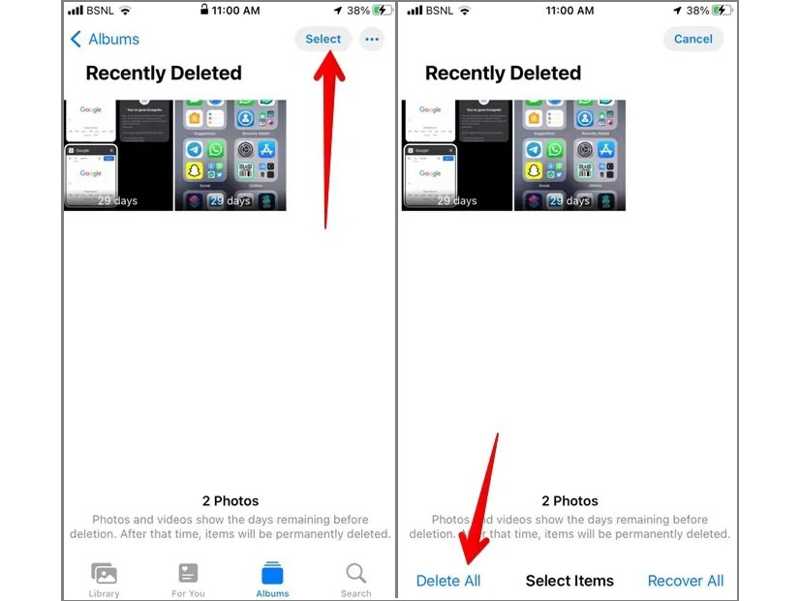
Miután törölte a fotóit a Filmtekercsből, azok a Legutóbb törölt albumba kerülnek, és akár 30 napig is itt maradnak. Más szóval, továbbra is foglalják a tárhelyét, és előfordulhat, hogy hibaüzenetet kap, miszerint az iPhone tárhelye megtelt, és nem törölheti a fotókat.
Lépés 1. Nyissa meg a képek app az iPhone-on.
Lépés 2. Menj a Albumok lapot és válasszon Nemrég törölve.
Lépés 3. Érintse meg a Több gombot egy hárompontos ikonnal.
Lépés 4. Aztán üsse Összes törölve az alján.
Lépés 5. Amikor a rendszer kéri, erősítse meg a műveletet.
4. megoldás: Kapcsolja ki az iTunes szinkronizálást
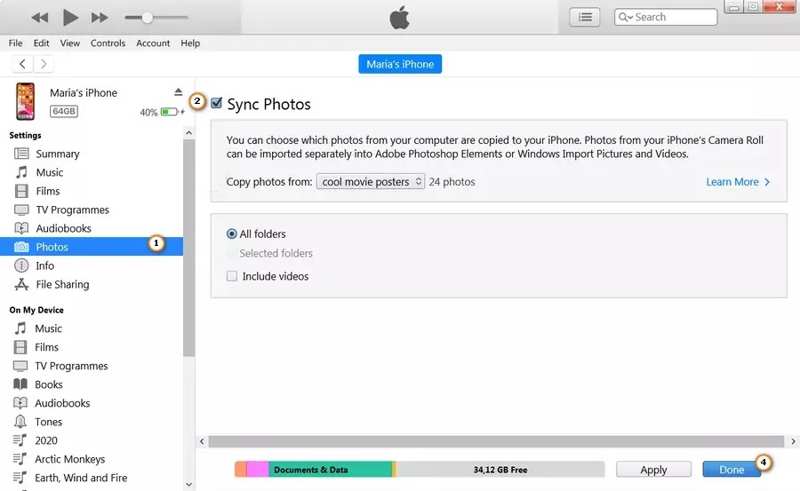
Az iTunes képes biztonsági másolatot készíteni a fotóidról. Ha bekapcsoltad a fotószinkronizálást az iTunesban, lehet, hogy az iPhone-od nem törli a fotókat. Jobb, ha letiltod az iTunes szinkronizálását, és leválasztod az iPhone-odat. Ezután azt tapasztalhatod, hogy ez a probléma megszűnt.
Lépés 1. Csatlakoztassa iPhone-ját a számítógéphez USB-kábellel.
Lépés 2. Nyissa meg az iTunes legújabb verzióját.
Lépés 3. Miután észlelte az eszközt, kattintson a gombra Telefon gombot.
Lépés 4. Menj a képek fül alatt beállítások.
Lépés 5. Szüntesse Szinkronizálás fotók, és kattintson a gombra Jelentkezem.
Megoldás 5: iOS frissítése
Az elavult szoftverek különféle problémákhoz vezethetnek, beleértve azt is, hogy az iPhone nem törli a fényképeket. Az Apple minden frissítésben kijavítja a hibákat és új funkciókat ad hozzá. Ezért jobb, ha naprakészen tartod az iOS-edet.
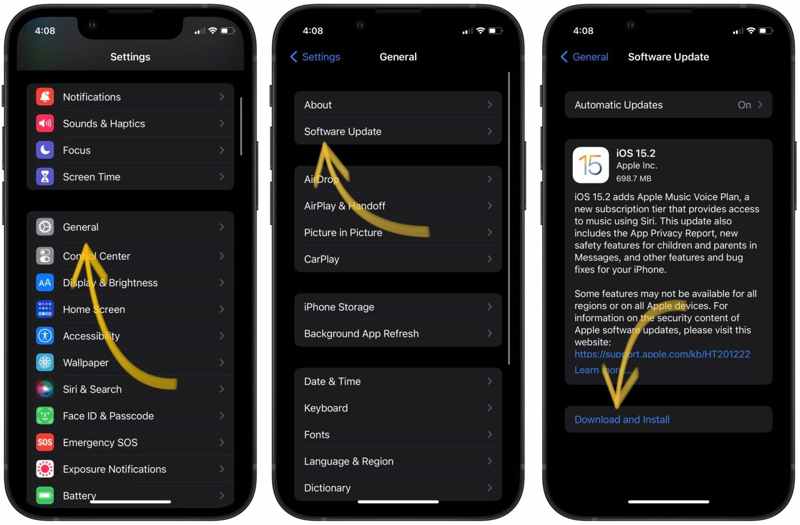
Lépés 1. Head to Általános a beállítások app.
Lépés 2. Érintse szoftver frissítése frissítések kereséséhez.
Lépés 3. Ha elérhető frissítés, érintse meg a Letöltése és telepítése gombot.
Lépés 4. A telepítéshez kövesse a képernyőn megjelenő utasításokat.
3. rész: Egyablakos megoldás az iPhone-fotók törlésére
Apeaksoft iPhone Eraser egy átfogó megoldás az iPhone-on található fotók törlésének hiányára. Képes az összes fotó eltávolítására az iPhone-ról, és tárhelyet szabadít fel. Az intuitív kezelőfelületnek köszönhetően könnyen használható.
Egyablakos megoldás a fotók törlésére iPhone-ról
- Egyetlen kattintással kényszerítheted a fotók törlését iOS-eszközödön.
- Használjon fejlett technológiát a fényképek helyreállítás nélküli eltávolításához.
- iPhone-fényképek előnézete és kezelése.
- Támogatja az iOS és iPadOS legújabb verzióit.
Biztonságos letöltés
Biztonságos letöltés

Hogyan törölhetek iPhone-fotókat
Lépés 1. Kapcsolódás az iPhone-odhoz
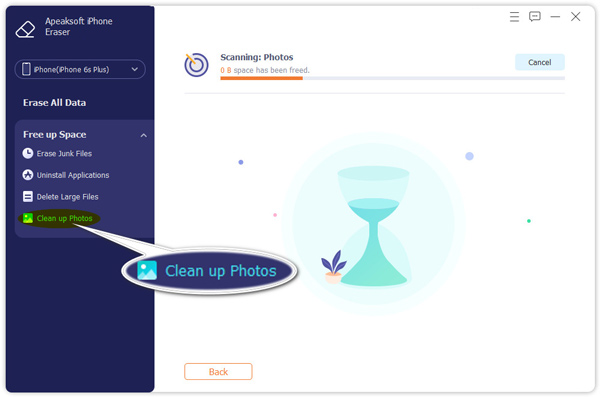
Indítsa el a fotótörlő szoftvert a számítógépére telepítés után. Csatlakoztassa iPhone-ját a számítógépéhez egy kompatibilis kábellel. Kattintson a Szabadítson fel helyet, és válasszon Tisztítsa meg a Fotókat.
Lépés 2. Fotók törlése iPhone-on
Kattintson az Exportálás és törlés gomb a fényképek iPhone-on történő beolvasásához. Jelölje ki a nem kívánt fényképeket. Az összes fénykép eltávolításához jelölje be a Az összes kijelölése. Végül kattintson a Törölni gomb. Ezzel a programmal törölheted az iPhone-odat is.

Összegzés
Most már értened kell, mit tehetsz, ha Az iPhone nem törli a fotókatEzt a problémát általában szoftverhibák, korlátozott tárhely, helytelen beállítások és egyebek okozzák. A probléma megoldásához kövesse az általunk javasolt megoldásokat. Apeaksoft iPhone Eraser segítségével gyorsan törölhetsz az összes fotót vagy csak bizonyos fotókat az eszközödről.
Kapcsolódó cikkek




