

Hogyan törölhetsz tömegesen nem kívánt e-maileket az Outlookból?

A Microsoft szerint az Outlook postaládánként akár 100 GB tárhelyet is képes tárolni. Ha a postaládája közeledik a maximális kapacitásához, elveszíthet új információkat. Ráadásul nem könnyű megtalálni a kívánt üzeneteket, ha túl sok e-mail van a Beérkezett üzenetek mappájában. Érthető, hogy azt javasoljuk, hogy e-mailek törlése az Outlookban rendszeresen. Ez az oktatóanyag bemutatja az online, asztali vagy mobileszközös használatra vonatkozó eljárásokat.
OLDAL TARTALMA:
1. rész: E-mailek törlése az Outlook.com-on
Ha inkább az interneten szeretné ellenőrizni és fogadni az üzeneteket, több e-mailt is törölhet az Outlook webes alkalmazásban. Ehhez a módszerhez webböngésző vagy mobilböngésző szükséges. Különböző helyzetekben mutatjuk be az eljárásokat.
Hogyan törölhetem a kiválasztott e-maileket az Outlook.com-ban
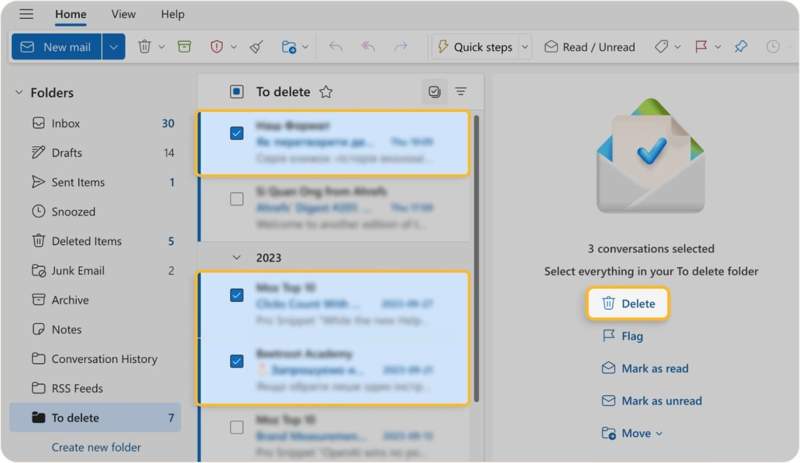
Lépés 1. Nyissa meg az outlook.com oldalt egy böngészőben, és jelentkezzen be fiókjával.
Lépés 2. Írd be a kívánt mappát, pl. Bejövő.
Lépés 3. Tartsa a Ctrl gomb a számítógépen vagy parancs Mac gépen, és jelölje ki a nem kívánt e-maileket a kurzorral.
Lépés 4. Ezután nyomja meg a Törölni gombot a billentyűzeten, vagy kattintson Törölni a jobb oldalon.
Lépés 5. Ha véglegesen törölni szeretné az e-maileket az Outlookból, váltson a Törölt tárgyak mappát.
Lépés 6. Végül törölje az összes e-mailt.
Hogyan törölhetem a kiválasztott e-maileket az Outlook.com-ban
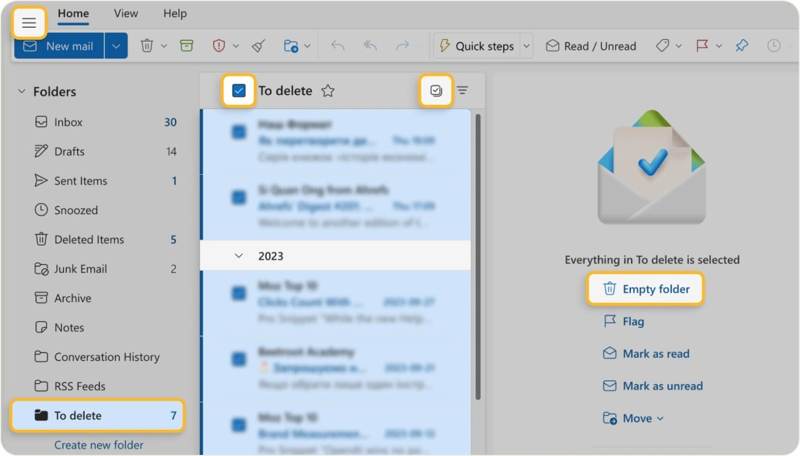
Lépés 1. Kattintson az Hamburger gombra a bal felső sarokban, és jelenítse meg a navigációs ablak.
Lépés 2. Ha több e-mailt szeretne törölni az Outlookban, jelölje ki őket, és helyezze át egyetlen mappába.
Tipp: Létrehozhat egy új mappát a nem kívánt e-mailek tárolására.
Lépés 3. Jelölje ki a mappát a navigációs panelen.
Lépés 4. Kattintson az választ gombra, és jelölje be a nem kívánt üzenetek melletti négyzeteket.
Lépés 5. Találat Üres mappa és kattintson OK megerősítéséhez.
Jegyzet: Jobb gombbal is kattinthat a mappára, és kiválaszthatja a Üres mappa a helyi menüben.
2. rész: E-mailek eltávolítása az Outlook alkalmazásból
Manapság egyre többen olvassák e-mailjeiket mobileszközeiken. Természetesen eltávolíthatók az e-mailek az Outlook alkalmazásból Android telefonon vagy iPhone-on. Íme a lépések a feladat megfelelő elvégzéséhez.
Az összes e-mail törlése az Outlook Beérkezett üzenetek mappájában
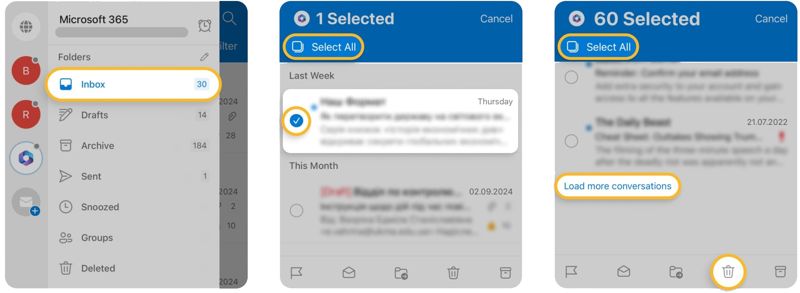
Lépés 1. Nyissa meg az Outlook alkalmazást eszközén.
Lépés 2. Menj a te Bejövő vagy a mappa, amely a nem kívánt e-maileket tárolja.
Lépés 3. Érintse meg hosszan az üzenetet, majd koppintson Az összes kijelölése a bal felső sarokban.
Lépés 4. Görgessen le, és érintse meg a gombot További beszélgetések betöltése ha több mint 60 e-mailed van.
Lépés 5. Érintse Az összes kijelölése ismét a Beérkezett üzenetek mappájában található összes e-mail kijelöléséhez.
Tipp: Ha további e-mail címei vannak, ismételje meg a 4. és 5. lépést az összes e-mail kiválasztásához.
Lépés 6. Érintse meg a Törölni gombot alul.
Hogyan törölhetem a kiválasztott e-maileket az Outlook alkalmazásból
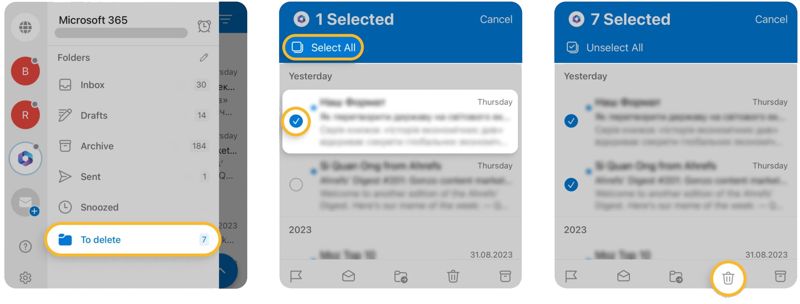
Lépés 1. Koppintson a profiljára az Outlook alkalmazásban.
Lépés 2. Lépjen be abba a mappába, amelyik a nem kívánt e-maileket tárolja.
Lépés 3. Hosszan érintse meg az üzenetet a mezők megjelenítéséhez.
Lépés 4. Koppintson a nem kívánt e-mailek melletti jelölőnégyzetre. Ha pipát lát, az e-mail ki van választva.
Lépés 5. Ezután koppintson a Törölni gombot.
Lépés 6. Ha a rendszer kéri, válassza ki Törölni a művelet megerősítéséhez.
3. rész: Hogyan törölhetjük az Outlook e-maileket az asztalon
Ha a számítógépén kezeli és olvassa az e-mailjeit, telepítheti az Outlook klienst az asztali számítógépére. Ez egy másik lehetőség az e-mailek törlésére az Outlook-fiókjából. Íme a tárhely felszabadításának munkafolyamata.
Hogyan lehet automatikusan törölni az e-maileket az Outlookból
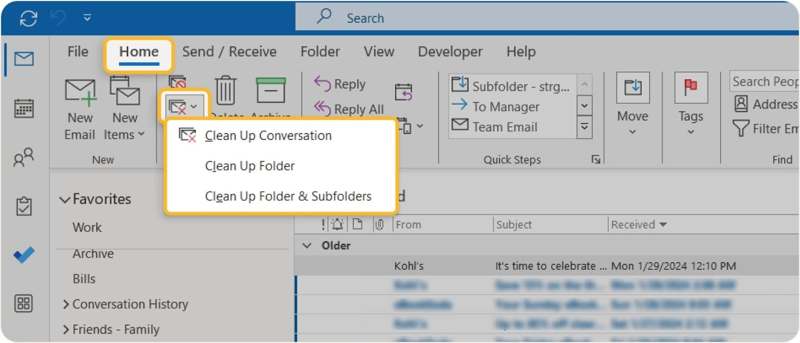
Lépés 1. Jelölje ki a nem kívánt mappát az Outlook kliensben.
Lépés 2. Menj a kezdőlap fül a felső szalagon.
Lépés 3. Kattintson és bontsa ki a Clean Up opciót.
Lépés 4. A pop-art design, négy időzóna kijelzése egyszerre és méretének arányai azok az érvek, amelyek a NeXtime Time Zones-t kiváló választássá teszik. Válassza a Tisztázzuk a beszélgetést, takarítsuk a mappátvagy Mappák és almappák tisztítása, helyzetétől függően.
Lépés 5. Amikor a rendszer kéri, kattintson a gombra Clean Up or Tisztítsa meg a mappát annak megerősítésére.
Hogyan törölhetjük a kiválasztott e-maileket az Outlookban
Lépés 1. Nyissa meg a Mappa ablaktábla a bal oldalon.
Lépés 2. Lépjen a kívánt mappába az Outlookban, például Bejövő.
Lépés 3. Jelölje ki a nem kívánt e-maileket:
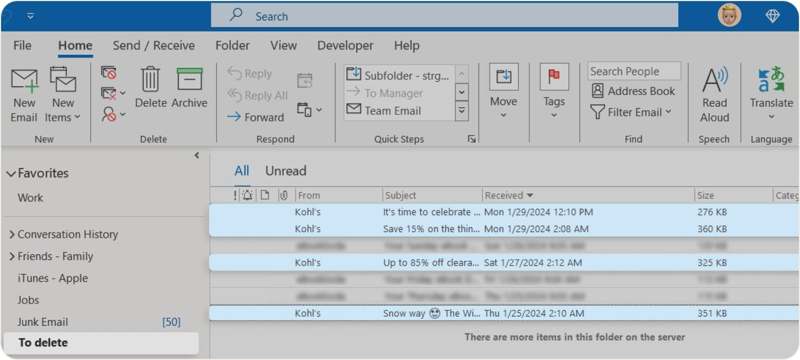
Tartsa a Ctrl gombot a billentyűzeten, és jelölje ki a nem kívánt e-maileket.
Vagy menj a Kilátás lapon kattintson a Arrange by, és válasszon Megjelenítés a csoportokban. Akkor választhatsz találka, Tól tőlvagy Méret e-mailek idő, feladó vagy méret szerinti rendezéséhez.
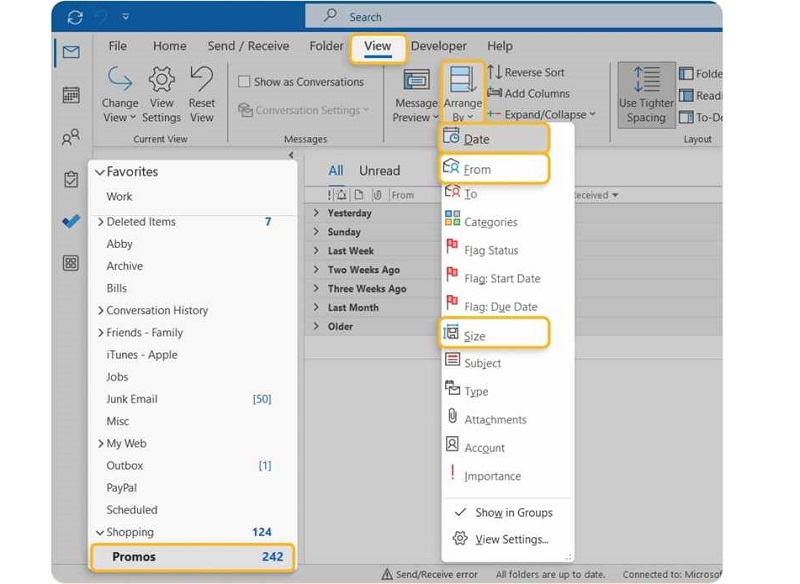
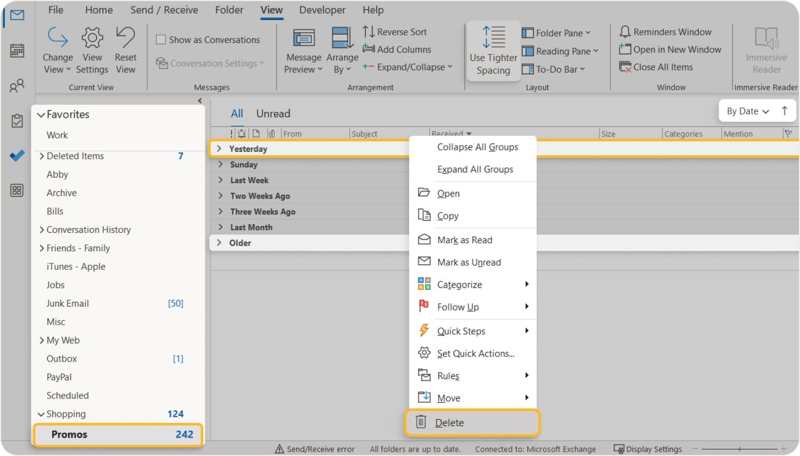
Lépés 3. Végül kattintson jobb gombbal a csoportra vagy a kiválasztott e-mailekre, és válassza a Törölni .
4. rész: E-mailek eltávolítása az Outlookban Mac rendszeren
Egy másik módszer az e-mailek eltávolítására az Outlookból Mac rendszeren Apeaksoft Mac CleanerVéglegesen törölheti az e-maileket a merevlemezről, így helyet szabadíthat fel. Ez elengedhetetlen a személyes adatainak védelme érdekében is.
Az e-mailek eltávolításának legegyszerűbb módja az Outlookban Mac rendszeren
- E-mailek eltávolítása a Mac merevlemezéről szabadítson fel helyet a Mac rendszeren.
- E-mailek és mellékletek végleges törlése.
- Tekintse meg a kéretlen e-maileket Mac számítógépén.
- Kompatibilis a macOS 10.11 és újabb verziókkal.
Biztonságos letöltés

Hogyan törölhetek Outlook e-maileket Mac rendszeren
Lépés 1. Telepítse a Mac Cleaner alkalmazást
Indítsa el a legjobb e-mail tisztító alkalmazást, miután telepítette a Mac számítógépére. Kattintson a tisztító gombot az otthoni felületen a továbblépéshez.

Lépés 2. E-mailek beolvasása Mac gépen
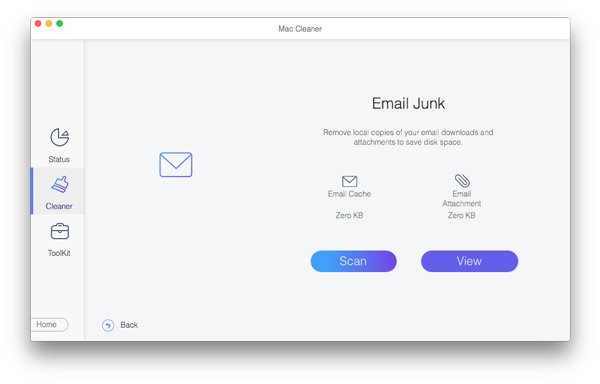
Amikor megjelenik az eszköztár felülete, válassza a Email Junk. Kattintson az Keresés gombra az e-mailek merevlemezén való keresésének megkezdéséhez.

Lépés 3. Outlook e-mailek törlése
Amikor a szkennelés befejeződött, kattintson a Kilátás gombra az e-mailek előnézetéhez. Jelölje ki a nem kívánt Outlook e-maileket, és kattintson a Tiszta gombra. Ha a rendszer kéri, erősítse meg a törlést. Akár Outlook eltávolítása Mac gépről könnyen.
Összegzés
Ez az útmutató elmagyarázza, hogyan kell több e-mail törlése az Outlookban online, PC-n/Mac-en vagy mobileszközön. Kiválaszthat egy megfelelő módszert, és követheti a lépéseinket, hogy megszabaduljon a kéretlen e-mailektől és helyet szabadítson fel az Outlook számára. Az Apeaksoft Mac Cleaner a legegyszerűbb módja a kéretlen e-mailek eltávolításának az Outlookból és más e-mail szolgáltatókból. Ha további kérdései vannak ezzel a témával kapcsolatban, kérjük, hagyja üzenetét a bejegyzés alatt, és mihamarabb válaszolunk rá.
Kapcsolódó cikkek
Az Outlook segít az e-mail üzenetek egyszerű helyreállításában. Ez a cikk egy másik bevált módszert is kínál a törölt üzenetek Outlookból való visszaállítására.
Ebből a cikkből három gyakorlati módszert találhat a törölt e-mailek visszaállítására az Outlook programban Microsoft 365-tel vagy anélkül.
Íme egy könnyen érthető oktatóanyag, amely megtanítja Önnek, mi az Outlook gyorsítótár, miért van szüksége rá, és hogyan törölheti az Outlook gyorsítótárát Mac/Windows rendszeren.
Az Outlook névjegyek iPhone készülékkel történő szinkronizálásának négy legjobb módja. Szabaduljon meg a névjegyek sikertelen szinkronizálásától és a végtelen ellenőrzésüktől.



