Minden alkalommal, amikor az Apple kiad egy új iOS-frissítést, iPhone, iPad vagy iPod automatikusan letölti a Wi-Fi-on keresztül. Ezután gyakran értesül az iOS szoftverfrissítésekről, különösen akkor, ha az Apple készüléke csatlakozik a Wi-Fi-hez. Emellett számos oka van annak, hogy miért nem akarnak telepíteni vagy törölni az iOS frissítést.
Például nincs elegendő tárhely az új iOS-szoftverfrissítéshez. Ezenkívül még inkább elégedett az iOS régebbi verziójával. Függetlenül attól, hogy melyik okból tartod, ha törölni szeretnéd az iOS-frissítést az iPhone-ból, akkor kövesse az alábbi módszereket.

- 1 rész: visszavonhatja az iPhone szoftverfrissítését
- 2 rész: Frissítés törlése az iPhone iOS rendszeren
- 3 rész: Az iPhone szoftverfrissítés törlése az iTunes alkalmazásból
- 4 rész: Az iOS iOS-frissítés törlése a tároló-mentesítéshez
rész 1: Visszavonhatja az iPhone szoftverfrissítését
Mi van akkor, ha az iPhone-t már a hibásan frissítette a legújabb iOS verzióra? Lehet-e visszavonni az iPhone iOS 26 frissítését, és visszatérhet a régebbi verzióhoz?
Sokan azt kérdezik, hogy "Mi történik, ha törlök egy frissítést az iPhone-ról".
Nos, a válaszokat a következő mondatokkal találja meg.
OK az iOS 26 újratelepítése iPhone-ra, ha sajnáljuk, hogy telepíti az iOS 27-ot. Az iPhone iOS 27-ről visszaállíthatja az iOS 26 vagy korábbi verzióit, amikor csak akarja.
Természetesen vannak olyan kockázatok is, amelyeket az iOS 27 eltávolításának tudnia kell. A leértékelés után elveszítheti az előző iOS-adatokat. Emellett ne készítsen biztonsági másolatot az iPhoneról az iOS 27 segítségével. Mivel az iOS 27 bétával készített biztonsági másolat nem lesz visszaállítva a korábbi iOS verzióban. Ezenkívül a beállítások és a személyes beállítások teljesen törlődnek. Tehát gondolja át kétszer, és készítsen teljes előkészítést az iOS 27 béta vagy más frissítési verziók eltávolítása előtt.
rész 2: Hogyan lehet törölni az iPhone iOS frissítését
Ha eleged van az iPhone-odon megjelenő folyamatos szoftverfrissítési értesítésekből, akkor néhány lépésben törölheted a letöltött frissítéseket. Íme két megoldás a szoftverfrissítések és a korábbi verziók törlésére.
Hogyan törölhetjük az iOS 26 frissítést iPhone-on
1 lépés. Nyissa meg a „Beállítások” lehetőséget, és válassza az „Általános” lehetőséget.
2 lépés. Kattintson az "iPhone Storage" opcióra.
3 lépés. Görgessen le és válassza ki az iOS 26 frissítést.
4 lépés. Válassza a „Frissítés törlése” lehetőséget, és erősítse meg az iOS 18-es frissítés törléséhez.
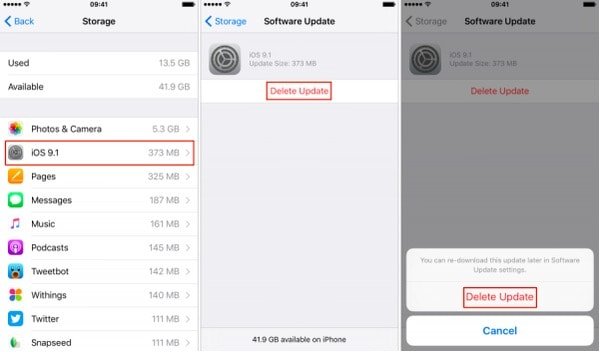
Az iOS 10 és a korábbi frissítések törlése iPhone-on
1 lépés. Menjen a "Beállítások" alkalmazásba, és válassza az "Általános" lehetőséget.
2 lépés. Ezután válassza a "Tárolás és iCloud használat" lehetőséget.
3 lépés. Kattintson a "Tárhely kezelése" elemre.
4 lépés. Keresse meg és kattintson az iOS letöltési szoftverfrissítésre.
5 lépésVálassza a „Frissítés törlése” lehetőséget, és erősítse meg az iOS-frissítés törlését.
Legközelebb, amikor frissíteni szeretnéd az iOS rendszert, a Beállítások > Általános > Szoftverfrissítés menüpontban töltheted le és telepítheted manuálisan. Csak győződj meg róla, hogy iPhone-od erős Wi-Fi hálózathoz csatlakozik.
rész 3: Hogyan lehet törölni az iPhone szoftverfrissítését az iTunes alkalmazásból
Nos, törölheti az iOS-frissítést az iTunes-ból. Először is ügyeljen arra, hogy biztonsági mentést készítsen a fontos iOS adatokról. Ennek eredményeként az iOS-frissítés eltávolítása után újra beállíthatja az archivált biztonsági mentést. Ne feledje, hogy biztonsági másolatot kell készítenie a korábbi iOS verziókkal.
1 lépés. Lépjen be a helyreállítási módba
Ellenőrizze, hogy frissítette-e az iTunes-t a legújabb verzióra. Később csatlakoztassa az iPhone-ot a számítógéphez. Ez idő alatt az iOS-eszközt helyreállítási módba kell helyezni. A konkrét művelet az Ön által használt iOS modelltől függ.
2 lépés. Töröljön egy iOS-frissítést az iTunes alkalmazásból
Amikor megjelenik a felbukkanó ablak, válassza a "Visszaállítás" lehetőséget az Apple eszköz törléséhez és az iOS eredeti verziójához való visszalépéshez. A visszaállítási folyamat befejezése néhány percet vesz igénybe. Amikor ez befejeződik, jelentkezzen be Apple ID-jével és jelszavával az aktiválási zár letiltásához.
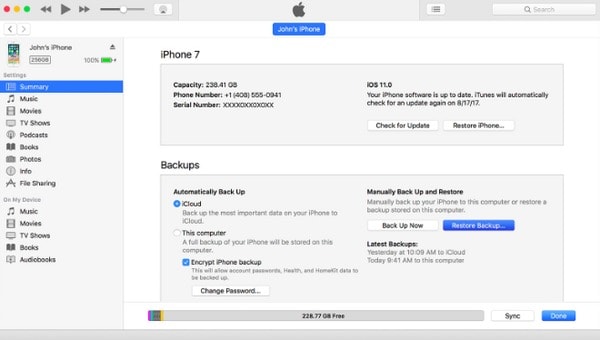
Később kövesse a képernyőn megjelenő utasításokat az iPhone archivált biztonsági másolatának beállításához. Ne felejtse el használni a biztonsági másolatot az iOS korábbi verziójából.
rész 4: Hogyan lehet törölni az iOS iOS-frissítést a tároló-mentesítéshez
Ahogy a fentiekben már említettük, néhány ember megtagadja az iOS frissítését a korlátozott tárhely miatt. Szóval, hogyan kell megtisztítani az iPhone-t és megvédeni személyes adatait az adat bűnözőktől?
Nos, Apeaksoft iPhone Eraser a legjobb választás.
Az összes tartalmat és beállítást véglegesen és teljesen törölheted. Az iPhone Eraser teljes mértékben kompatibilis az iOS 26/27-es és korábbi iOS verziókkal. Ezért könnyedén törölheted az iOS-frissítéseket az iPhone 18 Pro/17/16 és más iOS modellekről.
- Törölje az összes adatot és beállítást, beleértve a kapcsolatokat, alkalmazásokat, fiókadatokat stb.
- Védje meg személyes adatait három törlési szinten.
- Működik minden iOS-eszközzel, például iPhone 18 Pro/17/16-tal és egyebekkel.
- Töröljön egyidejűleg egynél több Apple eszközt és beállítást.
Megjegyzés: A fontos adatok biztonsági mentése előre.
1 lépés. Indítsa el az iPhone Eraser programot
Ingyenes letöltés és telepítés iPhone Eraser számítógépen. Ezután csatlakoztassa az iPhone-ot a számítógéphez világító USB-kábel segítségével. Várjon néhány másodpercet, amíg az iPhone Eraser felismeri a digitális eszközt.
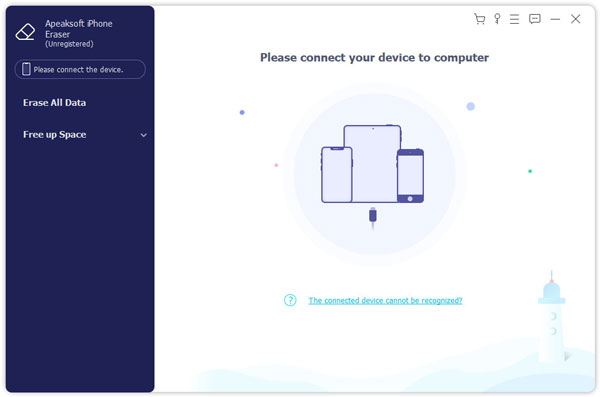
2 lépés. Válassza ki a törlési szintet
Most válassza ki az iOS adatok törléséhez alkalmazandó törlési szintet. Három szint van, köztük alacsony, közepes és magas. Az összes iOS-adatot egyszer, kétszer és háromszor is felülírhatja. Kattintson a "OK" gombra a módosítás mentéséhez.
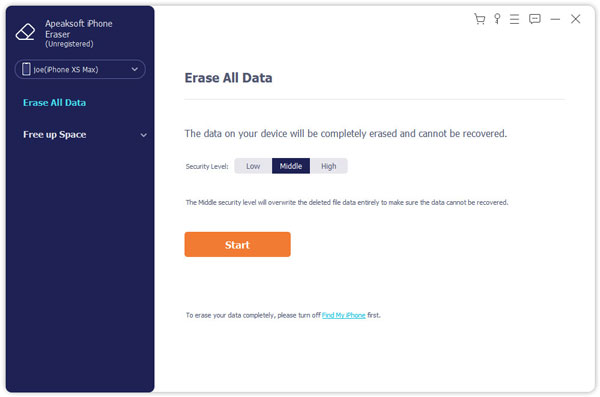
3 lépés. Törölje véglegesen az iOS tartalmát és beállításait
Kattintson a "Start" gombra, hogy elkezdjen mindent törölni az iPhone belső tárhelyéről. Így "új" és üres iPhone-t kaphat.

Ezután újratelepítheti az iOS 26 programot, vagy visszatérhet a régebbi iOS verzióhoz.
Az iPhone-frissítéssel kapcsolatos további kérdésekre ugorhat iPhone frissítési problémák.
Ha továbbra sem tudja törölni az iOS frissítést, akkor e-mailen keresztül vegye fel velünk a kapcsolatot, vagy írja le nehézségeit az alábbi megjegyzésekbe.
Kérjük, ossza meg ezt a cikket barátjának, ha úgy gondolja, hogy ez hasznos.