

Hogyan lehet gyorsan megváltoztatni vagy törölni a háttérképet az iPhone-on

A háttérkép az egyik legegyszerűbb módszer az iPhone személyre szabására, de érdemes lehet eltávolítani egy meglévő háttérképet a készülékről. Ha azon tűnődsz, hogyan teheted meg háttérkép törlése az iPhone-on, jó helyen jársz. Bár az iOS nem biztosít közvetlen törlési lehetőséget a háttérképekhez, követheted az oktatóanyagunkat, hogy elvégezd a munkát, és gyorsan felszabadíts tárhelyet iPhone-odon.
OLDAL TARTALMA:
1. rész: Mi az iPhone háttérkép
A háttérképek lényegében az iPhone-ok háttérképei, amelyeket a készülék bekapcsolásakor látunk. Amikor megnézzük az alkalmazások rácsát, az ikonjaik a háttérben vannak elrendezve. Ha nem hozott létre személyes háttérképet, akkor az iPhone alapértelmezett háttérképe jelenik meg.
Néhány oka lehet annak, hogy miért szeretné törölni a háttérképeket az iPhone-járól:
1. Csökkentsd a rendetlenséget és szabadíts fel helyet, ha túl sok háttérképet tettél fel.
2. Változtasd meg az esztétikát, és távolítsd el az elavult tapétát, hogy helyet adj egy friss, új megjelenésnek.
3. Javítsa a teljesítményt és törölje a kiváló minőségű háttérképeket.
4. Állítsa vissza iPhone-ját az alapértelmezett beállításokra, ha használtpiacon szeretné eladni.
2. rész: Hogyan törölhetjük a háttérképet iPhone-on
Törölhetsz háttérképeket iPhone-odon? A válasz igen. A munkafolyamat azonban az iOS verziójától függően változik. Az alábbiakban bemutatjuk a konkrét munkafolyamatokat:
Háttérkép törlése iOS 16-os és újabb rendszeren

Lépés 1. Kezdéshez zárolja iPhone-ját a gomb megnyomásával Oldal or Csúcs gombot.
Lépés 2. A háttérképgaléria megnyitásához hosszan érintse meg a lezárási képernyő bármely pontját.
Lépés 3. Pöccintsen balra és jobbra a nem kívánt háttérkép megtalálásához.
Lépés 4. Koppintson a háttérképre, és húzza felfelé.
Lépés 5. Érintse meg a Törölni gombra a kép alatt.
Lépés 6. Olvasd el a figyelmeztetést, és koppints a Törölje ezt a háttérképet gombot a megerősítéshez.
Hogyan törölhetem a háttérképet a Photo Shuffle-ből
A statikus háttérképek mellett a Fotókeverés funkció lehetővé teszi számos kép kiválasztását háttérképként. Ha iPhone-ján háttérképeket szeretne törölni a Fotókeverőből, kövesse az alábbi lépéseket:
Lépés 1. Lépj be a háttérképgalériádba a lezárási képernyőről.
Lépés 2. Válaszd ki a nem kívánt Fotókeverés háttérképet, és koppints a Testreszabás.
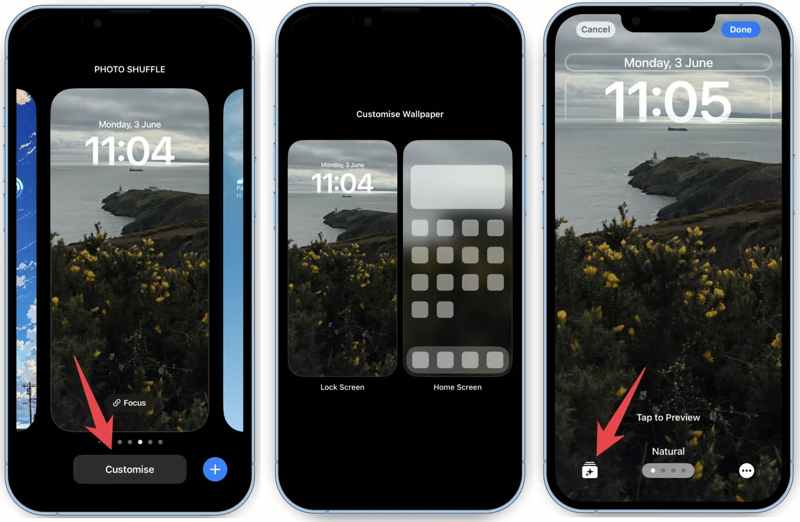
Lépés 3. Ezután válassza ki a Képernyő zárolása or Home Screen opció, az igényeidtől függően.
Lépés 4. Most két helyzettel fogsz szembesülni:
1. helyzet: Ha a véletlenszerű lejátszás kategóriákon alapul, válassza ki az eltávolítani kívánt kategóriát, és erősítse meg.
2. helyzet: Ha a véletlenszerű lejátszás manuálisan kiválasztott fényképeken alapul, koppintson a választ. Jelölje ki a nem kívánt képeket, és nyomja meg a Törölni gombot alul.

Lépés 5. Végül érintse meg a csinált gombot.
Háttérkép törlése iOS 15 vagy korábbi rendszeren
Az Apple nem adott hozzá lehetőséget a háttérképek törlésére az iOS 15-ös vagy korábbi rendszert futtató iPhone-okon. Alternatív megoldásként a jelenlegi háttérképet egy új képpel cserélheti le. A feladatot közvetlenül az iPhone-ján is elvégezheti.

Lépés 1. Nyissa meg a beállítások app az iPhone-on.
Lépés 2. Görgessen lefelé, és menjen a Tapéta Tab.
Lépés 3. Érintse Válasszon egy új háttérképet az aktuális háttérképbeállítások eléréséhez.
Lépés 4. Ezután válasszon egy másik háttérképet, és írja felül a meglévőt.
Lépés 5. Ha egyéni háttérképet használ, nyissa meg a Fotók alkalmazást.
Lépés 6. Jelöld ki az albumban, és koppints a Törölni gombot.

Tipp: Több háttérkép törléséhez jelölje ki az összeset, és koppintson a Törölni .
Lépés 7. Amikor a rendszer kéri, válassza a Fotó törlése gombra a riasztási mezőben.
3. rész: Hogyan javítsuk ki a Nem törölhető háttérképet iPhone-on
Néhányan arról számoltak be, hogy nem tudják törölni a háttérképeket iPhone-jaikról. Fontos megjegyezni, hogy iOS 15-ös és korábbi rendszereken nincs lehetőség a háttérkép törlésére. Ezután az alábbi megoldásokat követve javíthatja ki a problémát.
Megoldás 1: Indítsa újra az iPhone alkalmazást
Ha az iPhone-od elakad, és a háttérkép nem törölhető, a legegyszerűbb megoldás az eszköz újraindítása. Ez a módszer nem szakítja félbe az iPhone-odon lévő adatokat. Íme a lépések:
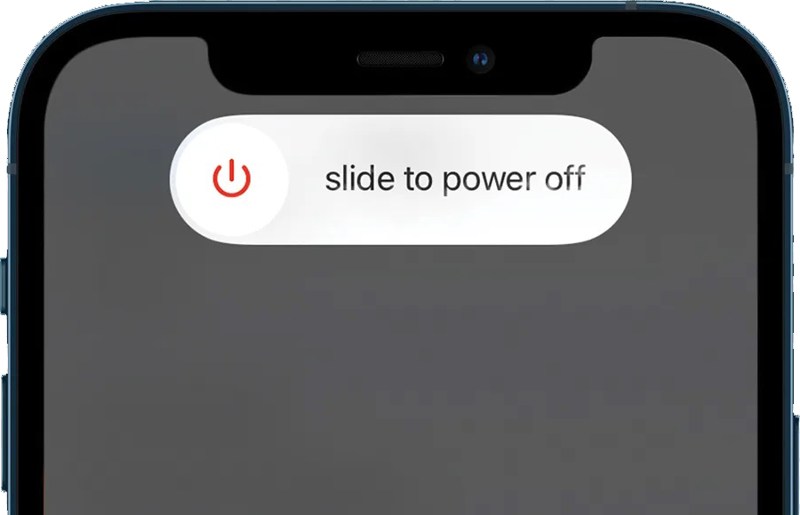
Lépés 1. Nyomja meg hosszan a gombot Oldal, Csúcsvagy Sleep / Wake gombot, amíg meg nem jelenik a kikapcsolási képernyő.
Lépés 2. Mozgasd a csúszkát jobb oldalra.
Lépés 3. Amikor a képernyő elsötétül, várjon néhány percet.
Lépés 4. Ezután tartsa lenyomva a gombot Oldal, Csúcsvagy Sleep / Wake gombot, amíg meg nem jelenik az Apple logó.
Lépés 5. Ezután próbálja meg újra törölni a háttérképet az iPhone-ján.
2. megoldás: A fókuszmód letiltása
A Fókusz mód az iOS 15-ben jelent meg. Segít távol tartani a zavaró tényezőket. Bizonyos háttérképekkel azonban problémákat okozhat. Ha nem tudja törölni a háttérképet iPhone-ján, kapcsolja ki a Fókusz módot.
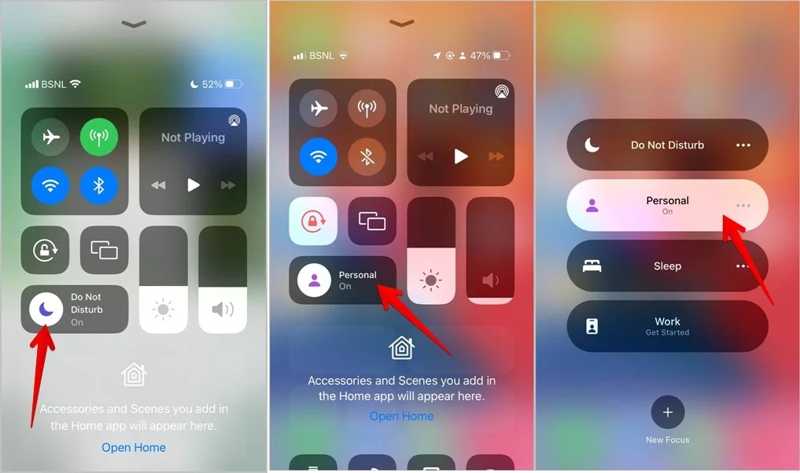
Lépés 1. Lépjen be a Középre a készüléken.
Lépés 2. Érintse meg a Összpontosít gombot a kikapcsolásához.
Jegyzet: Ha a Fókusz módok listáját látja a megérintése után Összpontosít gombot, válaszd ki az aktívat, és kapcsold ki.
3 megoldás: Minden beállítás visszaállítása
A háttérkép törlésének elmaradásával kapcsolatos probléma megoldásának másik módja az összes beállítás visszaállítása az alapértelmezett állapotra. Ezután hozzáadhat egy új háttérképet, vagy törölheti a nem kívánt elemeket. Az eszköz összes beállításának visszaállításához kövesse az alábbi lépéseket:
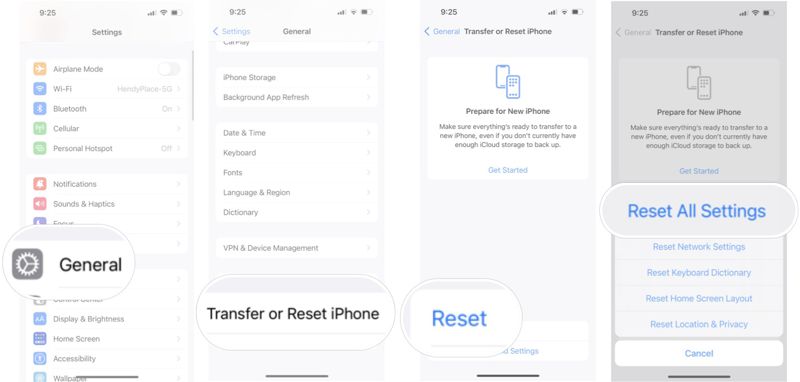
Lépés 1. Futtassa a beállítások az iPhone-on.
Lépés 2. Menj a Általános Tab.
Lépés 3. Érintse Az iPhone átvitele vagy visszaállítása és megüt vissza.
Tipp: Ha az iOS egy régebbi verzióját futtatja, koppintson a vissza in Általános közvetlenül.
Lépés 4. A pop-art design, négy időzóna kijelzése egyszerre és méretének arányai azok az érvek, amelyek a NeXtime Time Zones-t kiváló választássá teszik. Válassza a Reset All Settings.
Lépés 5. Ha a rendszer kéri, adja meg iPhone jelszavát.
Lépés 6. Amikor befejeződik, az eszköz újraindul.
Megoldás 4: Fix iOS rendszer
Apeaksoft iOS rendszer-helyreállítás egy átfogó megoldást kínál a szoftverproblémák megoldására, beleértve az iPhone háttérképének törlésének hiányát is. Képes átvizsgálni az eszközt, szoftverproblémákat felfedezni és gyorsan megoldani azokat.
A legegyszerűbb megoldás az iPhone háttérképekkel kapcsolatos problémák megoldására
- A javítás nem tudja könnyen törölni a háttérképeket iPhone-on.
- Különböző módokat kínál a szoftverproblémák megoldására.
- Széles körű szoftverhibák esetén elérhető.
- Támogassa az iOS és az iPhone legújabb verzióját.
Biztonságos letöltés
Biztonságos letöltés

Íme a lépések a háttérkép törlésének megakadályozására iPhone-on:
Lépés 1. Csatlakozzon iPhone-jához
Indítsa el az iOS rendszer-helyreállítást, miután telepítette a számítógépére. Mac felhasználók számára van egy másik verzió is. Csatlakoztassa iPhone-ját a számítógépéhez Lightning-kábellel. Válassza ki a iOS rendszer helyreállítása módban, és kattintson a Rajt gombot az eszköz szoftverhibáinak észleléséhez.

Lépés 2. Válasszon módot
Nyomja meg a Ingyenes gyors javítás hivatkozásra a problémák gyors megoldásához. Ha ez a mód nem érhető el, kattintson a Rögzít gomb. Ezután válassza ki a Standard mód or Haladó szint. Kattintson az megerősít gombot a folytatáshoz. Nem mintha a Speciális mód működne gyári beállítások visszaállítása A Te eszközöd.

Lépés 3. Szoftverproblémák javítása
Miután a készülék adatai betöltődtek, ellenőrizd őket, és töltsd le a megfelelő firmware verziót. Ha már van ilyen, importáld a firmware fájlt. Végül kattints a Következő gombra a szoftverproblémák javításának megkezdéséhez.

Összegzés
Ez a cikk elmagyarázza, hogyan kell Töröld a régi háttérképeket az iPhone-odróliOS 16 vagy újabb rendszeren közvetlenül a zárolási képernyőről távolíthatja el a nem kívánt háttérképeket. A szoftver korábbi verzióiban lecserélheti a régi háttérképet, és törölheti azt az albumból. Az Apeaksoft iOS System Recovery a tökéletes megoldás az iPhone háttérképének hibáinak kijavítására. Ha további kérdései vannak ezzel a témával kapcsolatban, kérjük, írja le azokat a bejegyzés alá.
Kapcsolódó cikkek
Ez a cikk öt hatékony megoldást mutat be az iPhone képernyőjének elfordulási problémájának megoldására, és bemutatja az egyes megoldásokat.
Ha az Apple ID nem működik az iPhone-odon, ne ess pánikba, és hat hatékony megoldást tanulhatsz meg egyetlen cikkünkből.
Ha az iPhone folyamatosan kéri az Apple ID jelszavát, hat hatékony megoldást tanulhat meg a probléma megoldására ebből az egyetlen bejegyzésből.
A „Nem tudom ellenőrizni a kiszolgáló identitását” hibaüzenet folyamatosan felbukkan iPhone-on? Ne aggódj! Ez a bejegyzés segít könnyedén megszabadulni a „Nem tudom ellenőrizni a kiszolgáló identitását” hibától iPhone-on!



