


Apple ID jelszó nem működik? Gyakori problémák és 7 javítás

"Miért nem tudok bejelentkezni az Apple ID-mmel?"Miért nem működik az Apple ID-m?"...bár a helyes jelszót adtam meg?" Ezek gyakori kérdések, amikor a felhasználók bejelentkezési problémákat tapasztalnak.
Előfordulhat, hogy az Apple-fiókjába való bejelentkezéskor az „Apple ID nem aktív” üzenet jelenik meg. Ennek eredményeként elakad a jelszóbeviteli képernyőn, és nem fér hozzá az iCloudhoz, az App Store-hoz vagy az iMessage-hez. Ha ezzel szembesül most, olvassa el ezt az útmutatót, hogy megismerje az okokat és a hasznos megoldásokat, amelyekkel gyorsan visszanyerheti a hozzáférést az eszközéhez.
OLDAL TARTALMA:
1. rész: Miért nem működik az Apple ID-m?
Ha az Apple ID nem működik, az általában azt jelenti, hogy probléma van az ellenőrzéssel, a hálózati kapcsolattal, a rendszerbeállításokkal vagy a fiókod állapotával.
- Helytelen Apple ID jelszó: Véletlenül rossz Apple ID-t és jelszót adhatsz meg.
- Apple szerver kiesések: Ha az Apple rendszerszolgáltatásai nem működnek, a bejelentkezés és az ellenőrzés sikertelen lehet.
- Hálózati problémák: A gyenge vagy instabil internetkapcsolat megszakíthatja a bejelentkezési folyamatot.
2. rész: Gyors megoldások, ha az Apple ID nem működik
A legtöbb Apple ID-val kapcsolatos probléma néhány egyszerű ellenőrzéssel megoldható. Próbálja ki az alábbi megoldásokat egyenként a fiókja visszaállításához.
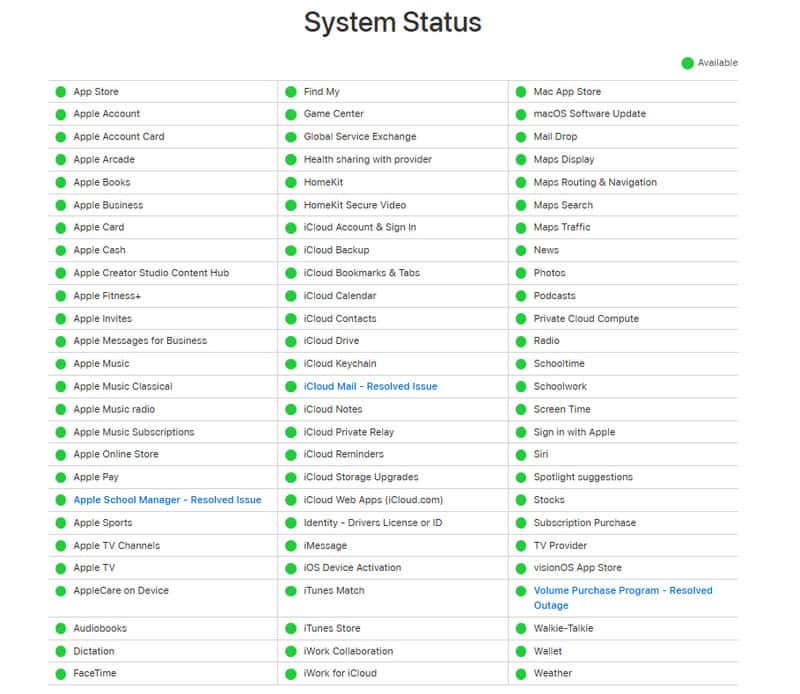
1. javítás: Ellenőrizze az Apple rendszer állapotát
Néha a probléma nem az eszközödön van. Látogass el az Apple rendszerállapot oldalára, és ellenőrizd, hogy ideiglenesen nem működnek-e Apple-szolgáltatások. Ha egy szolgáltatás nem működik, azt egy piros vagy sárga pont jelöli a neve mellett. Ha minden normálisan működik, akkor egy zöld pont jelenik meg.
2. javítás: Ellenőrizze a képernyőidő-korlátozásokat
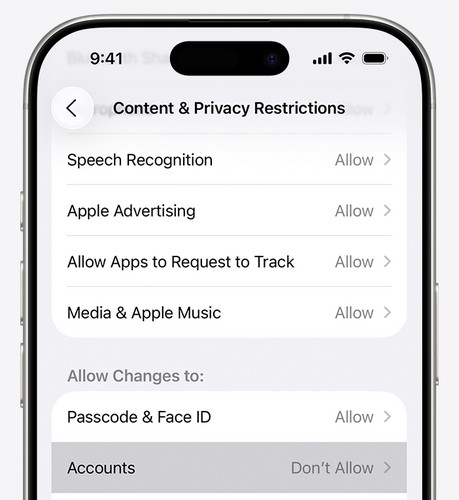
A Képernyőidő beállításai időnként korlátozhatnak bizonyos funkciókat és bejelentkezéseket az eszközödön. Látogass el a következőre: beállítások > Képernyőidő > Tartalmi és adatvédelmi korlátozások, és kapcsold ki a beállítást. Ha az eszközödet a Családi megosztáson keresztül egy gyám kezeli, akkor nem teheted meg kapcsolja ki a képernyőidőt saját felelősséggel.
3. megoldás: Ellenőrizze a dátum és idő beállításait
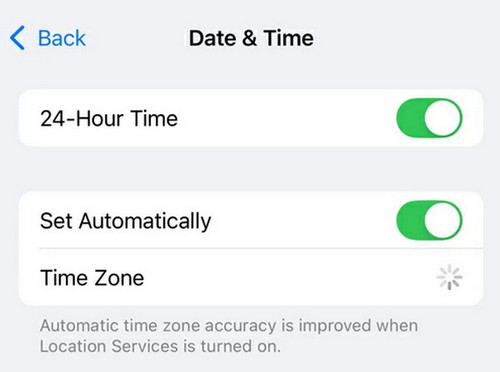
A helytelen dátum- és időbeállítások miatt az Apple ID nem működhet, sőt akár bizonyos szolgáltatásokat, például az iMessage-t és a FaceTime-ot is befolyásolhatja. A javításhoz látogasson el a következő oldalra: beállítások > Általános > Dátum idő, és kapcsolja be Állítsa be automatikusan hogy a készülék szinkronizálódjon az Apple szervereivel. A gombra is koppinthat. időzónát a régió manuális beállításához.
4. javítás: Kijelentkezés és bejelentkezés újra az Apple ID-be
Az Apple ID-ből való kijelentkezés, majd újbóli bejelentkezés frissítheti a fiókod és az Apple szerverei közötti kapcsolatot. Ez gyakran megoldja a szinkronizálási hibákat és az ellenőrzési problémákat. Kijelentkezés előtt győződj meg róla, hogy emlékszel az Apple ID jelszavadra.
Lépés 1. Nyisd ki beállítások, koppints a profilnevedre, majd kattints a Kijelentkezés gombot alul.
Lépés 2. Írja be az Apple ID jelszavát a megerősítéshez.
Lépés 3. Indítsa újra az eszközt, majd térjen vissza a beállítások és jelentkezz be újra.
5. javítás: Az eszköz újraindításának kényszerítése
A kényszerített újraindítás megszüntetheti az ideiglenes rendszerhibákat, amelyek miatt az Apple ID jelszó nem működik. Indítsa újra a rendszert, hogy megtudja, megoldódtak-e a szoftverhibák.
Az iPhone újraindításának kényszerítése:
- IPhone 8 vagy újabb esetén: Gyorsan nyomja meg és engedje el a kötet Up gombot, majd a hangerő le gombot. Nyomja meg hosszan a Oldal gombot, amíg meg nem jelenik az Apple logó.
- IPhone 7 / 7 Plus esetén: Nyomja meg és tartsa lenyomva a hangerő le és a Oldal gombokat, amíg meg nem jelenik az Apple logó.
- iPhone 6 vagy régebbi készülékekhez: Nyomja meg és tartsa lenyomva a Kezdőlap gomb és a Sleep / Wake gombot egyszerre, amíg meg nem jelenik az Apple logó.
6. javítás: Összes beállítás visszaállítása
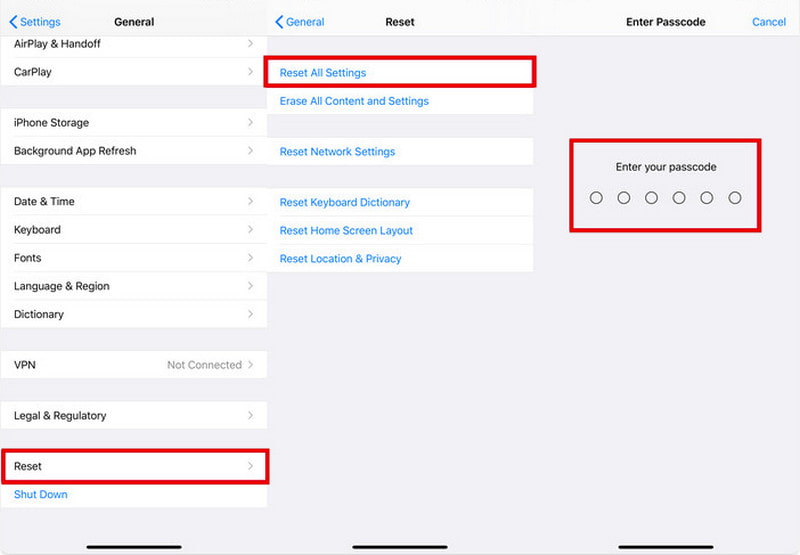
Ha bizonyos rendszerbeállítások helytelenül vannak konfigurálva, az az Apple ID működési problémáját okozhatja. A beállítások alapértelmezett értékre való visszaállítása segíthet a normál működés adatvesztés nélküli visszaállításában. Látogasson el a következőre: beállítások > Általános > vissza > Reset All Settings. Írja be a jelszavát, majd erősítse meg újra a visszaállítás megkezdéséhez. Ez a visszaállítás eltávolítja a Wi-Fi jelszavakat, a Bluetooth-kapcsolatokat, a megjelenítési beállításokat és a hálózati beállításokat.
7. javítás: Az Apple ID jelszó visszaállítása
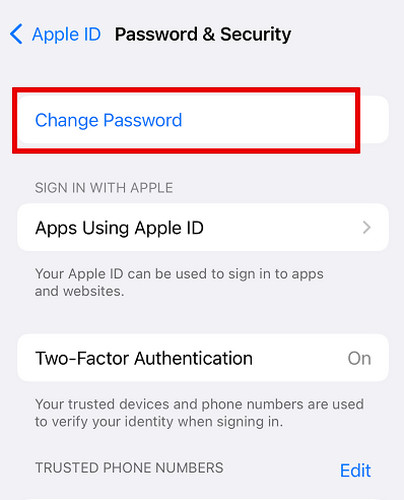
Ha az Apple ID azonosítója nem működik az iPhone-on, próbálja meg visszaállítani a jelszót, hogy kiderüljön, megoldódik-e a probléma. Látogasson el a következőre: beállítások > [a neved] > Bejelentkezés és biztonság > Jelszó módosítása. Írja be az eszköz jelszavát a megerősítéshez, majd hozzon létre egy új Apple ID jelszót, és koppintson a Változtat menteni.
Tipp: A jelszó frissítése után előfordulhat, hogy újra be kell jelentkeznie olyan szolgáltatásokba, mint az iCloud, az App Store és az iMessage az eszközén. Ez normális, és segít frissíteni a fiókkapcsolatot.
3. rész: Az Apple ID eltávolítása, ha elfelejtette a jelszavát
Ha elfelejtette Apple ID jelszavát, előfordulhat, hogy nem tud közvetlenül a készülékéről kijelentkezni a fiókjából. A szokásos megoldás a jelszó alaphelyzetbe állítása. Ez azonban nem mindig lehetséges, ha elfelejtette a megbízható telefonszámot, nem kapja meg az ellenőrző kódot, vagy a készüléke ismételten kéri a jelszó megadását. Ilyen esetekben, Apeaksoft iFoneKit lehet az utolsó mentsvárad, hogy jelszó nélkül eltávolítsd az Apple-fiókodat.

Letöltötte több mint 1,000,000 Felhasználók
- Az Apple ID egyszerű eltávolítása, ha elfelejtette a jelszavát.
- Néhány kattintással törölhet különféle képernyőzárakat.
- Biztonságosan távolítsa el az MDM, a képernyőidő és a SIM-kártya korlátozásait.
- Minden iOS modellt és verziót támogat (iOS 26/27 Beta, iPadOS 26/27 Beta).
Biztonságos letöltés
Biztonságos letöltés

Lépés 1. Indítsa el a szoftvert a számítógépén, és válassza ki a Apple ID eltávolítása mód a kezelőfelületen. Csatlakoztassa iOS-eszközét a számítógéphez, és koppintson a Bízzon az eszközödön a kapcsolat engedélyezéséhez.

Lépés 2. Kattintson az Kapcsolat gombra az eltávolítási folyamat megkezdéséhez.
Ha a Lokátor le van tiltva, a szoftver azonnal elkezdi eltávolítani az Apple ID-t.
Ha a Lokátor engedélyezve van, először a képernyőn megjelenő utasításokat kell követnie az iOS-eszköz alaphelyzetbe állításához.
Jegyzet: A visszaállítás törli az eszközön található összes adatot, ezért előzetesen készítsen biztonsági másolatot a fontos információkról.

Lépés 3. Kattints OK, majd kattintson a gombra Megerősítés újra amikor a rendszer kéri. A jelenlegi Apple ID hamarosan eltávolításra kerül.

4. rész: GYIK az Apple ID működésével kapcsolatban
Miért nem tudok bejelentkezni az Apple ID-mmel?
Próbálja ki a következő megoldásokat: (1) Ellenőrizze az Apple rendszerállapot oldalát. (2) Győződjön meg arról, hogy ugyanabba az Apple-fiókba van bejelentkezve. (3) Frissítse eszközét a legújabb iOS-verzióra.
Miért van letiltva az Apple ID-m biztonsági okokból?
Ez általában akkor fordul elő, ha a jelszót vagy a fiókadatokat túl sokszor helytelenül adták meg. A hozzáférés visszaszerzéséhez a következőket kell tennie: állítsa vissza az Apple ID jelszavát.
Miért szürkén jelenik meg az Apple-fiókom a Beállításokban?
Ezt a képernyő előtt töltött idő korlátozásai okozhatják. Látogasson el a következőre: beállítások > Képernyőidő > Tartalmi és adatvédelmi korlátozásokHa be van kapcsolva, görgessen le a kiválasztásához. Fiókok, és állítsa be Hagyjuk.
Összegzés
Most már megértette a gyakori okokat és a hatékony megoldásokat Az Apple ID nem működik probléma. A fent említett megoldásokkal a javítás nem olyan bonyolult, mint gondolnád! Ha egyik módszer sem segít a probléma megoldásában, kérhetsz segítséget az Apple-támogatástól. Reméljük, hamarosan minden visszaáll a normális kerékvágásba!
 Apeaksoft iFoneKit
 Az összes iOS-jelszó feloldása iPhone, iPad és iPod készüléken.
Biztonságos letöltés
Biztonságos letöltés
Kapcsolódó cikkek




