


Hogyan javítsuk ki az iPhone-t, ami folyamatosan kéri az Apple ID jelszót?

„Van egy régi iPhone az Apple fiókomban, de az én…” Az iPhone folyamatosan kéri az Apple ID jelszót„Hogyan oldhatom meg ezt a problémát?” Köztudott, hogy Apple ID fiókra van szükség az iPhone vagy iPad aktiválásához. A fiók útlevélként működik az összes Apple szolgáltatáshoz, beleértve az iCloud biztonsági mentéseket is. Ha valami probléma van a fiókod hitelesítő adataival, elveszíted a hozzáférést ezekhez a szolgáltatásokhoz. Ez az oktatóanyag bemutatja a probléma megoldásának bevált megoldásait.
OLDAL TARTALMA:
1. rész: Miért kérdezi az iPhone az Apple ID jelszavát?
Ha a készülék folyamatosan felugró ablakot vagy riasztást jelenít meg, amely ismételten az Apple ID és a jelszó megadását kéri, az azt jelenti, hogy valami nincs rendben a fiókjával. A fő okok, amiért az iPhone folyamatosan az Apple ID jelszót kéri, a következők:
- 1.Nemrég megváltoztattad az Apple ID jelszavadat más eszközökön, és elfelejtetted frissíteni az iPhone-odon.
- 2.Egy folyamatban lévő alkalmazás, például az Apple Music, az App Store vagy az Apple Books, elakad a vásárlás letöltése közben.
- 3.Az Apple-fiókod adatai elavultak, beleértve az e-mail címedet, telefonszámodat, fizetési módaidat és egyebeket.
- 4.Probléma van az Apple-fiókod beállításaival.
- 5.Szoftverhibák.
2. rész: Mi a teendő, ha az iPhone továbbra is kéri az Apple ID jelszót
1. megoldás: Indítsa újra az iPhone készüléket
Amikor az iPhone folyamatosan kéri az Apple ID jelszavát, az első dolog, amit tenned kell, az a készülék újraindítása. Bár ez a megoldás egyszerű, alapvető problémákat is megoldhat, például azt, hogy az iPhone elakad az alkalmazások letöltése közben.
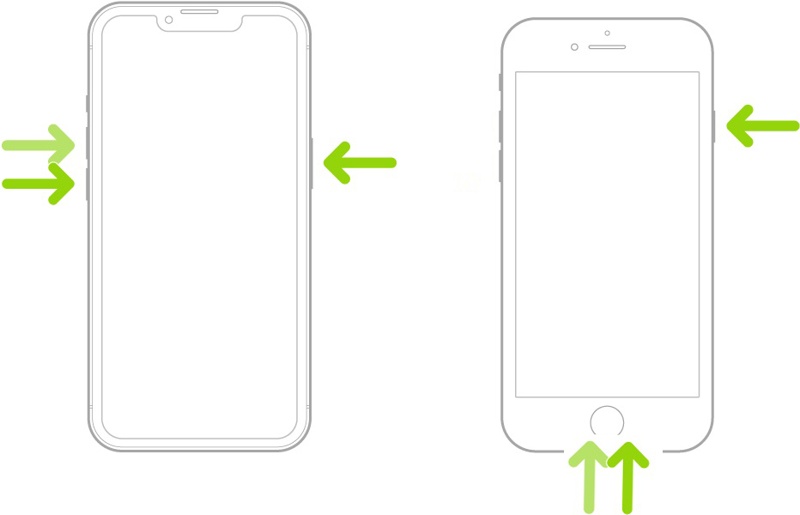
Lépés 1. Nyomja meg és tartsa lenyomva az egyiket kötet gombok + a Oldal gombot Face ID-val rendelkező iPhone-on. Régi iPhone-on tartsa lenyomva a gombot. Oldal or Power gombot.
Lépés 2. Miután megjelent a kikapcsolási képernyő, engedje el a vagy a gombot.
Lépés 3. Mozgassa a csúszkát a készülék kikapcsolásához.
Lépés 4. Néhány perccel később tartsa lenyomva a gombot Oldal or Power gombot, amíg meg nem jelenik az Apple logó.
2. megoldás: Kijelentkezés és bejelentkezés újra az Apple ID-jével
Ha más eszközökön módosította Apple ID-ját, jelszavát vagy fiókadatait, frissítenie kell azokat iPhone-ján is. Ellenkező esetben az iPhone folyamatosan kérni fogja az Apple ID-ját és jelszavát.
Lépés 1. Koppintson a profiljára a Beállítások alkalmazásban.
Lépés 2. Görgess le, és koppints a Kijelentkezés gombra alul.
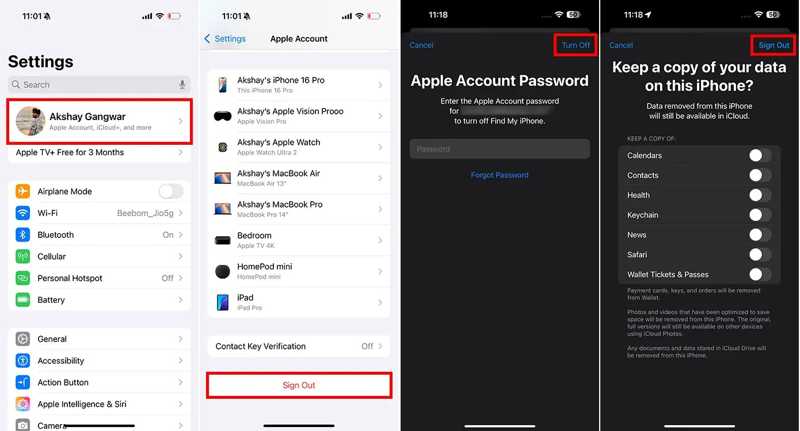
Lépés 3. Írd be az Apple ID jelszavadat, majd koppints a Kikapcsolása.
Lépés 4. Válassza ki a megtartani kívánt adattípusokat, majd koppintson a Kijelentkezés.
Lépés 5. Indítsa újra az iPhone készülékét.
Lépés 6. Nyissa meg a beállítások app.
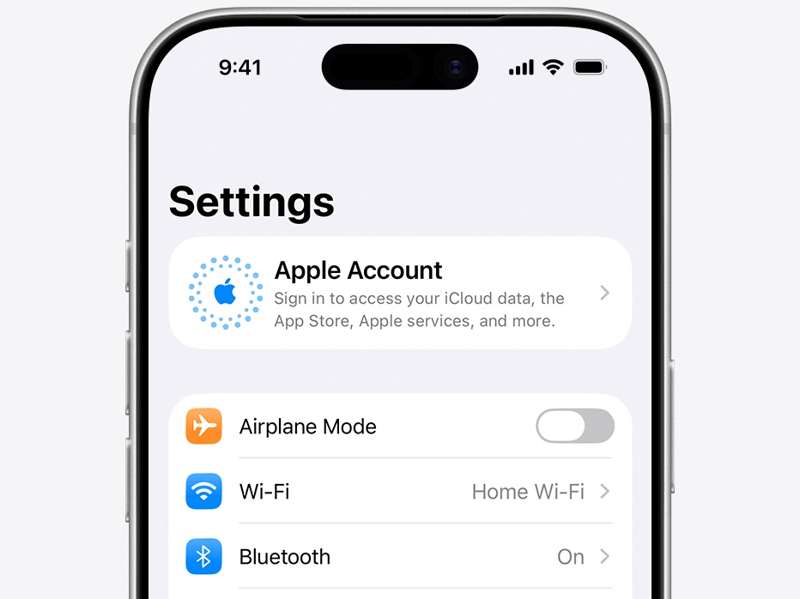
Lépés 7. Érintse Apple fiók, választ Jelentkezzen be manuálisan, és jelentkezzen be Apple ID-jével és jelszavával.
3. megoldás: Ellenőrizze az Apple szerver állapotát
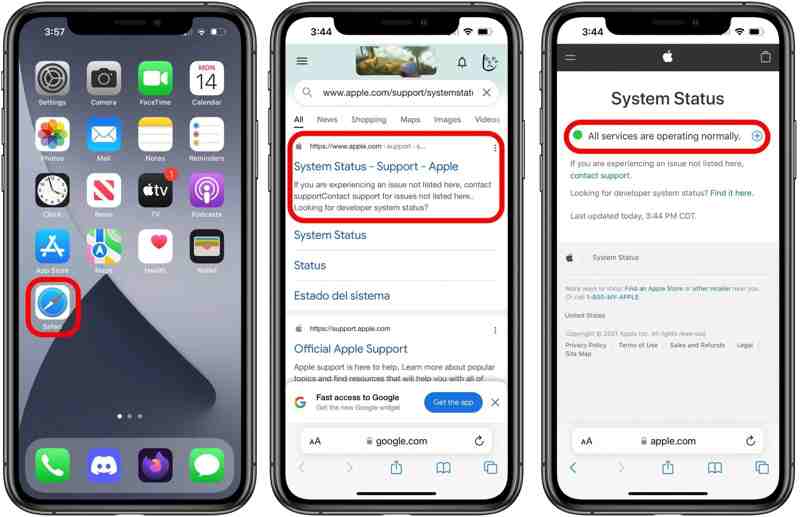
Amikor Apple-fiókot használsz, az iPhone-odnak kommunikálnia kell az Apple szervereivel. Ha a relatív Apple szerverek nem működnek, az iPhone folyamatosan kérni fogja az Apple ID-t és a jelszót. Látogass el a következőre: https://www.apple.com/support/systemstatus/ egy webböngészőben. Ellenőrizd a relatív szervereket. Ha bármelyik elem sárga vagy piros ikonnal van jelölve, várj, amíg újra működni fog.
4. megoldás: Állítsa vissza az Apple ID jelszavát
Ha az Apple-fiókod zárolva van vagy le van tiltva, és az iPhone folyamatosan kéri az Apple ID jelszavadat, a problémát a fiókod hitelesítő adatainak visszaállításával oldhatod meg. A folyamatot iPhone-odon is befejezheted, ha engedélyezve van a kétfaktoros hitelesítés.
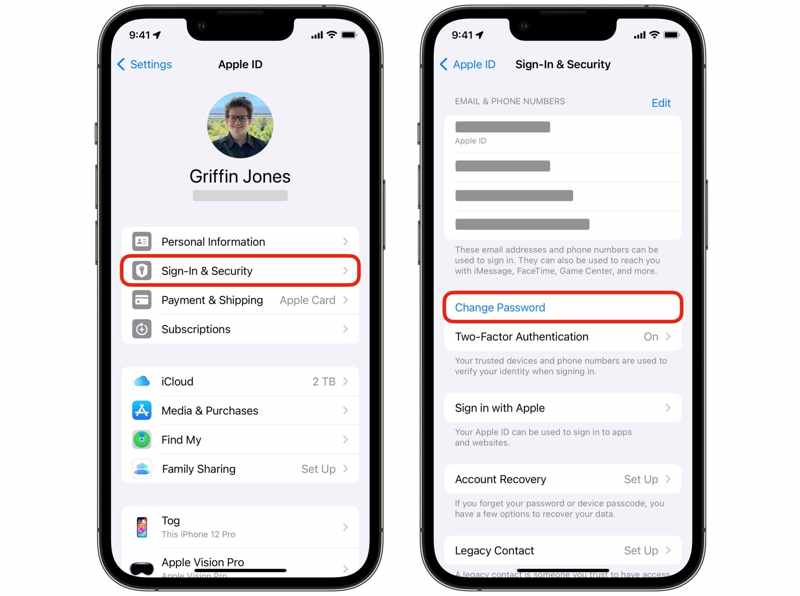
Lépés 1. Fuss el beállítások alkalmazást, és koppintson a profiljára.
Lépés 2. Tovább Bejelentkezés és biztonság.
Lépés 3. Érintse meg a Jelszó módosítása gombot.
Lépés 4. Írd be az iPhone jelszavadat.
Lépés 5. Írjon be egy új jelszót, ellenőrizze, majd erősítse meg a módosítást.
5 megoldás: Minden beállítás visszaállítása
Egy másik megoldás az iPhone folyamatos Apple ID és jelszó kérésének javítására az eszköz összes beállításának visszaállítása. Ez a megoldás nem törli az adatokat az eszközről, de visszaállítja a beállításokat a gyári alapértékekre.
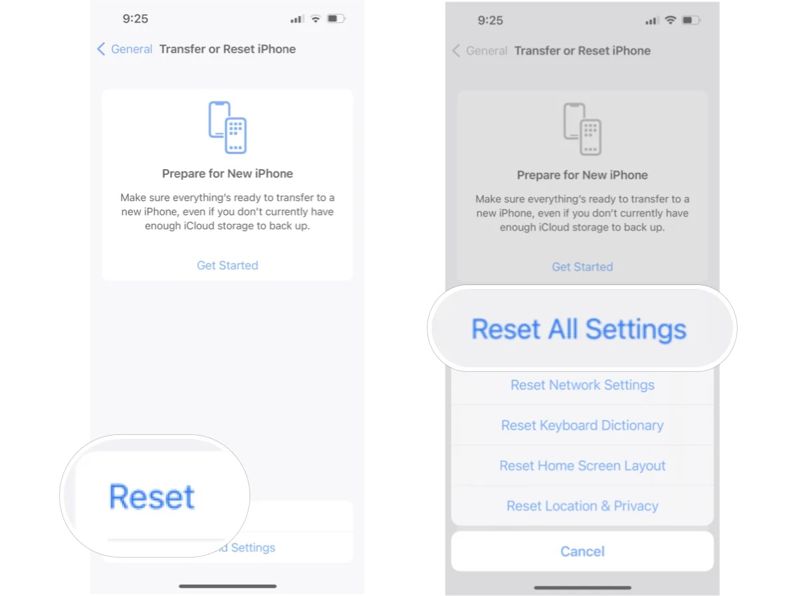
Lépés 1. Tovább beállítások.
Lépés 2. navigáljon Általános, Az iPhone átvitele vagy visszaállításaés vissza.
Lépés 3. Érintse Reset All Settings.
Lépés 4. A megerősítéshez kövesse a képernyőn megjelenő utasításokat.
3. rész: Gyors megoldás az iPhone javítására, amely folyamatosan kéri az Apple ID jelszót
Ha a gyakori megoldások nem érhetők el, és az iPhone továbbra is kéri az Apple ID jelszót, próbálja meg Apeaksoft iFoneKit iOS feloldóJelszó nélkül képes eltávolítani a hibásan működő fiókot iPhone-járól vagy iPadjéről.

Letöltötte több mint 1,000,000 Felhasználók
- Távolítsa el az Apple ID-t iPhone-járól egyetlen kattintással.
- Nincs szükség az Apple ID jelszavadra vagy az iPhone jelszavadra.
- Kínáljon bónusz funkciókat, például a Képernyőidő eltávolítását.
- Kompatibilis az iOS és iPadOS legújabb kiadásaival.
Biztonságos letöltés
Biztonságos letöltés

Hogyan javítsuk ki az iPhone-t, ami folyamatosan kéri az Apple ID jelszót
Lépés 1. Telepítse az Apple ID eltávolító eszközt
Futtassa az iFoneKitet a számítógépére telepítés után. Windows 11/10/8/7/XP/Vista és macOS 10.7 vagy újabb rendszereken érhető el. Válassza a Apple ID eltávolítása mód a folytatáshoz.

Lépés 2. Csatlakozzon a készülékhez
Csatlakoztasd iPhone-odat a számítógépedhez Lightning kábellel. Miután a szoftver felismerte az eszközödet, kattints a Kapcsolat gombot.

Lépés 3. Apple ID eltávolítása
Ha a Lokátor le van tiltva, a szoftver automatikusan elkezdi eltávolítani a hibásan működő Apple ID-t. Ha a Lokátor engedélyezve van, állítsa vissza az eszköz összes beállítását. Ezután kattintson a OK gomb és nyomja meg Megerősítés újra a folyamat kezdeményezésére.

További olvasnivalók
Összegzés
Ez az útmutató elmagyarázza, mit tehet, ha Az iPhone folyamatosan kéri az Apple ID-t és a jelszótMeg kell értened a fő okokat. Ami még fontosabb, követheted a megoldásokat, hogy gyorsan megszabadulj a hibától. Apeaksoft iFoneKit iOS feloldó Lehetővé teszi a hibás Apple-fiók korlátozás nélküli eltávolítását.
 Apeaksoft iFoneKit
 Az összes iOS-jelszó feloldása iPhone, iPad és iPod készüléken.
Biztonságos letöltés
Biztonságos letöltés
Kapcsolódó cikkek




