Mi az elmosódott háttér? Az elmosódott hátteret Bokeh-nek nevezhetjük (a kép életlen részein keletkező elmosódás esztétikai minősége). A fotózásban az elmosódott háttér a kis mélységélesség hatását jelenti a gyújtótávolság, a rekesznyílás és a távolság beállításával, amikor is csak a kívánt téma van kiemelve és fókuszban, az előtér és a háttér pedig elmosódott.
Tegyük fel, hogy professzionális fényképezőgép nélkül szeretné elérni az elmosódott háttér hatását. Ebben az esetben kövesse ezt az útmutatót, hogy megtanuljon néhányat Alkalmazások a hátterek elmosására mobileszközén, vagy elmoshatja a háttereket online.

- 1. rész. Ingyenes háttérradír a kép hátterének eltávolításához
- 2. rész. Online Blur Tool
- 3. rész. Alkalmazás a háttér elmosására
- 4. rész. GYIK a fotó hátterének elhomályosítására szolgáló alkalmazásokról
1. rész. Ingyenes háttérradír a kép hátterének eltávolításához
De miért szeretné ezeket a technikákat alkalmazni a fényképek hátterének elmosására? Mert három érdeme van:
- 1. Kiemelkedő témát tud létrehozni, hogy megragadja a közönség figyelmét.
- 2. Az elmosódott hátterű fotónak vizuális hierarchiája vagy mozgásérzéke van.
- 3. Élethűvé varázsolja a fényképet.
Ha elmosódott hátteret szeretne magába szívni minden érdemét, használhatja az ingyenes háttérradírt. Val vel Apeaksoft ingyenes háttér radír, feltöltheti a kiválasztott képet, hogy másodperceken belül kiemelje lenyűgöző témáját! Ezért érdemes választani és használni:
 Ajánlást
 - Mesterséges intelligencia (AI) algoritmusok segítségével képes törölni a kép hátterét pixelenkénti kijelölés nélkül.
- Az ingyenes online eszköz különféle formátumokat támogat, például JPG, JPEG, PNG, GIF, SVG, BMP, TIFF stb.
- Használata egyszerű. Miután feltöltötte a képet, csak néhány másodpercet kell várnia a háttér eltávolítására.
- A kép hátterének sikeres eltávolítása után testreszabhatja a kívánt hátteret!
2. rész. Online Blur Tool
Nem szeretné letölteni és telepíteni az elmosódott háttér alkalmazást mobileszközére? Ingyenes online elmosási eszközök állnak rendelkezésre ennek a célnak az eléréséhez. Íme egy webhely a háttér ingyenes online elmosására.
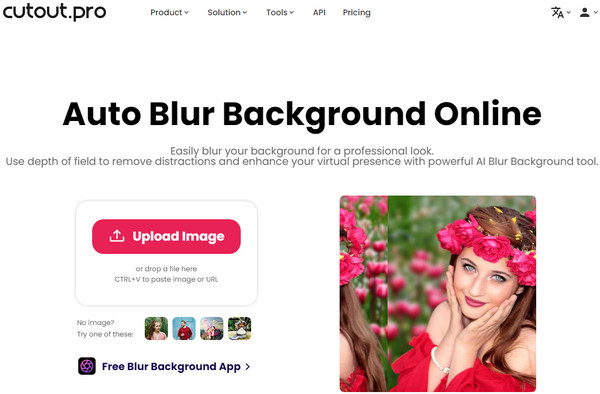
Cutout.Pro elmosódott háttér
1 lépésNyissa meg az online elhomályosító eszköz webhelyét, majd kattintson a gombra Feltöltés gombot, vagy dobja ide a kiválasztott képet.
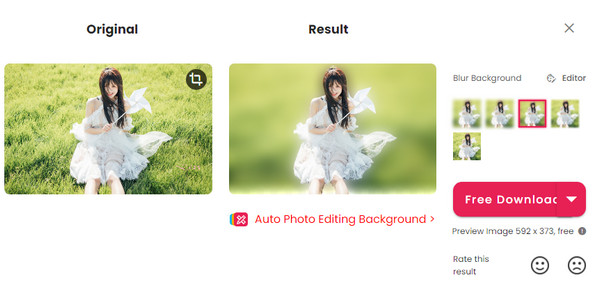
2 lépésFeltöltés után a következő oldal jelenik meg. Igényeinek és preferenciáinak megfelelően bármilyen letölthető képet kiválaszthat.
3. rész. Alkalmazás a háttér elmosására
Ami az elmosódott háttéralkalmazásokat illeti, sok egyenetlen termék áll majd Ön előtt. Szóval, hogyan lehet elmosni a hátteret egy iPhone fényképen?
iPhone kamera: Portré mód
Először is elhomályosíthatja a hátteret iPhone kamerájával! Elmosódott hátterű képeket készíthet benne Portré mód! Íme a konkrét lépések:
1 lépésNyissa meg a Háló iPhone-ján, és válassza ki a lehetőséget Portré mód.
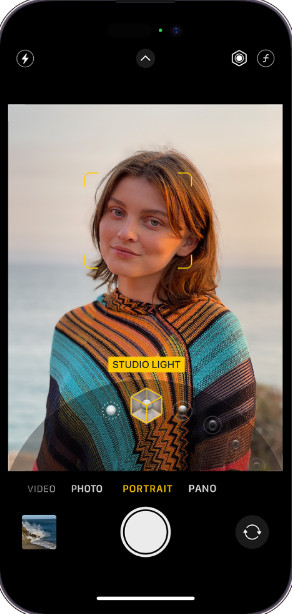
2 lépésVálassza ki a nagyítási szintet (1×, 2× vagy 3×) a bal oldali képernyőn.
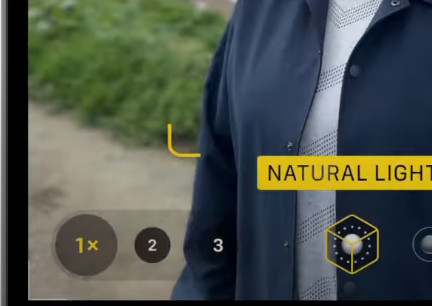
3 lépésVálaszd ki kedvenc villámeffektusodat (Természetes fény, stúdiófény, kontúrfény, színpadi fény, színpadi fény monoés High-key Light Mono).
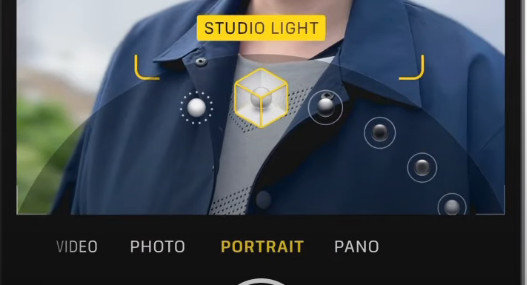
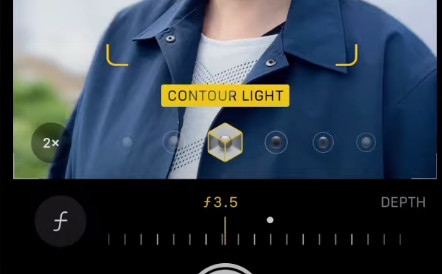
4 lépésÁllítsa be a mélységélességet a képernyő jobb felső sarkában található f ikon megérintésével. A mélységszabályozó csúszkát pedig elcsúsztathatja a hatás beállításához. Ezután érintse meg a Redőny gombbal készíthet képet kiemelt témákkal, például barátjával, családtagjával vagy háziállatával.
Ha ráérsz Portré mód Ha iPhone-ján szeretne fényképeket készíteni, nem kell semmilyen elmosó fotóalkalmazást használnia a fénykép hátterének elmosásához az iPhone készüléken.
Az iPhone-nal ellentétben az Android telefon nem rendelkezik ezzel a funkcióval a Kamera alkalmazásban, így hogyan lehet elmosni a hátteret Androidon? Ezt a hatást az elmosódott kép alkalmazással érheti el. Manapság a legtöbb elmosódott háttér alkalmazás elérhető iPhone és Android telefonokon. Tehát ez az útmutató bemutat egy ingyenes
Snapseed
A Snapseed egy hatékony elmosódásos fotószerkesztő, amelyet a Google fejlesztett ki. iPhone és Android telefonokra is letölthető.
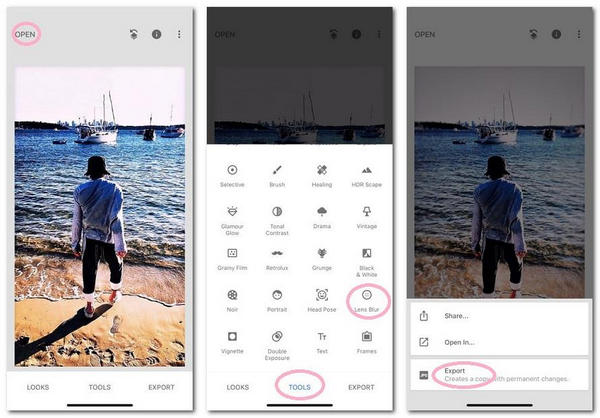
1 lépésTöltse le ingyenesen a Snapseed alkalmazást az App Store vagy a Google Play áruházból, nyissa meg az alkalmazást, és kattintson a NYISD KI gombot az oldal bal felső sarkában. Ezután válasszon ki egy képet az eszközről a megnyitásához.
2 lépésKattintson az TOOLS gombot az oldal alján, és keresse meg a Objektív elmosódás gomb. Ezután kattintson rá, hogy alkalmazza a képére. Három lehetőség közül választhat a hatás megváltoztatására (Elmosódás erőssége, Átmenetés Vignetta erőssége)
2 lépésAz ujjak összenyomásával módosíthatja az elmosódás méretét és alakját, és folyamatosan koppinthat a kerek kék pontra az elmosódási terület módosításához. Miután sikeresen elhomályosította a hátteret, az EXPORT gombra kattintva mentheti a képet, vagy megoszthatja azt közösségi platformjain.
A fenti módszer a legegyszerűbb módja annak, hogy kihasználjuk a Objektív elmosódás a háttér elmosásához. De sok más bonyolult módja is van ennek a funkciónak. A Snapseed pedig egy hatékony fotószerkesztő. A fényképek szerkesztéséhez 27 eszköz áll rendelkezésre. Ha érdekel, videók formájában tanulhatsz a YouTube-ról vagy más közösségi oldalakról.
További irodalom:4. rész. GYIK a fotó hátterének elhomályosítására szolgáló alkalmazásokról
Elhomályosíthatom a hátteret iPhone-on?
Igen tudsz. Ha iPhone 7 Plus-t vagy újabbat használ, az iPhone kamerája portré módot fog használni. A Portré módban a mélység beállításával elmoshatja a fénykép hátterét.
Van elhomályosító eszköz az iPhone Photos-on?
Ha a fotó Portré módban készült, akkor a mélységszabályozó csúszka elcsúsztatásával szerkesztheti az effektust, a mélységszabályozó csúszkát pedig elmosódási eszközként használhatja. De ha nem alkalmazza a Portré módot, akkor nem lesz lehetősége elmosódási eszközt használni.
Elmoshatom a hátteret egy fényképen iPhone-on portré mód nélkül?
Ha iPhone-ja nem rendelkezik Portré móddal, akkor bizonyos mértékig elhomályosíthatja a hátteret. Szűkítheti a távolságot a téma és az iPhone objektívje között.
Összegzés
Az útmutató elolvasásával megtanulhatja hogyan lehet elmosni a hátteret néhány egyszerű módszerrel. Bármilyen eszközt is használsz, az útmutatóban található megfelelő elmosódási eszközzel elérheted a háttér elmosódásának hatását.