


Szakértői útmutató a videók tömörítéséhez WhatsApphoz: Eszközök és tippek

Főbb pontok
- Legjobb videotömörítés WhatsApphoz: 64 MB vagy kevesebb csevegésekhez, 16 MB vagy kevesebb állapotvideókhoz.
- Apeaksoft Video Converter UltimateA , a VidShift és a Panda Video Compressor segíthet a tömörítésben.
- Nagy WhatsApp-videókat is küldhetsz tömörítés nélkül.
Miért utasítja vissza a WhatsApp a videót, amit a barátaidnak küldesz vagy a Status-on megosztasz? Valószínűleg azért, mert túl nagy. Akkor mit tehetünk ebben a helyzetben? Videók tömörítése WhatsApp-hoz asztali számítógépen, online és mobileszközökön, villámgyorsan és erőfeszítés nélkül.
OLDAL TARTALMA:
1. rész: Miért tömörítsünk videókat a WhatsApphoz?
A WhatsApp frissített egy sor korlátozást a videók méretére vonatkozóan. Csak a szabályok betartásával oszthatsz meg videókat szépen és gyorsan. A korlátozások attól függően változnak, hogyan és hová küldöd őket. Nézzük meg:
| Megosztási módszer | Maximális fájlméret | Időtartam: | Támogatott formátumok | Megjegyzések |
| Csevegés (a Galériából) | 100 MB 720p gyors internethez, 64 MB 480p lassú internethez | No limit | MP4, MOV, 3GP, AVI, FLV vagy MKV | A videó közvetlenül a csevegésben játszódik le |
| Csevegés (dokumentumként) | 2 GB | No limit | MP4, MOV, 3GP, AVI, FLV vagy MKV | Letöltési linkként jelenik meg; a megtekintéshez a címzettnek kell letöltenie |
| Állapot | 16 MB | Kevesebb, mint 90 másodperc | 3GP, MPEG4 | Szigorú korlátozás az állapotfrissítésekre |
Ha a fájlod túl nagy az elküldéshez, érdemes lehet a videót a WhatsApphoz tömöríteni, hogy a korlátok közé férjen, minimális veszteséggel. Bemutatok 3 módszert, amelyeket teszteltem és kipróbáltam, hogy segítsek a videók WhatsApphoz való tömörítésében.
2. rész: Videók tömörítése WhatsApphoz asztali gépen
Apeaksoft Video Converter Ultimate egy mindent egy helyen tartalmazó eszköztár, amellyel módosíthatod a videokodeket, a bitrátát, a képkockasebességet, a képarányt, a felbontást, a mintavételi frekvenciát, vagy akár feloszthatod a videoklipeket a WhatsApphoz való tömörítéshez. Ami még jobb, videójavító funkciókat is kínál, így kielégítő videót kaphatsz.

Letöltötte több mint 1,000,000 Felhasználók
- Támogasson videókat, hangfájlokat, online stream fájlokat és akár házi készítésű DVD-ket is.
- Tömörítse a videókat a videó/hang beállításokon keresztül, ossza fel és távolítsa el a videofájlokat.
- Alapvető szerkesztési funkciók videók tükrözéséhez, tükrözéséhez, vágásához, egyesítéséhez, vágásához és vízjelezéséhez.
- 4 különböző módszert kínál a videó minőségének javítására, mint egy profi.
Biztonságos letöltés
Biztonságos letöltés

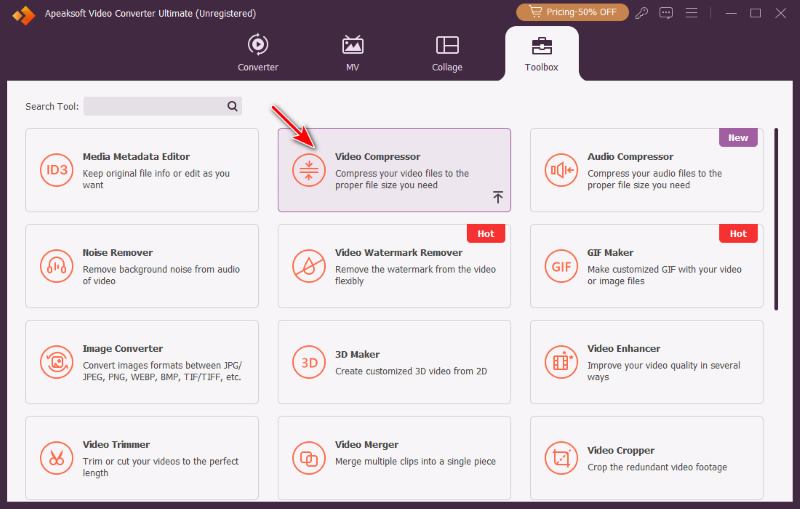
Lépés 1. Töltse le és telepítse az operációs rendszerének megfelelő szoftvert. Ezután indítsa el a programot, és lépjen a következőre: Eszköztár találni Video kompresszor.
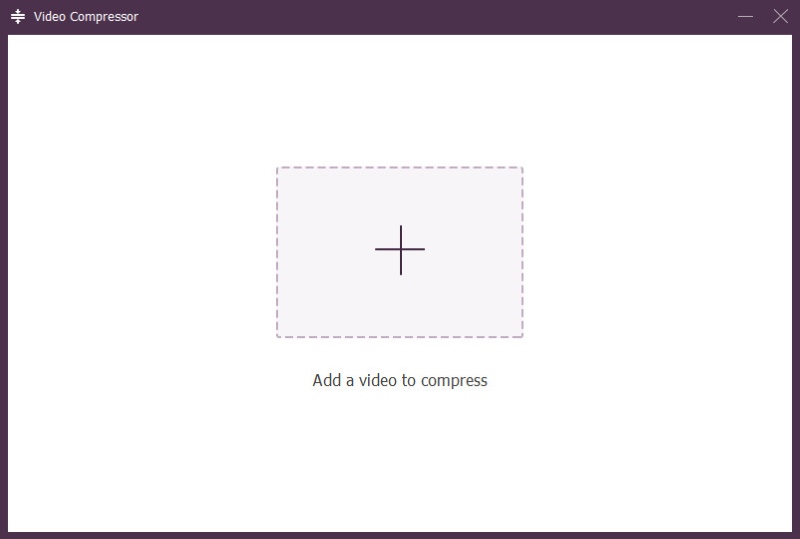
Lépés 2. Fájl hozzáadása a gombra kattintva Plusz gombra, vagy húzzon rá egy fájlt.
Lépés 3. Automatikusan egy sor tömörítési beállítás lesz beállítva. A méretet, a formátumot, a felbontást és a bitrátát manuálisan is módosíthatja. Kattintson Preview a teljes exportálás előtti első 10 másodperc megfigyelése.
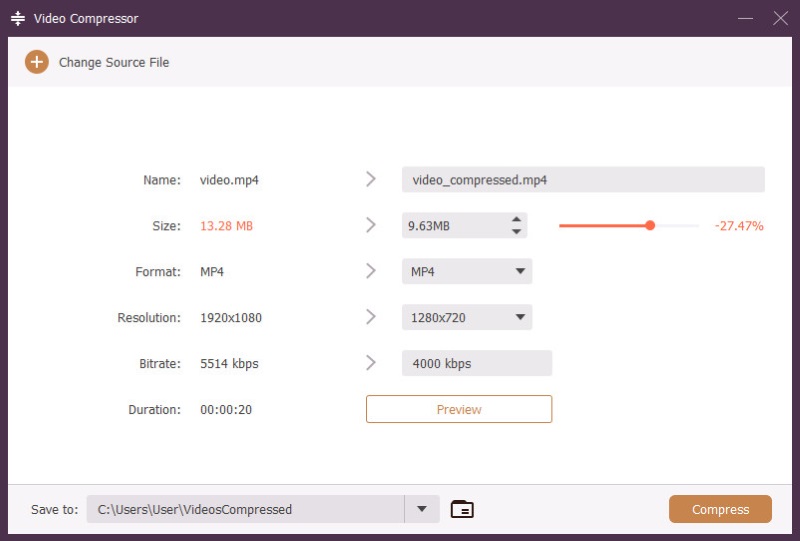
Tipp: A legjobb tesztelt WhatsApp videó előbeállítás, a legtöbb forgatókönyvhöz megfelelő.
• Méret: 15-30%-os csökkentés
• Formátum: MP4, MOV, 3GP, AVI, FLV vagy MKV csevegéshez; 3GP vagy MP4 állapotjelentéshez
• Felbontás: 1280×720 (720p) szélesvásznú, vagy 720×1280 függőleges
• Bitráta: 3000-5000 kbps
Lépés 4. Ha minden kész, kattintson BorogatásA folyamat villámgyors, és amikor elkészült, a mentési hely automatikusan felugrik, így azonnal ellenőrizheted az eredményt.
3. rész: Videók tömörítése a WhatsApp Online-hoz
VidShift egy ingyenes, böngészőbe integrálható eszköz, amely ingyenesen tömöríti a WhatsApp videóit online, szoftver nélkül. Bár böngészőalapú, nem igazán függ az internettől: stabil kapcsolatra csak az oldal betöltéséhez van szükség; miután belépsz az oldalra, az összes feldolgozás helyben, a WebAssembly segítségével történik, a sebesség az eszköz hardverétől függ.
A legfontosabb, hogy egy 16 MB-os előre beállított értéket kínál kifejezetten a WhatsApp Állapothoz, így megkímél a kellemetlenségektől, miközben továbbra is nagyszerű eredményeket biztosít. A célméretet pedig bármikor testreszabhatod kedved szerint – de csak a méretet. Ez a pehelykönnyű eszköz nem támogatja a formátum, a bitráta stb. feletti speciális vezérlést, és nem ad előnézetet.
Lépés 1. Írd be a vidshift.io/compress/ címet, majd adj hozzá egy videofájlt a weboldalon.
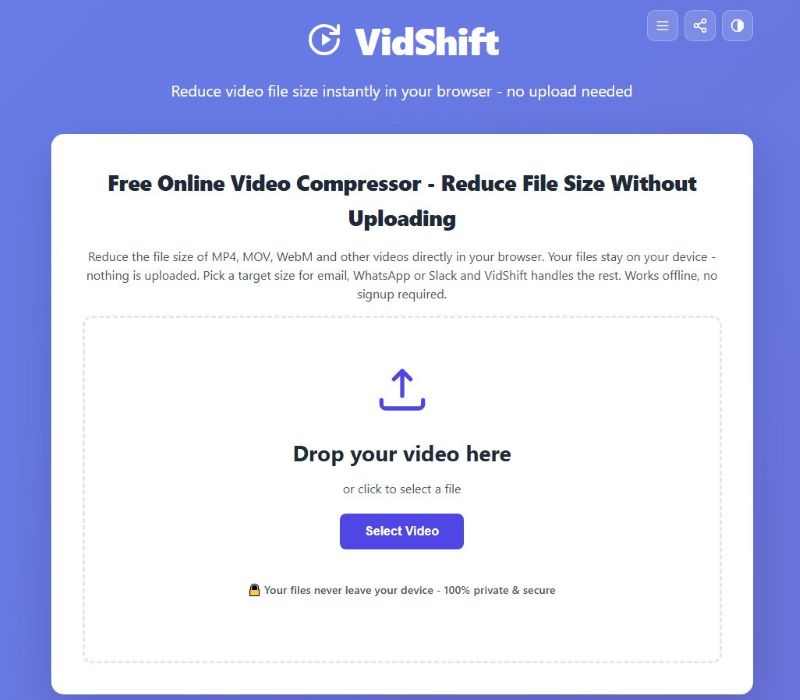
Lépés 2. Válassza a Cél előre beállított mert WhatsApp vagy válasszon szokás hogy saját maga adja meg a célméretet, és kiválassza a kívántat Felbontás.
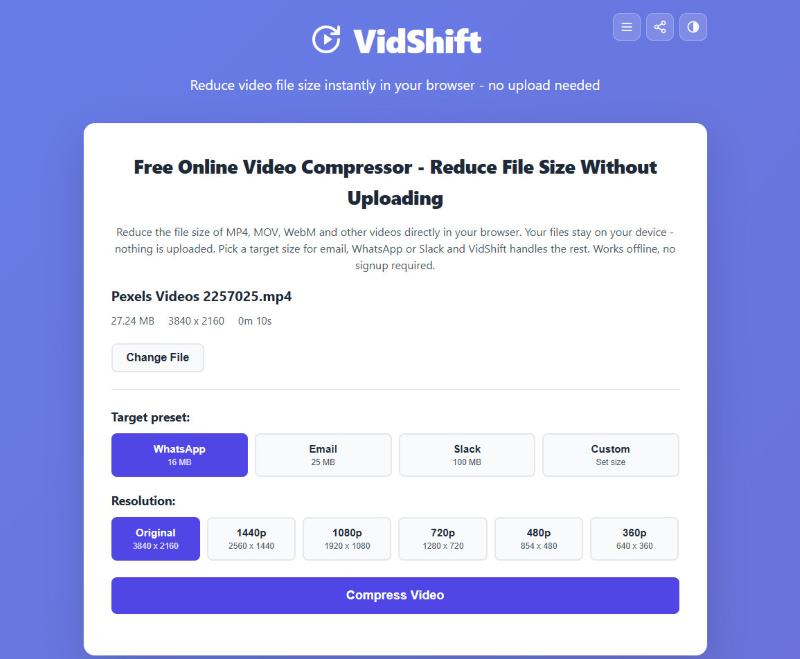
Lépés 3. Készen állsz? Kattints! Borogatás és hagyjuk, hogy végezze a dolgát.
4. rész: Videók tömörítése WhatsApphoz iPhone/Android rendszeren
Panda video kompresszor egy könnyen használható mobilalkalmazás a videók méretének testreszabásához és közvetlen megosztásához a WhatsAppon – kiválóan teljesítette a célunkat.
Lépés 1. Töltsd le és telepítsd az alkalmazást a Google Playről vagy az App Store-ból.
Lépés 2. Indítsd el az alkalmazást, válassz ki egy videót a helyi albumodból, és koppints a Borogatás.
Lépés 3. Állítsa be a tömörítés specifikációit: célfájlméret, felbontás és formátum. Választhat az alkalmazás által kínált előre beállított értékek közül, vagy testreszabhatja azokat. Ezután koppintson a Jelentkezem.
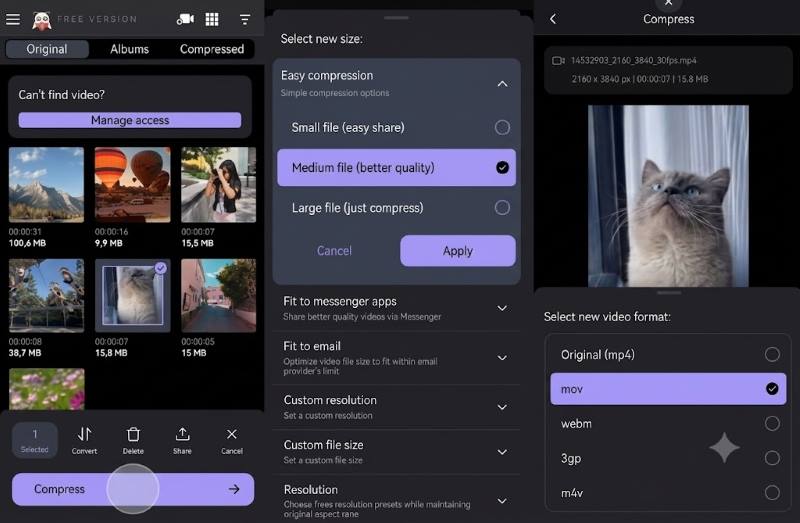
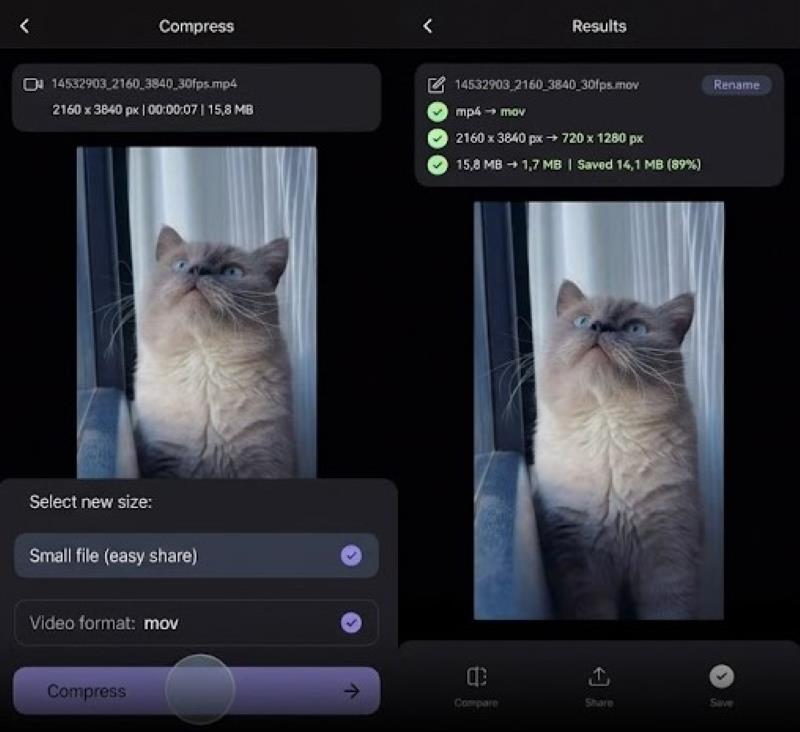
Lépés 4. Kattints Borogatás és várd meg, amíg véget ér. Amikor vége, Összehasonlítás az új videó az eredetivel, Megosztás közvetlenül a WhatsApp-ra, és Megtakarítás a készülékén.
Bónusz: Mit tehetek még nagyméretű videók küldéséhez a WhatsApp-on?
Dokumentumként küldés. Ahogy korábban említettem, a WhatsApp dokumentumok méretkorlátja 2 GB, ami jóval nagyobb, mint a Galériában található fájlok 64 MB/100 MB-ja. Dokumentumként küldve akár 2 GB-os videókat is küldhetsz teljes minőségben. A címzettnek azonban... mentse el a videót a WhatsApp-ról mielőtt helyben lejátszanád.
Szedd szét és küldd el részekre. Egy 2 perces videó túl sok lehet, de ha kettévágod, leveszed a válladról a terhet. Ha a videód túl hosszú, és gyorsan ketté szeretnéd vágni, az Apeaksoft Video Converter Ultimate segíthet. Csak nyisd meg Videóvágó az Eszköztárban kattintson a gombra Gyors felosztás, és állítson be egy részátlagot vagy időt, amelyen dolgozni fog.
Kapcsold be a WhatsApp HD minőség opcióját. A WhatsApp videóminőségre vonatkozó korlátozásai nem megváltoztathatatlanok – ha a fájlod túl nagy az elküldéshez, mert kiváló minőségű, látogass el a következő oldalra: WhatsApp beállítások > Tárolás és adatok > Médiafeltöltés minősége, és válaszd a HD felbontást. Ezután lassan, de eredeti minőségben küldhetsz.
Tedd közzé online, és küldj egy linket. Ami a posztolás helyét illeti, a YouTube, a Google Drive és a Dropbox is szóba jöhet. Ez talán kicsit macerásabb, mint közvetlenül a WhatsAppon küldeni, de lehetővé teszi a videó magas minőségben való megőrzését.
Tipp: Bármilyen változtatást is eszközölsz a videón, ne feledd: mindig készíts biztonsági másolatot az eredetiről.
Összegzés
Akár számítógépet, akár mobileszközt használsz, könnyedén videó méretének tömörítése WhatsApp-hoz ezeket a zseniális eszközöket kéznél tartva: Az Apeaksoft Video Converter Ultimate egy sokoldalú asztali eszköztár, összességében a legjobb választás, amely minden igényt kielégít. A böngészőalapú VidShift leegyszerűsíti a tömörítést az előre beállított értékekkel. A Panda Video Compressor könnyen használható iPhone-on és Androidon. Most válaszd ki a legjobb videókompresszor magad, és ossz meg lenyűgöző videókat a WhatsApp-on.
 Apeaksoft Video Converter Ultimate
 Video- és audiofájlok konvertálása, szerkesztése több mint 1,000 formátumban.
Biztonságos letöltés
Biztonságos letöltés
Kapcsolódó cikkek




