

3 módszer MP4 videó vágására a kívánt módon

Ez egy egyszerű, mégis szükséges készség MP4 videók vágása, legyen szó akár személyes emlékek megőrzéséről, közösségi médiában való megosztásról vagy professzionális projektek létrehozásáról. A videók hatékony vágásának ismerete időt takaríthat meg és javíthatja a minőséget, így videóid professzionálisabbnak és vonzóbbnak tűnnek. Sok kezdő számára azonban az MP4-videók készítése nagyon összetett műveleteknek tűnik. Ne aggódj. Ez az útmutató három gyakorlati módszert kínál az MP4-videók vágására.
OLDAL TARTALMA:
1. rész: MP4 videó vágása kreatív eszközökkel
Ha MP4 videók precíz és egyszerű vágására van szükség, Apeaksoft Video Converter Ultimate Professzionális megoldásként tűnik ki mindenki számára. Nemcsak videókonvertálásra tervezték, ez az eszköz hatékony szerkesztési képességekkel kezeli a videóidat. Ez az eszköz gyorssá, pontossá és problémamentessé teszi az MP4 videók vágását. Az Apeaksoft Video Converter Ultimate segítségével biztosíthatod, hogy minden videód tökéletesen szerkesztve legyen, hogy megfeleljen az elképzeléseidnek.
Az MP4 videók egyszerű vágása mellett az Apeaksoft Video Converter Ultimate számos egyéb eszközt is kínál a videók csiszolásához. Legyen szó akár a látványról, akár a hangról, a megfelelő eszközök segíthetnek videóid jobb eredmények elérésében, így végül professzionális szintű videókká válnak.
Lépés 1. Töltse le és telepítse az Apeaksoft Video Converter Ultimate programot a hivatalos weboldalról. Ha kész, indítsa el a folytatáshoz.
Biztonságos letöltés
Biztonságos letöltés
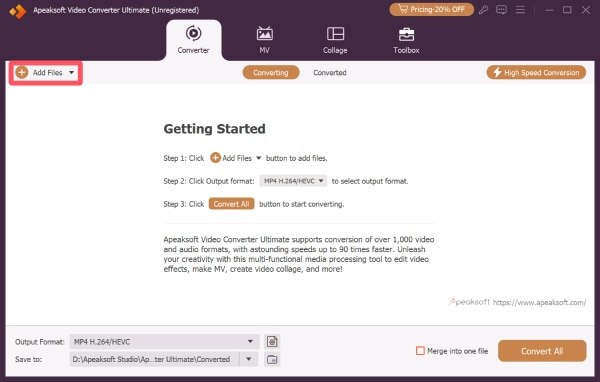
Lépés 2. A fő felületen kattintson a gombra Fájlok hozzáadása a megvágni kívánt MP4 fájl feltöltéséhez. Több MP4 fájlt is feltölthet egyszerre, és külön-külön szerkesztheti őket.
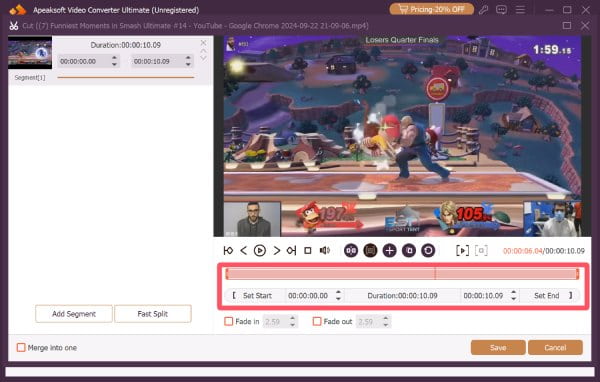
Lépés 3. Kattints vágás ikonra kattintva új ablakot nyithat meg az MP4-videó vágásához. Itt rákattinthat a Állítsa be a Start lehetőséget és a Állítsa be a Véget vagy egyszerűen mozgassa a sávot a videó vágásához. Ha elkészült, kattintson a Megtakarítás.
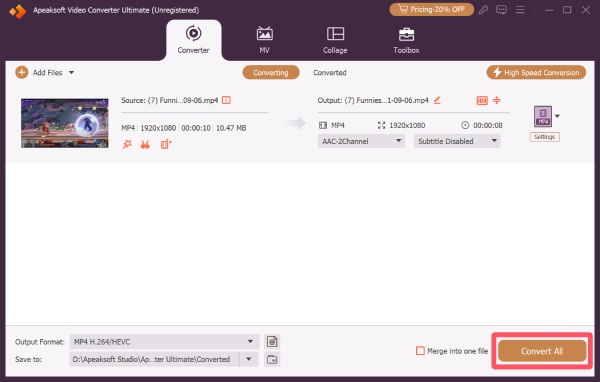
Lépés 4. Végül kattintson a gombra Összes konvertálása hogy az összes MP4-videódat a kívánt célmappába vágva mentsd el.
2. rész: VLC: MP4 lejátszó vágási funkciókkal
A VLC Media Player egy népszerű, ingyenes megoldás MP4 videók gyors lejátszására és vágására. Bár széles körben ismert a sokoldalúságáról, amellyel szinte bármilyen videoformátumot kezel, a VLC Media Player alapvető szerkesztőeszközöket is tartalmaz, amelyek lehetővé teszik a nem kívánt részek kivágását külön szoftver nélkül. Akár megosztás céljából szeretnél lerövidíteni egy klipet, akár... vágja le az audio fájlokatA VLC médialejátszó gyors és megbízható módot kínál MP4 videók vágására közvetlenül a lejátszón belül.
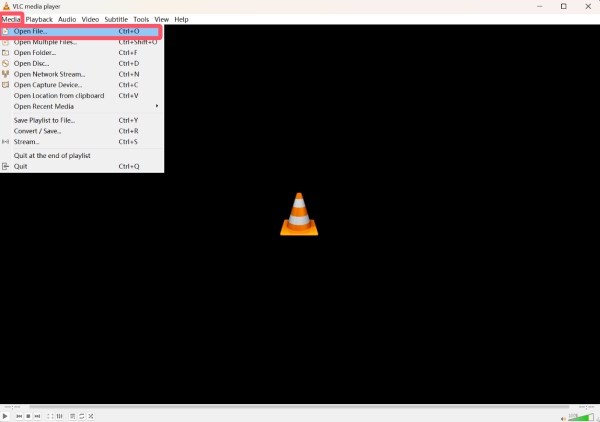
Lépés 1. Indítsa el a VLC médialejátszót az eszközén, és kattintson Fájl megnyitása... alatt a Média fülre az MP4 videó importálásához vágás céljából.
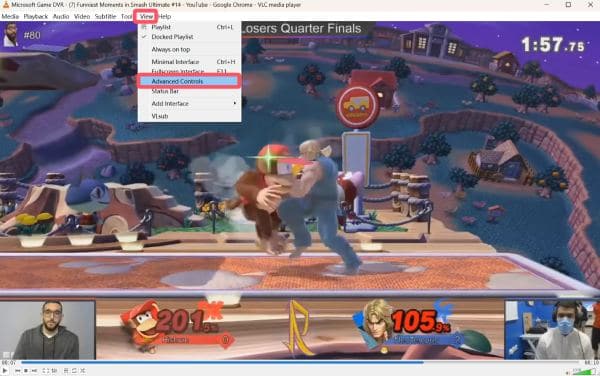
Lépés 2. Alatt Kilátás fülre kattintva Speciális vezérlés új vezérlőpanel hozzáadásához az MP4 videó lejátszásához.
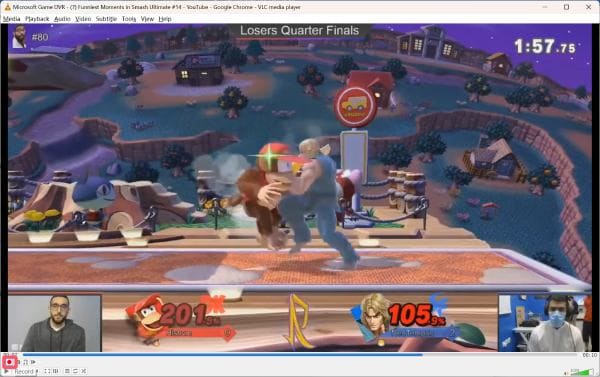
Lépés 3. Navigáljon az idővonalon arra a részre, amelyet pontosan le szeretne vágni. Kattintson a Rekord az MP4 videó vágásához. Ha kész, kattintson a Rekord ismét a klip mentéséhez.
3. rész: Online megoldás MP4 videó vágására
Ha gyors és problémamentes módot keresel az MP4 videók vágására, az online vágóeszközök kiváló választást jelentenek. Bár hiányozhatnak belőlük a fejlett funkciók, vagy nem támogatják a nagyon nagy fájlokat, az online eszközök kényelmes és könnyen hozzáférhető módot kínálnak MP4 videók vágására közvetlenül bármilyen internetkapcsolattal rendelkező eszközről. A 123 Online Video Trimmer egy egyszerű és felhasználóbarát eszköz az MP4 videók gyors vágásához. Feltöltheted a klipedet, a csúszkák húzásával kiválaszthatod a kezdő- és végpontokat, és... vágja le a videót másodpercek alatt. Ideális kisebb szerkesztésekhez, vagy olyan felhasználóknak, akiknek gyors, telepítés nélküli megoldásra van szükségük.
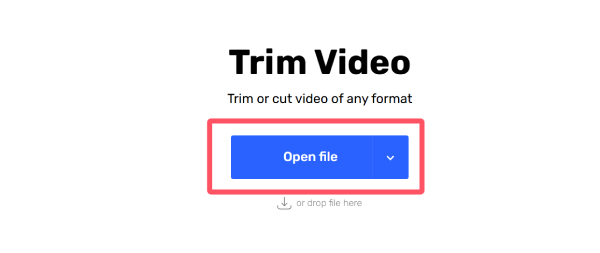
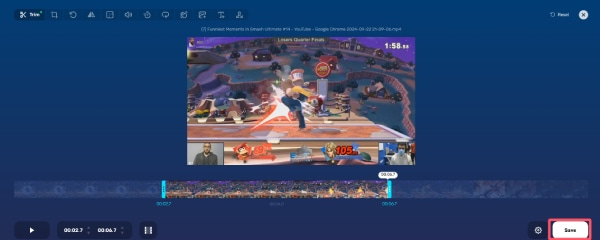
Lépés 1. Nyissa meg a 123 Online Video Trimmer hivatalos weboldalát a böngészőjében. Kattintson a Nyisd ki fájlt, vagy egyszerűen húzd át az MP4 fájlt az importáláshoz.
Lépés 2. A felugró ablakban rákattinthat és kiválaszthatja a kezdő- és végpontot az MP4-videó új kliphez való vágásához.
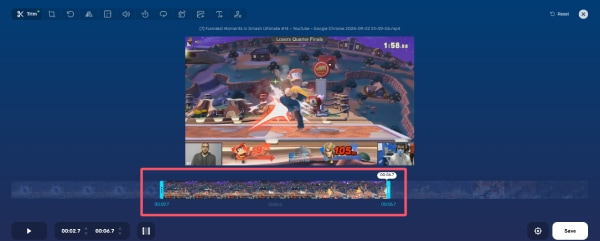
Lépés 3. Ha elkészült, kattintson a gombra Megtakarítás a készüléken automatikusan generált vágott klip letöltéséhez.
Összegzés
MP4 videók vágása még soha nem volt ilyen egyszerű a rendelkezésre álló eszközök széles választékának köszönhetően. Bármilyen igénye is legyen, van egy olyan módszer, amely megfelel az igényeinek. Ha pontosságra, gyorsaságra és egyszerűségre vágyik, Apeaksoft Video Converter Ultimate a legjobb eszköz az MP4 videók egyszerű és gondtalan vágásához.
Kapcsolódó cikkek




