


Miért nem aktív az Apple ID, és hogyan javítható a hiba?

„Megnyitom az iPhone-omat, és hirtelen azt az üzenetet kapom, hogy ez a személy nem aktív. Hogyan javíthatom ezt az üzenetet?” Ez a hiba általában akkor fordul elő, amikor megpróbálsz bejelentkezni az Apple-fiókodba, vagy ellenőrizni azt. Ha te vagy valaki más túl sokszor helytelenül adja meg az Apple-fiók hitelesítő adatait, a biztonsági kérdésekre adott válaszokat vagy a kapcsolódó információkat, a fiók zárolásra kerül. Ennek eredményeként a következő hibaüzenet jelenik meg: Az Apple ID nem aktívEz a cikk segít a hiba kijavításában.
OLDAL TARTALMA:
1. rész: Miért nem aktív az Apple ID-m?
Mielőtt áttekintenénk a megoldásokat, nézzük meg, miért jelenik meg az üzenet, hogy az Apple ID-m nem aktív. Ez azt jelenti, hogy nem tudok bejelentkezni az iCloudba, az App Store-ba vagy az Apple Servicesbe. Az üzenet fő okai a következők:
- 1.Biztonsági okokból letiltottuk az Apple-fiókját.
- 2.A fiókod zárolva van, mert túl sokszor írtad be rossz jelszót.
- 3.Megsértették az Apple Apple ID-hez kapcsolódó felhasználási feltételeit.
- 4.Az Apple szerverei nem működnek.
- 5.Szoftverhibák.
2. rész: Az Apple ID nem aktív javítása
1. megoldás: Ellenőrizze az Apple szerverek állapotát
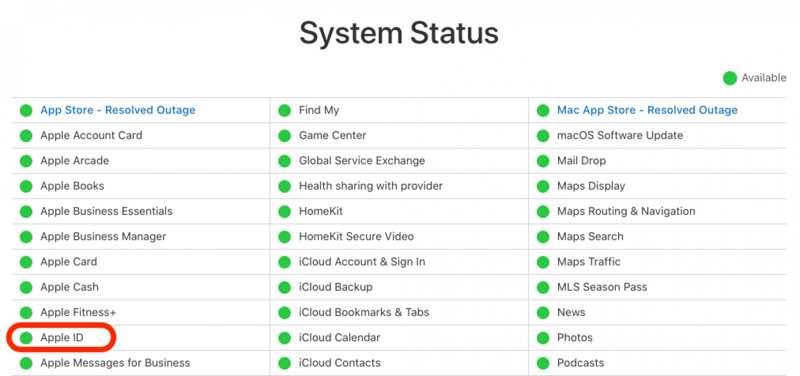
Amíg értesítést kap arról, hogy ez az Apple ID-fiók nem aktív, először is ellenőriznie kell az Apple szervereit. Lépjen a következőre: https://www.apple.com/support/systemstatus/ egy böngészőben. Ellenőrizd a relatív szervereket. Ha bármelyik elem nem működik, és sárga vagy piros ikonnal van jelölve, akkor csak megvárhatod, amíg a szerver újra működni fog.
2 megoldás: Indítsa újra az eszközt
Miért nem aktív az Apple ID-m? Valószínűleg a készüléked elakad, amikor bejelentkezel az Apple-fiókodba. A megoldás egyszerű: indítsd újra a készüléked. Ez a megoldás nem távolítja el az adataidat.
IPhone / iPad készüléken
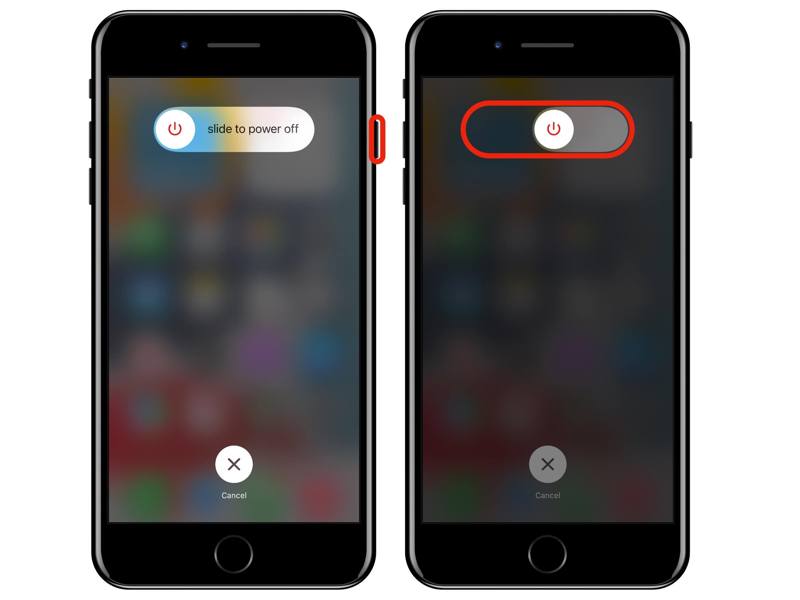
Lépés 1. Tartsa lenyomva bármelyiket kötet + Oldal gomb egy Face ID-val rendelkező iPhone-on.
Tartsa lenyomva a Oldal or Power gombot.
Lépés 2. Amikor megjelenik a kikapcsolási képernyő, engedje el a vagy a gombot.
Lépés 3. Mozgassa a csúszkát a kikapcsoláshoz.
Lépés 4. Néhány perccel később tartsa lenyomva a gombot Oldal or Power gombot, amíg meg nem jelenik az Apple logó.
Macen
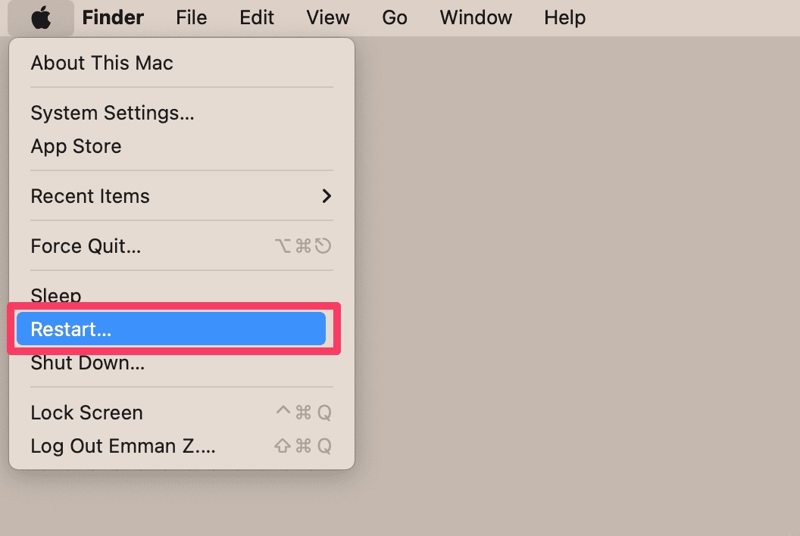
Lépés 1. Kattintson az Alma menüben és válasszon Újraindítás.
Lépés 2. Amikor a program kéri, kattintson a Újraindítás gombot.
Lépés 3. Várja meg, amíg a Mac újraindul, majd ellenőrizze, hogy az „Apple ID nincs aktiválva” hiba megoldódott-e.
3. megoldás: Ellenőrizze fiókadatait
Az Apple-fiókod nem az e-mail címedről és jelszavadról szól. A személyes adataidhoz és a fizetésedhez is kapcsolódik. Ha megváltoztattad az adatokat, és elfelejtetted frissíteni őket az eszközödön, az Apple ID-d nem aktiválódik.
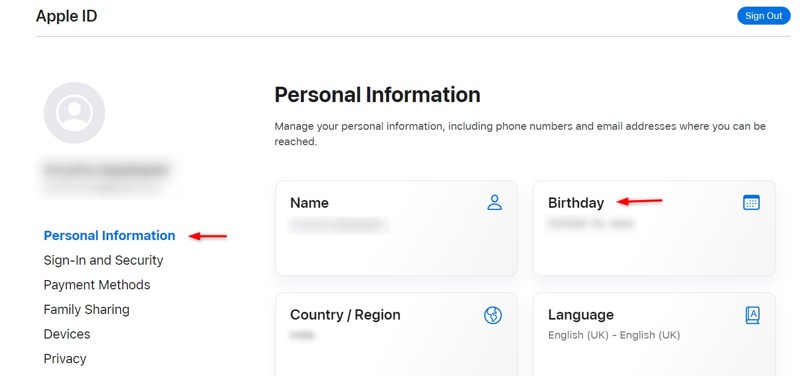
Lépés 1. Lépj be a https://account.apple.com/ oldalra egy böngészőben.
Lépés 2. Jelentkezz be Apple-fiókoddal és jelszavaddal.
Lépés 3. Navigáljon a Személyes adat Tab.
Lépés 4. Ellenőrizd a személyes adataidat.
Lépés 5. Ezután kapcsolja be az Apple-eszközét, és ellenőrizze a fiókadatait.
4. megoldás: Állítsa vissza az Apple ID jelszavát
Hogyan javítható ez az Apple ID nem aktív hiba? Az Apple szerint vissza kell állítania az eszközt, vagy változtassa meg az Apple ID jelszavát a fiókod feloldásához. Ehhez a megoldáshoz megbízható Apple-eszközre és a zárolási képernyő jelszavára van szükség.
Lépés 1. Futtassa a beállítások or Rendszerbeállítások alkalmazás az Apple eszközödön.
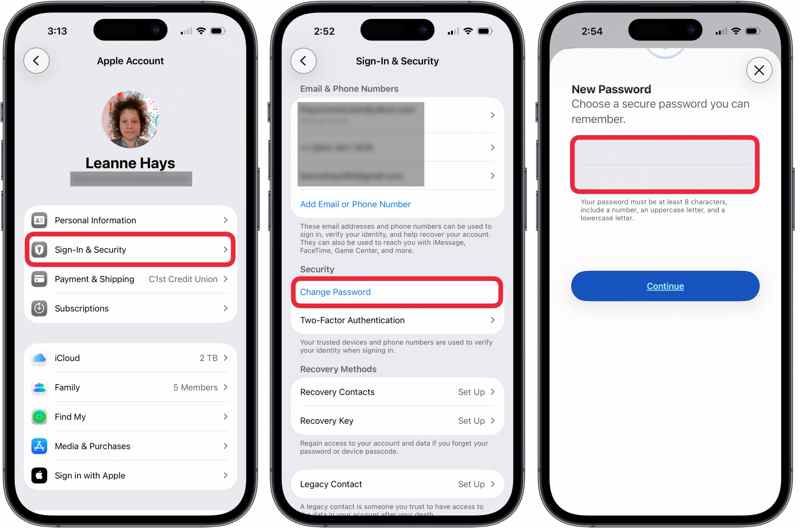
Lépés 2. Koppints a profilodra, vagy kattints Apple ID.
Lépés 3. Hit a Jelszó módosítása gombot.
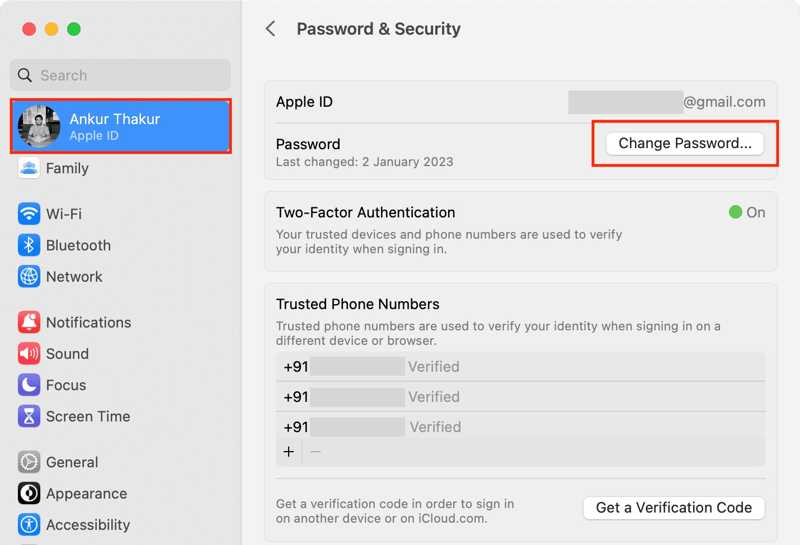
Lépés 4. Írd be az iPhone jelszavadat vagy a Mac bejelentkezési jelszavadat.
Lépés 5. Ezután írjon be egy új jelszót, és ellenőrizze.
Lépés 6. Végül nyomja meg a folytatódik gombot a változtatás megerősítéséhez.
5. megoldás: Fizetési adatok frissítése
Ha a fizetési módod elavult, hibaüzenetet fogsz kapni, miszerint az Apple ID-d nincs aktiválva. Ezért jobb, ha naprakészen tartod a társított fizetési módot. Íme a lépések:
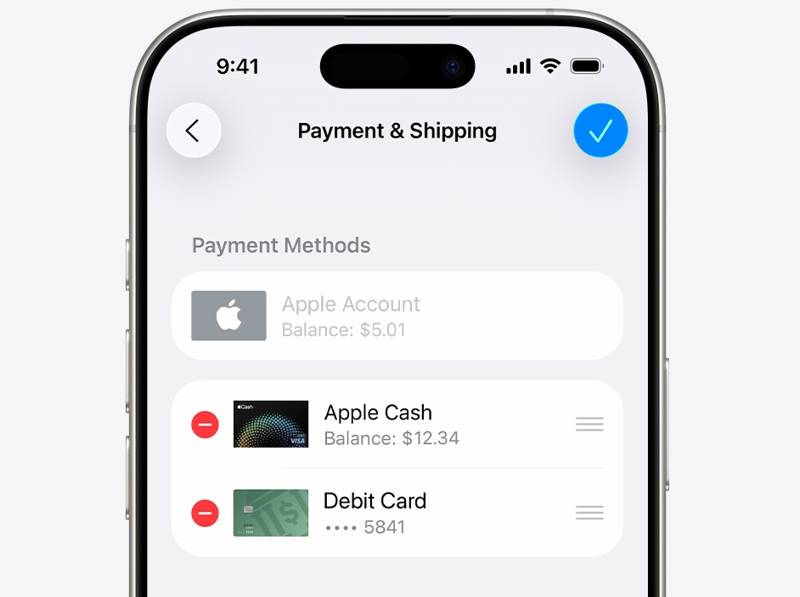
Lépés 1. Nyissa meg a App Store app.
Lépés 2. Koppints a profilodra, vagy kattints a nevedre.
Lépés 3. Tovább A fiók beállításai.
Lépés 4. Ha a rendszer kéri, adja meg Apple-fiókja jelszavát.
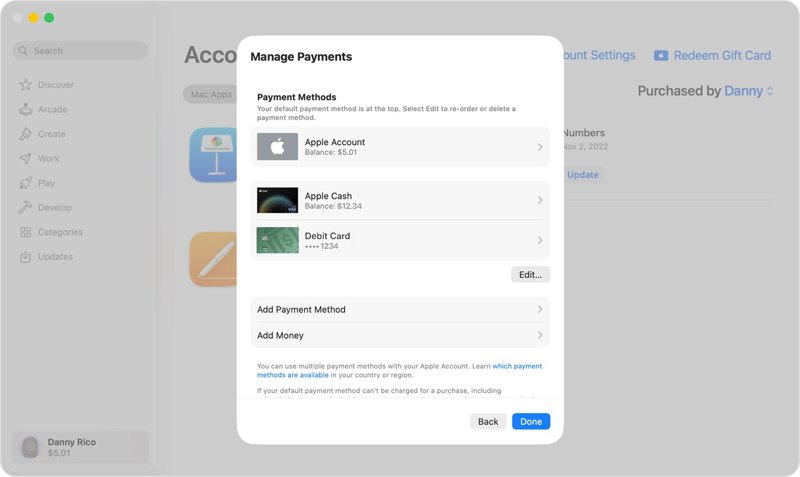
Lépés 5. választ Fizetési információ És válasszon Kezelje a kifizetéseket.
Lépés 6. Távolítsa el az elavult fizetési módot, és adja hozzá az újat.
3. rész: Az Apple ID nem aktív javításának végső megoldása
Ha követte a fenti megoldásokat, de az Apple ID továbbra sem aktiválódott, akkor szüksége lesz egy hatékony eszközre, például Apeaksoft iFoneKit iOS feloldóJelszó nélkül eltávolíthatja a hibásan működő Apple-fiókot az iOS-eszközéről.

Letöltötte több mint 1,000,000 Felhasználók
- Távolítson el egy hibásan működő Apple ID-t jelszó nélkül.
- Dolgozz zárolt vagy letiltott Apple-fiókkal.
- Kínáljon bónusz funkciókat, mint pl SIM -feloldó és az MDM eltávolítása.
- Széles körű iPhone és iPad eszközök támogatása.
Biztonságos letöltés
Biztonságos letöltés

Hogyan javítsuk ki az Apple ID inaktív állapotát iPhone-on
Lépés 1. Telepítse az Apple ID eltávolító eszközt
Indítsa el az Apple ID eltávolító szoftvert, miután telepítette a számítógépére. Létezik egy másik verzió is Mac-re. Válassza a Apple ID eltávolítása mód a folytatáshoz.

Lépés 2. Csatlakozzon iPhone-jához
Csatlakoztasd iPhone-odat a számítógépedhez Lightning kábellel. Miután a rendszer észlelte a készülékedet, kattints a Kapcsolat gombot.

Lépés 3. Apple ID eltávolítása
Ha a Lokátor le van tiltva, a szoftver azonnal elkezdi eltávolítani az Apple-fiókját. Ha a Lokátor engedélyezve van, állítsa vissza az eszköz összes beállítását. Ezután kattintson a OK gomb és nyomja meg Megerősítés újra a folyamat kezdeményezésére.

Összegzés
Ez az útmutató elmagyarázza, mit kell tenni, ha Az Apple ID nem aktívMeg kell értened a hiba fő okait. Ami még fontosabb, bevált megoldásokat követhetsz a hiba megszüntetésére. Apeaksoft iFoneKit iOS feloldó a tökéletes megoldás a hibásan működő Apple-fiók javítására iPhone-ján vagy iPadjén.
 Apeaksoft iFoneKit
 Az összes iOS-jelszó feloldása iPhone, iPad és iPod készüléken.
Biztonságos letöltés
Biztonságos letöltés
Kapcsolódó cikkek




