


Útmutató az Apple ID jelszó megváltoztatásához iOS/Mac/Online rendszeren

Kiberbiztonsági szakértők szerint a felhasználóknak rendszeresen módosítaniuk kell fiókjelszavukat az adataik biztonságának fokozása érdekében. Mivel az Apple ID-fiók kulcsszerepet játszik az Apple ökoszisztémájában, a felhasználóknak... változtassák meg az Apple ID jelszavaikat adataik védelme érdekében. A helytelen lépések azonban adatvesztéshez vagy az eszköz zárolásához vezethetnek. Ez az útmutató öt módszert mutat be fiókja jelszavának módosítására iPhone, iPad, Apple Watch vagy számítógépén.
OLDAL TARTALMA:
1. rész: Az Apple ID jelszó megváltoztatása jelszó nélkül
Hogyan változtathatod meg az Apple ID jelszavadat, ha elfelejtetted? Csak annyit kell tenned, hogy Apeaksoft iFoneKit iOS feloldóKépes áthelyezni a régi Apple-fiókot, és lehetővé teszi új fiók és jelszó beállítását. A felhasználóbarát kialakítás leegyszerűsíti a munkafolyamatot.

Letöltötte több mint 1,000,000 Felhasználók
- Törölje a jelenlegi Apple ID-t és jelszót három lépésben.
- Nincs szükség az iPhone jelszavára és az Apple ID jelszavára.
- Elérhető a zárolt és letiltott Apple-fiókokhoz.
- Kínáljon bónusz funkciókat, például a Képernyőidő eltávolítását.
- Támogassa a legújabb iPhone és iPad modelleket.
Biztonságos letöltés
Biztonságos letöltés

Hogyan lehet megváltoztatni az elfelejtett Apple ID jelszót az iPhone-on
Lépés 1. Apple ID eltávolításának telepítése
Töltsd le és telepítsd az Apple ID eltávolító szoftvert a számítógépedre. Van egy másik verzió is Mac-re. Indítsd el az asztalról, és válaszd ki a Apple ID eltávolítása mód a folytatáshoz.

Lépés 2. Csatlakozzon a készülékhez
Csatlakoztasd iPhone-odat a számítógépedhez Lightning-kábellel. Ha először csatlakoztatod a két eszközt, győződj meg róla, hogy megbízol ebben a számítógépben. Amíg a rendszer észleli az iPhone-odat, a készülék adatai betöltődnek.

Lépés 3. Apple ID eltávolítása
Kattintson az Kapcsolat gombra az Apple ID eltávolításának megkezdéséhez iPhone-járól, ha a Lokátor le van tiltva. Ha a Lokátor engedélyezve van, állítsa vissza az eszköz összes beállítását, majd kattintson a OK a szoftverben, és kattintson Megerősítés újraHa kész, állítson be egy új Apple ID-t és jelszót.

2. rész: Az Apple ID jelszó módosítása iPhone/iPad készüléken
Az Apple ID jelszavának iPhone-on történő módosításának egyik egyszerű módja a Beállítások alkalmazáson keresztül történik. Létrehozhat egy új jelszót Apple-fiókjához az iPhone jelszavával. Ez a módszer akkor is működik, ha elfelejtette Apple ID jelszavát. Az előfeltétel a kétfaktoros hitelesítés engedélyezése.
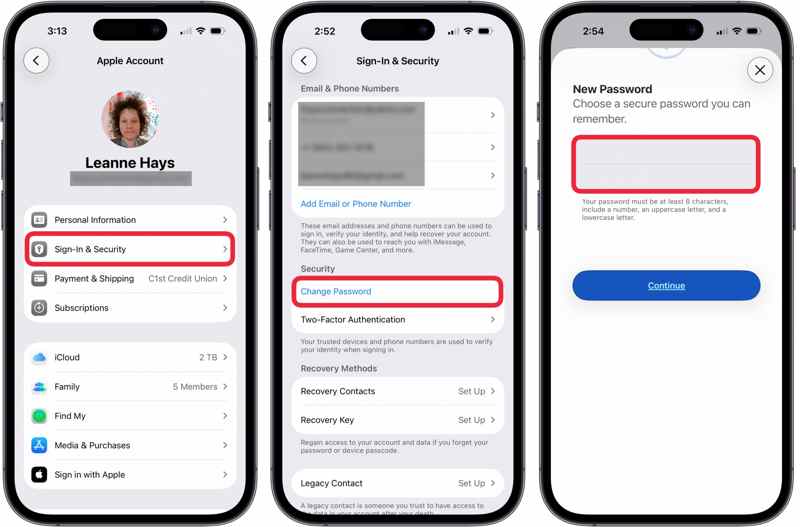
Lépés 1. Futtassa a beállítások app az iPhone-on.
Lépés 2. Koppints a profilodra, és válaszd a Bejelentkezés és biztonság.
Lépés 3. Érintse meg a Jelszó módosítása gombot.
Lépés 4. Hitelesítsd magad Face ID, Touch ID vagy jelszó használatával.
Lépés 5. Állítson be egy új jelszót, írja be újra, és koppintson a folytatódik annak megerősítésére.
Lépés 6. Végül válassza ki Kijelentkezés más eszközökről or Ne jelentkezzen ki, helyzetétől függően.
Jegyzet: Az Apple ID jelszónak legalább 8 karakterből kell állnia, amely tartalmazhat egy számot, egy nagybetűt és egy kisbetűt. Az elfelejtés elkerülése érdekében érdemes leírni vagy egy jegyzetbe menteni.
3. rész: Az Apple ID jelszó módosítása Mac rendszeren
Ha MacBookot használsz, megváltoztathatod az Apple ID jelszavadat egy számítógépen a bejelentkezési jelszavaddal. Ez azt jelenti, hogy ez a módszer akkor is működik, ha elfelejtetted az Apple-fiókod jelszavát.
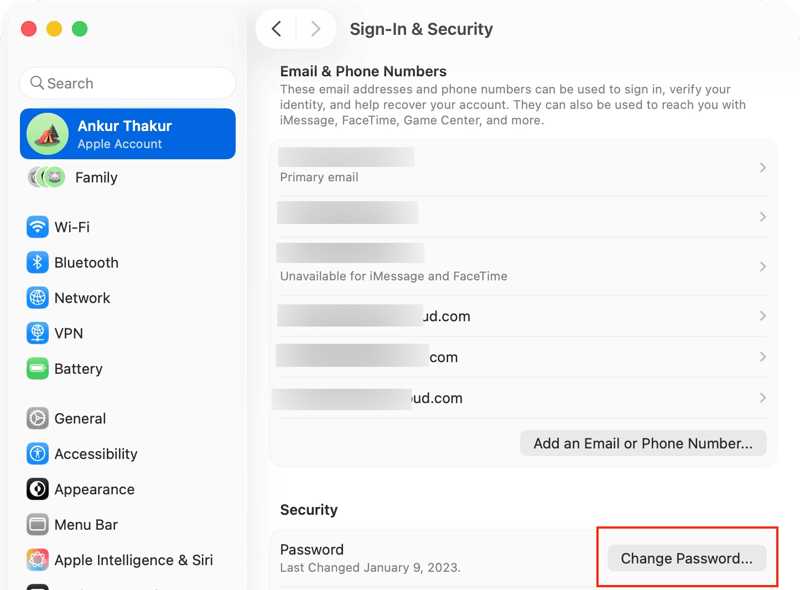
Lépés 1. Kattintson az Alma menüben.
Lépés 2. A pop-art design, négy időzóna kijelzése egyszerre és méretének arányai azok az érvek, amelyek a NeXtime Time Zones-t kiváló választássá teszik. Válassza a Rendszerbeállítások or System Preferences.
Lépés 3. Kattintson az Apple fiók or Apple ID opciót.
Lépés 4. Ezután kattintson a Bejelentkezés és biztonság gombra. Régebbi macOS verziók esetén kattintson a Jelszó és biztonság.
Lépés 5. Kattintson az Jelszó módosítása gombot.
Lépés 6. Írja be Mac fiókja bejelentkezési jelszavát, és kattintson a Hagyjuk.
Lépés 7. Ezután írjon be egy új Apple ID jelszót, és kattintson az folytatódik.
Lépés 8. Végül döntsd el, hogy szeretnél-e kijelentkezni a többi eszközödön vagy sem.
Jegyzet: Még ha nem is jelentkezel ki ebből a fiókból más eszközökön, manuálisan kell frissítened a módosításokat.
4. rész: Az Apple ID jelszó módosítása az Apple Watchon
Az iOS és macOS eszközökön kívül az Apple ID jelszavát az Apple Watchon is megváltoztathatja. Ehhez a módszerhez a jelszóval kell feloldania az órát. A jelszó módosításának folyamata a következő:
Lépés 1. Oldja fel az óráját.
Lépés 2. Nyissa meg a Beállítások alkalmazást.
Lépés 3. Koppintson a fiókjára a tetején.
Lépés 4. A pop-art design, négy időzóna kijelzése egyszerre és méretének arányai azok az érvek, amelyek a NeXtime Time Zones-t kiváló választássá teszik. Válassza a Bejelentkezés és biztonság or Jelszó és biztonság.
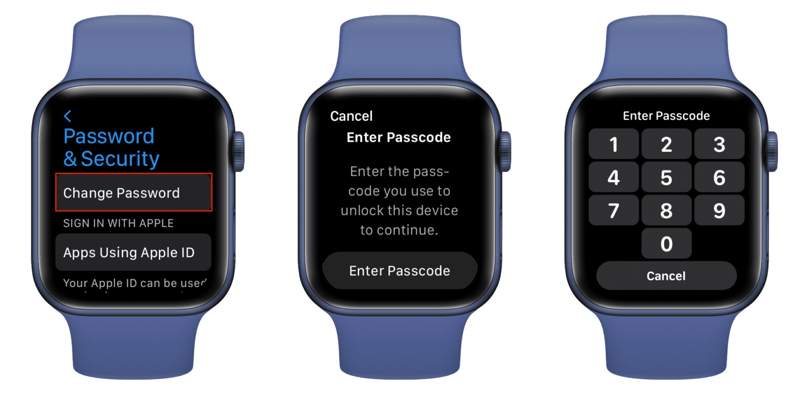
Lépés 5. Válassza a Jelszó módosítása opciót.
Lépés 6. Írd be az óra zárolási képernyőjének jelszavát, amikor a rendszer kéri.
Lépés 7. Adjon meg egy új jelszót, és ellenőrizze.
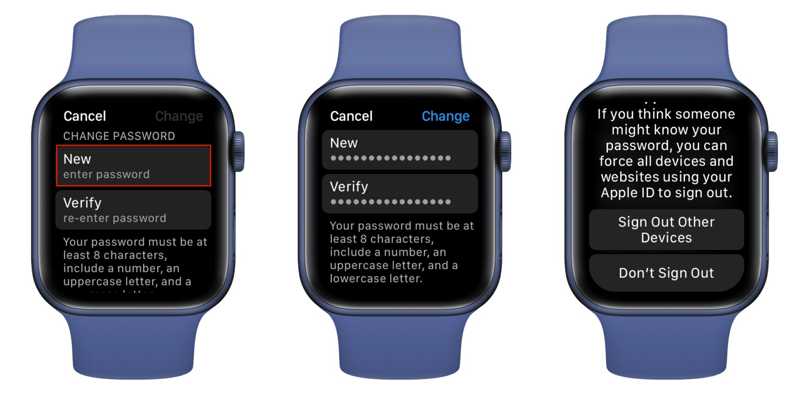
Lépés 8. Érintse meg a Változtat gombot a megerősítéshez.
Lépés 9. Végül válassza ki Kijelentkezés más eszközökről or Ne jelentkezzen ki.
További olvasnivalók
5. rész: Hogyan módosíthatjuk gyermeke Apple ID jelszavát
Ha iPhone-od vagy iPaded van, amelyen az iOS vagy iPadOS legújabb verziója fut, akkor a Családi megosztás csoportban módosíthatod egy gyermekfiók Apple ID jelszavát. Az egyetlen előfeltétel, hogy beállítottad a kétfaktoros hitelesítést a fiókodhoz.
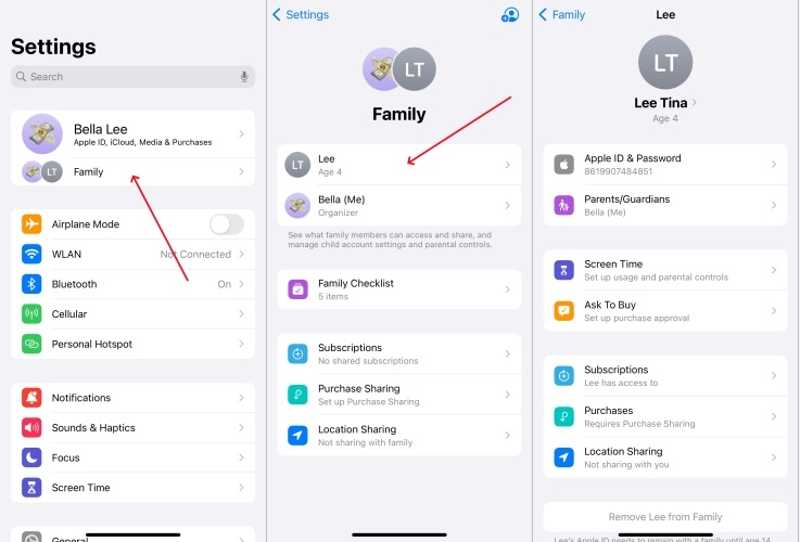
Lépés 1. Nyissa meg a beállítások app az iPhone-on.
Lépés 2. Érintse Család a profilképed alatt.
Lépés 3. Válaszd ki a gyermeked nevét a listából.
Lépés 4. Érintse Apple ID és jelszó or Apple-fiók és jelszó.
Lépés 5. Ezután érintse meg a gombot [Gyermeke neve] jelszavának módosítása.
Lépés 6. Írd be az iPhone jelszavadat.
Lépés 7. Állítson be egy új jelszót, és erősítse meg.
Jegyzet: Ez a módszer az iOS és az iPadOS legújabb verziójában érhető el. Miután megváltoztatta az Apple ID jelszavát, frissítenie kell az új jelszót a gyermeke eszközén is. Ellenkező esetben az iCloud, az App Store, az iMessage és más szolgáltatások elérhetetlenné válhatnak.
Összegzés
Ez a cikk megosztotta, hogyan kell változtassa meg Apple ID jelszavát iPhone-ján, iPad, MacBook vagy Apple Watch. Kiválaszthatja a megfelelő módszert, és követheti a lépéseinket a jelszó módosításához. Ezenkívül megváltoztathatja gyermeke Apple-fiókjának jelszavát iOS-eszközén. Apeaksoft iFoneKit iOS feloldó lehetővé teszi fiókja jelszavának korlátozás nélküli visszaállítását és módosítását.
 Apeaksoft iFoneKit
 Az összes iOS-jelszó feloldása iPhone, iPad és iPod készüléken.
Biztonságos letöltés
Biztonságos letöltés
Kapcsolódó cikkek




