


Mi a teendő, ha az arcazonosító és a jelszó hiányzik a beállításokból?

Az Apple bevezette a Face ID-t és a zárolási képernyő jelszavát az iPhone-okon tárolt adatok védelme érdekében. Biztonsági intézkedésként csak az arc beolvasása vagy a jelszó megadása után férhet hozzá a készülékéhez. Ha kompatibilis iPhone-t kap, beállíthatja a Face ID-t és a jelszót, és módosíthatja azokat. Előfordulhat azonban, hogy ez a lehetőség nem érhető el, vagy hiányzik a Beállításokban. Ez a cikk ismerteti, mit kell tennie, ha a Az Arcfelismerés és Jelszó opció hiányzik a Beállításokból.
OLDAL TARTALMA:
1. rész: Mit jelent az arcazonosító és a jelszó hiánya?
Normális esetben az iPhone-on a Beállítások alkalmazásban találod az Arcazonosító és jelszó opciót, ami közvetlenül a Siri és keresés alatt található. Ennek ellenére az opció eltűnik vagy rejtetté válik. Általánosságban elmondható, hogy az Apple nem helyezi át vagy módosítja az Arcazonosító és jelszó opciót.
Ez a probléma általában akkor fordul elő, ha véletlenül vagy szándékosan állítja be a képernyőidő-korlátozásokat. Ezenkívül szoftverhibák is okozhatják a problémát. Mindenesetre a problémát helytelen beállítások és szoftverhibák okozzák.
2. rész: Mi a teendő, ha hiányzik az arcazonosító és a jelszó opció?
1. megoldás: Jelszómódosítások engedélyezése
Ahogy korábban említettük, az Arcazonosító és jelszó opció hiányzik a Beállításokból iPhone-on a korlátozások miatt. A probléma megoldásához és a beállítás visszaállításához engedélyezze a jelszó módosítását.
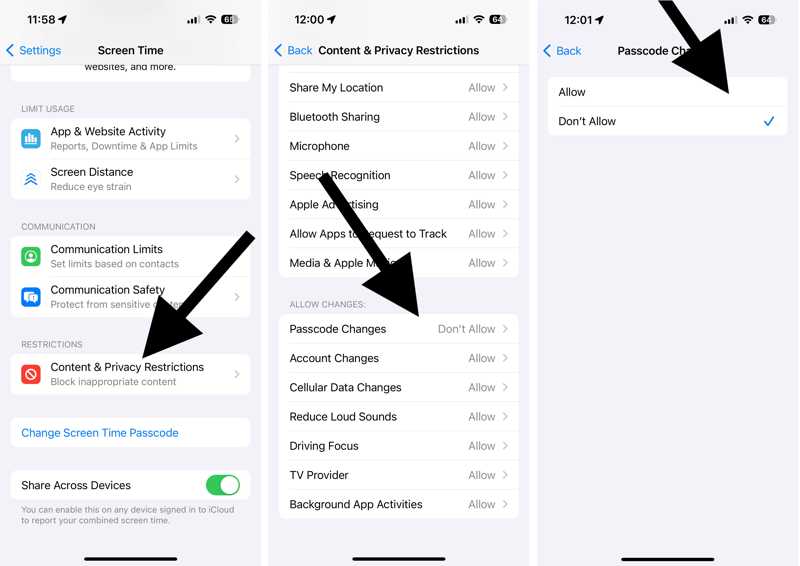
Lépés 1. Nyissa meg a beállítások app az iPhone-on.
Lépés 2. Tovább Képernyőidő és adja meg a képernyőidő jelszavát.
Tipp: Ha elfelejtette a Képernyőidő jelszavát, először vissza kell állítania az Apple ID jelszavával.
Lépés 3. A pop-art design, négy időzóna kijelzése egyszerre és méretének arányai azok az érvek, amelyek a NeXtime Time Zones-t kiváló választássá teszik. Válassza a Tartalmi és adatvédelmi korlátozások.
Lépés 4. Keresse meg a MINDEN VÁLTOZÁSOK és érintse meg a gombot Jelkód módosítások.
Lépés 5. Győződjön meg róla, hogy ez a következőre van állítva: Hagyjuk.
2. megoldás: Kapcsolja ki a korlátozásokat
A hiányzó Face ID és jelszó visszaállításának egy másik módja az eszközön a korlátozások teljes kikapcsolása. Ehhez szükség lesz a Képernyőidő jelszavára. Ezenkívül ez az összes korlátozást is letiltja.
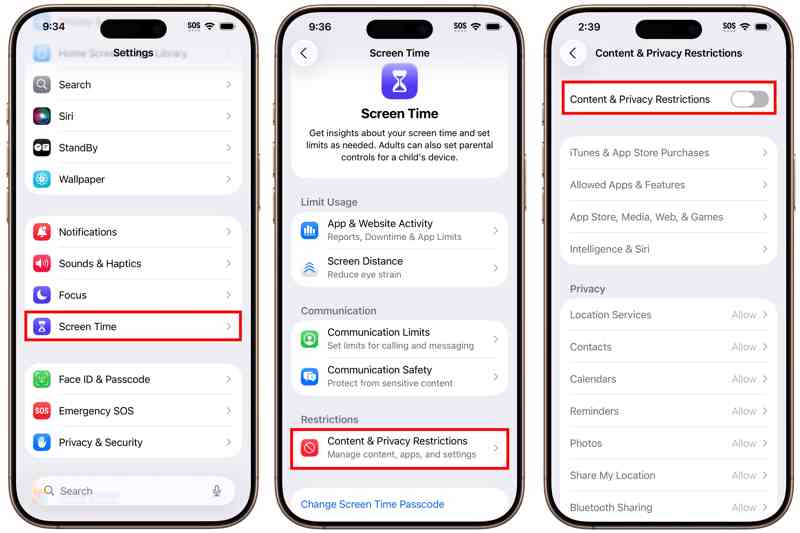
Lépés 1. Tovább Képernyőidő a beállítások app.
Lépés 2. Add meg a Képernyőidő jelszavadat.
Lépés 3. Válassza a Tartalmi és adatvédelmi korlátozások opciót.
Lépés 4. Ezután kapcsold ki Tartalmi és adatvédelmi korlátozások.
Megoldás 3: Indítsa újra az iPhone alkalmazást
Alapvető hibaelhárítási megközelítésként az iPhone újraindítása számos szoftverhibát kijavíthat, például a hiányzó Face ID és Passcode beállításokat. Ez a megoldás bezárja az összes háttéralkalmazást, beleértve a Beállítások alkalmazást is.
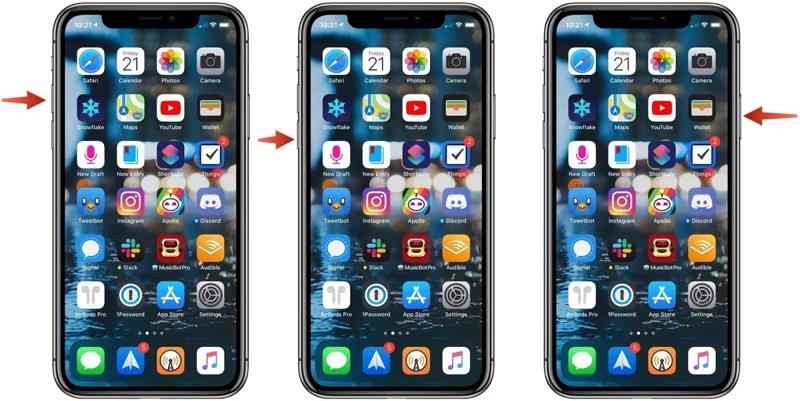
Lépés 1. Nyomja meg és tartsa lenyomva az egyiket kötet gombok + Oldal gombot, amíg meg nem jelenik a kikapcsolási képernyő.
Lépés 2. Mozgassa a csúszkát az iPhone kikapcsolásához.
Lépés 3. Néhány perccel később tartsa lenyomva a gombot Oldal gombot, amíg meg nem jelenik az Apple logó.
Lépés 4. Ezután nyissa meg a Beállítások alkalmazást, és ellenőrizze, hogy újra megjelenik-e a lehetőség.
4 megoldás: Minden beállítás visszaállítása
Ha a Face ID és jelszó opció hiányzik a Beállítások alkalmazásban, akkor visszaállíthatja. Az Összes beállítás visszaállítása funkció visszaállítja az összes beállítást a gyári alapértékre, és visszaállítja a Face ID és a jelszó opciókat.
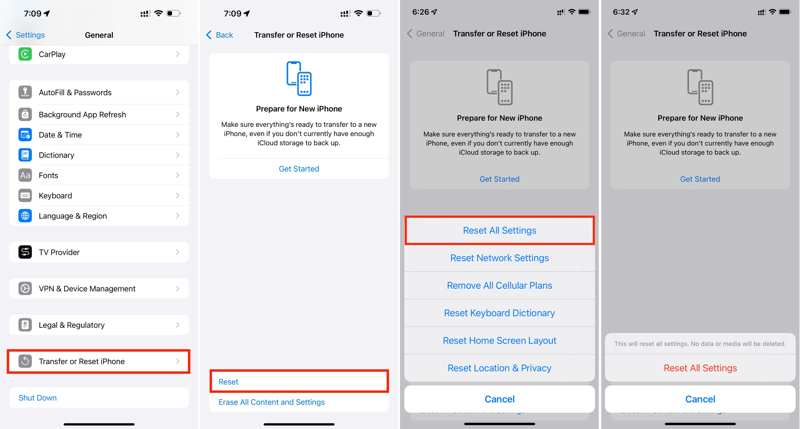
Lépés 1. Fuss el beállítások app a kezdőképernyőről.
Lépés 2. Tovább Általános, Az iPhone átvitele vagy visszaállításaés vissza.
Lépés 3. A pop-art design, négy időzóna kijelzése egyszerre és méretének arányai azok az érvek, amelyek a NeXtime Time Zones-t kiváló választássá teszik. Válassza a Reset All Settings.
Lépés 4. Írd be az iPhone jelszavadat.
Lépés 5. Ezután érintse meg a gombot Reset All Settings annak megerősítésére.
Lépés 6. Amikor elkészült, menj vissza a beállítások alkalmazást, és ellenőrizze, hogy megjelenik-e a Face ID és jelszó opció.
További olvasnivalók
3. rész: Egyablakos megoldás az arcazonosító és a jelszó hiányának javítására
A fenti gyakori megoldások végrehajtása után a hiányzó Face ID-nak és jelszónak vissza kell kerülnie a Beállítások alkalmazásba. Ha nem, akkor egy hatékony iOS feloldó eszközre lesz szükséged, például Apeaksoft iFoneKit iOS feloldóKépes eltávolítani a hibásan működő Face ID és Passcode opciót.

Letöltötte több mint 1,000,000 Felhasználók
- A Face ID és a jelszó eltávolítása az iPhone-ról.
- Könnyen használható és 3 lépésben elvégezhető a folyamat.
- Nincs szükség az iPhone jelszavára vagy az Apple ID jelszavára.
- Támogatja az iOS és iPadOS legújabb kiadásait.
Biztonságos letöltés
Biztonságos letöltés

Hogyan javítsuk ki az iPhone-on hiányzó arcazonosítót és jelszót
Lépés 1. Telepítse az iFoneKitet
Futtassa az iPhone feloldó szoftvert a számítógépére telepítés után. Létezik egy másik verzió is a macOS 10.7-es és újabb rendszerekhez. Válassza a Oldja fel az iOS képernyőjét módot a folytatáshoz.

Lépés 2. Kapcsolódás az iPhone-odhoz
Csatlakoztasd iPhone-odat a számítógépedhez Lightning kábellel. Amint a szoftver felismeri az eszközödet, beolvassa és betölti az eszközadatokat. Kattints a Kapcsolat gomb a firmware letöltéséhez.

Lépés 3. Arcazonosító és jelszó eltávolítása
A letöltés után kattintson a OK gombra a megerősítő párbeszédpanelen. Nyomja meg a Megerősítés újra gombra a firmware ellenőrzéséhez. Ezután a szoftver elkezdi eltávolítani az arcazonosítóját és a jelszavát.

Összegzés
Most már értened kell, mit kell tenned, ha a Hiányoznak a Face ID és a Passcode beállításokA probléma megoldásához és a Beállítások alkalmazásban történő visszaállításához kövesse a megoldásainkat. Apeaksoft iFoneKit iOS feloldó képes eltávolítani a Face ID-t és a jelszót az iOS-eszközről.
 Apeaksoft iFoneKit
 Az összes iOS-jelszó feloldása iPhone, iPad és iPod készüléken.
Biztonságos letöltés
Biztonságos letöltés
Kapcsolódó cikkek




