

Feloldható az iPhone vészhívással? Teljes útmutató és biztonságosabb alternatívák

Előfordult már, hogy elveszett a helye, mert elfelejtette a telefon jelszavát? Online trükköket találhat, amelyek azt állítják, hogy megteheti iPhone feloldása segélyhívássalTényleg működik?
Ebben az útmutatóban részletesen megvizsgáljuk, hogy a Segélyhívás feloldási módszere továbbra is hatékony-e, és hogyan működik, segítve a probléma gyors megoldását egy kritikus pillanatban. Fontos azonban megjegyezni, hogy ezek a technikák nem minden esetben alkalmazhatók, és ugyanilyen fontos megérteni a működésüket és korlátaikat. Olvasson tovább, hogy megtalálja a szükséges válaszokat!
OLDAL TARTALMA:
- 1. rész: Feloldhatja az iPhone-t segélyhívással (hogyan működik)
- 2. rész: Miért nem működik a segélyhívás iPhone feloldása az új iOS rendszeren?
- 3. rész: [Legjobb módszer] Hogyan lehet gyorsan és biztonságosan feloldani az iPhone-t jelszó nélkül
- 4. rész: Az iPhone feloldásának hivatalos módjai segélyhívás nélkül (iTunes és iCloud)
- 5. rész: Végső ítélet: Megbízható megoldás-e az iPhone segélyhívásának feloldása?
1. rész: Feloldhatja az iPhone-t segélyhívással (hogyan működik)
Egyszer már szó esett arról, hogyan lehet feloldani bármilyen telefon jelszavát segélyhívással. Bár ez a megközelítés nem hivatalos, az Apple által jóváhagyott megoldás, bizonyos helyzetekben működhet, különösen régebbi iOS-eszközökön (iOS 6.1). Mielőtt kipróbálná ezt a módszert, tudnia kell, hogy a siker aránya rendkívül alacsony és nem garantált. Ezenkívül ez a módszer egyáltalán nem működhet modern, újabb iOS-verziókat futtató iPhone-okon. Így próbálhatja meg feloldani iPhone-ját a segélyhívás funkcióval:
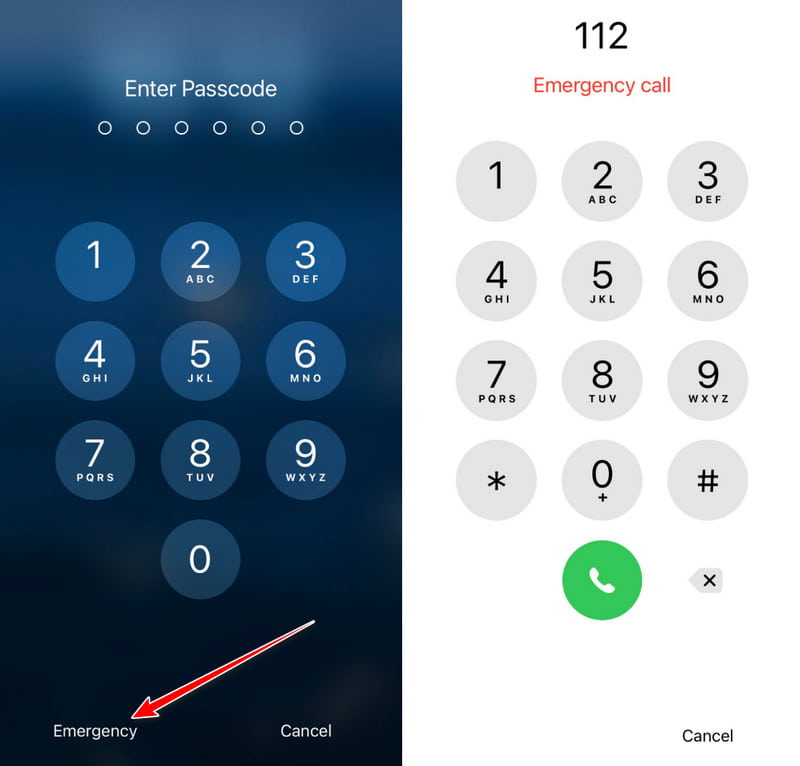
Lépés 1. Csúsztassa el vagy nyomja meg a gombot Kezdőlap gombot az iPhone lezárási képernyőjén, és érintse meg a Vészhívás gombot a betárcsázós képernyő eléréséhez.
Lépés 2. Írjon be egy konkrét kódot a segélyhívások tárcsázó mezőjébe. Ez a kód nem működik minden verziónál, ezért próbálja ki eszközmodelljével és iOS-verziójával.
Lépés 3. A kód beírása után gyorsan térjen vissza a lezárási képernyőre, miközben megpróbálja többször váltani a képernyőt és aktiválni a kamerát vagy a Vezérlőközpontot. Ezt a megközelítést úgy tervezték, hogy megkerülje a jelszó-ellenőrzést a rendszer sebezhetőségeinek kihasználásával.
Ha a hiba sikeresen aktiválódik, előfordulhat, hogy jelszó megadása nélkül is elérheti a kezdőképernyőt.
2. rész: Miért nem működik a segélyhívás iPhone feloldása az új iOS rendszeren?
Lehetséges, hogy kipróbáltad a fenti módszert, de az nem működik az iPhone-odon. Ez azért van, mert a segélyhívás feloldási trükkje olyan rendszerbiztonsági réseket használ, amelyeket az újabb iOS verziókban már javítottak. Erről a módszerről csak néhány nagyon régi iOS verzión (például iOS 6-10, nem megerősített) működött.
Továbbá a gyakori próbálkozások további biztonsági korlátozásokat válthatnak ki, amelyek ideiglenesen zárolhatják az eszközt, vagy tovább korlátozhatják a hozzáférési engedélyeket.
Ennek eredményeként ez a módszer rendkívül alacsony sikerességi aránnyal rendelkezik a modern iPhone-okon. Ha megbízhatóbb módszerre van szüksége a készülék feloldásához, érdemesebb alternatív megoldásokat fontolóra vennie.
3. rész: [Legjobb módszer] Hogyan lehet gyorsan és biztonságosan feloldani az iPhone-t jelszó nélkül
Mivel a segélyhívás módszerének alacsony a sikerességi aránya és számos korlátozása van, különösen az újabb eszközökön. Ha biztonságosabb, hatékonyabb megoldást keres, amely minden iPhone-on működik, próbálja ki a következőt: Apeaksoft iFoneKit iOS feloldó. Ez a professzionális eszköz egyszerű és megbízható kiutat kínál azoknak a felhasználóknak, akik tehetetlennek érzik magukat, mert elfelejtették jelszavaikat.

Letöltötte több mint 1,000,000 Felhasználók
- A segélyhívás feloldásának legjobb alternatívája.
- Támogatja a képernyő-jelszó, az Apple ID és a képernyőidő-jelszó eltávolítását, hogy egyszerre több lezárási képernyővel kapcsolatos problémát is megoldjon.
- Jelszó eltávolítása percek alatt (nincs szükség műszaki ismeretekre).
- Végezze el a feloldási folyamatot gyorsan, hosszú várakozási idő nélkül.
- A legújabb iOS verziókon működik.
- Nincs adatvédelmi szivárgás kockázata.
Biztonságos letöltés
Biztonságos letöltés

Lépés 1. Érintse meg a ingyenes letöltés gombra kattintva telepítheti a szoftvert Windows vagy Mac rendszerre. Ezután futtassa a szoftvert, és lépjen be a fő felületre. Válassza ki a Oldja fel az iOS képernyőjét mód.

Lépés 2. Használjon megbízható kábelt az iPhone csatlakoztatásához, és bízzon a számítógépben, a szoftver pedig automatikusan felismeri az eszközt, és megjeleníti annak alapvető információit. Ezután kattintson a Rajt gombot a folytatáshoz.

Lépés 3. A szoftver automatikusan megfelel az eszköz firmware-verziójának, és megvárja, amíg a firmware-csomag befejezi a letöltést. Végül kattintson a OK gomb. Kattintson a megerősítéshez, amikor a rendszer emlékeztetőt jelenít meg arról, hogy az eszközadatok törlődnek a feloldási folyamat során.

A feloldási folyamat megkezdése után nincs szükség kézi beavatkozásra. Az egész folyamat általában néhány percet vesz igénybe. A feloldás befejezése után a szoftver jelzi, hogy a művelet sikeres volt, és az iPhone újraindul, és visszatér jelszómentes állapotba.
4. rész: Az iPhone feloldásának hivatalos módjai segélyhívás nélkül (iTunes és iCloud)
Ha nem szeretnél professzionális eszközöket használni az iPhone feloldásához, akkor az Apple hivatalos feloldási módszerét is érdemes kipróbálni. Biztonságosan eltávolíthatja eszköze jelszavát, ha megfelel bizonyos feltételeknek az iTunes és a Find My funkción keresztül. Ezek a módszerek a legtöbb felhasználó számára működnek, de íme, hogyan.
Keresse meg a My
Lépés 1. Nyissa meg az iCloud webhelyet, és jelentkezzen be iPhone-ja Apple ID azonosítójával és jelszavával.
Lépés 2. Sikeres bejelentkezés után kattintson a Keressen iPhone-t opciót, és a rendszer megjeleníti a fiókhoz kötött összes eszközt. Az eszközök listájában érintse meg a feloldani kívánt iPhone-t.
Lépés 3. Válassza ki a Töröld az iPhone-t opció. A művelet megerősítése után a rendszer a hálózaton keresztül törli az eszköz adatait, beleértve a képernyő jelszavát is.
Lépés 4. A törlés befejezése után az iPhone automatikusan újraindul, és belép a kezdeti beállítások képernyőre. Kövesse a képernyőn megjelenő utasításokat az eszköz újraaktiválásához és új jelszó létrehozásához.
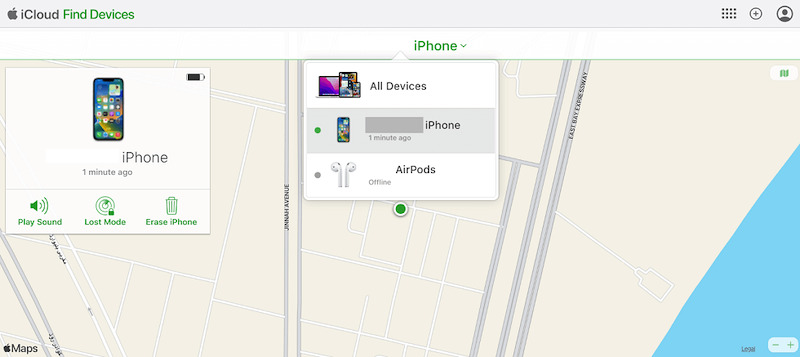
Néha, amikor a Find My iPhone nem működik, először ellenőrizze a hálózat állapotát. Ha továbbra sem oldható meg, külső féltől származó eszközzel javíthatja ki.
iTunes
Lépés 1. Először csatlakoztassa az eszközt, és nyissa meg az iTunes alkalmazást. Ha megjelenik a megbízható eszközt jelző üzenet, kövesse a képernyőn megjelenő utasításokat.
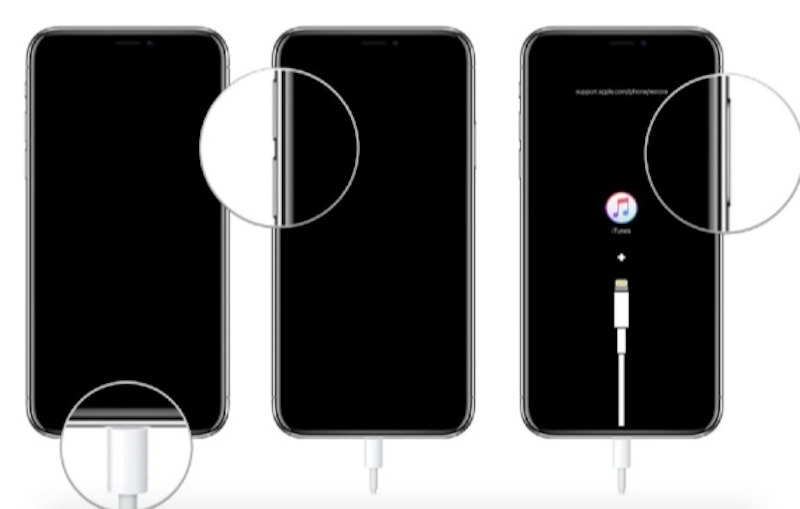
Lépés 2. Ezután hajtsa végre a következő műveleteket a különböző eszközmodelleknek megfelelően a helyreállítási módba lépéshez
iPhone 8 és újabb modellek: Gyorsan nyomja meg a hangerő fel és a le- gomb. Ezután nyomja meg hosszan a gombot oldal gombot, amíg meg nem jelenik a helyreállítási mód.
iPhone 7 / 7 Plus: Nyomja meg a Volume Down és a hatalom gombokat, amíg vissza nem lép.
iPhone 6 és korábbi: Tartsa a otthon és a hatalom gombokat egyszerre, amíg a helyreállítási mód be nem kapcsol.
Lépés 3. Miután az iTunes észleli az eszközt, megjelenik egy ablak, és válassza ki a Visszaad opció. Az iTunes automatikusan letölti a firmware-t, és törli az összes adatot és jelszót az eszközről.
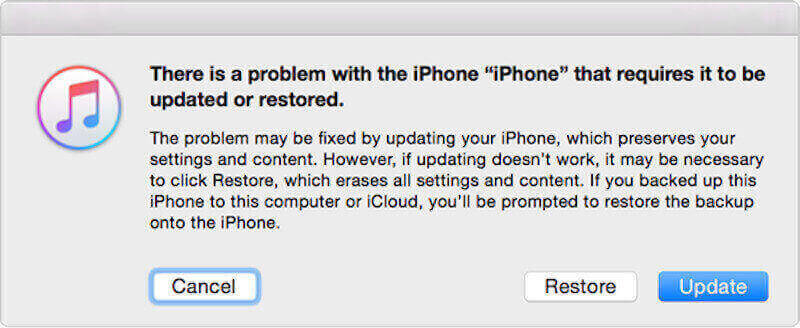
A helyreállítás után az eszköz újraindul, és megjelenik a kezdeti beállítások képernyő. Visszaállíthatja eszközét, beleértve az új jelszó létrehozását.
5. rész: Végső ítélet: Megbízható megoldás-e az iPhone segélyhívásának feloldása?
Bár a fentiek leírják, hogyan lehet segélyhívással feloldani az iPhone-jelszót számítógép nélkül, megbízható ez a módszer? Annak érdekében, hogy jobban megértse hatékonyságát és korlátait, az alábbiakban három szempont részletes elemzése lesz: sikerarány, biztonság és alkalmazási kör.
Korlátozott sikerarány
A segélyhívások feloldásának módszere nagyrészt az iOS régebbi verzióinak sebezhetőségein alapul. Mivel azonban az Apple továbbra is erősíti az iOS biztonságát, ezeket a sebezhetőségeket szinte teljesen kijavították a legújabb verzióban, így a siker aránya nagyon alacsony.
Biztonsági kockázatok
Ez a módszer kihasználja a rendszer sérülékenységét a működéshez, ami az eszközrendszer instabilitását és akár adatsérülést is okozhat, sőt néha meghibásodhat. biztonsági másolatot készítsen egy lezárt iPhone-ról. Ezenkívül a gyakori próbálkozások eszközzárolást válthatnak ki, vagy az Apple szerverei rendellenes használatként jelölhetik meg őket, ami több problémát okoz a felhasználóknak.
Törvény vagy irányelv megsértése
Ennek a módszernek az engedély nélküli megkísérlése törvénysértő lehet. Ez a művelet egyes országokban vagy régiókban illegálisnak minősülhet, és a felhasználóknak különös figyelmet kell fordítaniuk a vonatkozó törvényekre és előírásokra, mielőtt megkísérelnék.
Összegzés
Összességében az iPhone jelszavának elfelejtése nem szörnyű. A lényeg a megfelelő feloldási módszer kiválasztása. Bár a cikk azt mondja, hogy Hogyan lehet feloldani az iPhone-t a segélyhívás segítségével?, a módszer már nem megbízható. A legjobb dolog egy professzionális eszköz, mint pl Apeaksoft iFoneKit iOS feloldó. a biztonságos és sikeres működés érdekében.
Kapcsolódó cikkek




