

Miért nem működik az iPhone keresése? Okok és javítások

Van egy speciális probléma, ami akkor jelentkezik, amikor nem találod az iPhone-odat. Előveszed az iPadedet vagy egy barátod telefonját, megnyitod a Keresés alkalmazást, de semmit sem találsz. Lehet, hogy a helyszín régi, vagy talán azt írja ki, hogy Nem található helyszín. Amikor Az iPhone keresése nem működik valósággá válik, az nem csupán kellemetlenség – hanem biztonsági kockázat.
Akár egy elveszett iOS-eszközt követsz nyomon, akár egy családtagod tartózkodási helyét próbálod megtudni, a helymeghatározási hibák nagyon bosszantóak lehetnek. Ebben az útmutatóban mélyrehatóan megvizsgáljuk, hogy miért nem működik a Find My iPhone, és gyakorlatias megoldásokat kínálunk a követés visszaállításához.
OLDAL TARTALMA:
- 1. rész: Miért nem működik az iPhone keresése?
- 2. rész: Hogyan javítsuk ki az iPhone keresése nem frissíti a helyet
- 3. rész: Miért nem mutatja a helyet a Find My iPhone?
- 4. rész: Miért nem frissíti valakinek a tartózkodási helyét a Find My iPhone?
- 5. rész: Speciális javítás a Find My iPhone nem működik megoldásához
1. rész: Miért nem működik az iPhone keresése?
Mielőtt belemerülnénk a megoldásokba, fontos megérteni a Find My szolgáltatás alapvető követelményeit. Ha ezek közül bármelyik hiányzik, felmerülhet benned a kérdés: „miért nem működik a Find My iPhone?”. Ha a Find My működik, a következő követelményeknek kell teljesülniük:
Az iCloud aktív: Be kell jelentkezned az Apple ID-ddal.
A Lokátor engedélyezve van: A Keresés funkciót be kell kapcsolni a beállításokban.
Áram és internet: Az iPhone-odnak általában akkumulátor-üzemidőre és Wi-Fi- vagy mobilinternet-kapcsolatra van szüksége (bár a Hálózat keresése bizonyos esetekben segíthet az offline eszközökkel).
Helymeghatározó szolgáltatások: A helymeghatározási szolgáltatásnak engedélyezve kell lennie az alkalmazásban.
2. rész: Hogyan javítsuk ki az iPhone keresése nem frissíti a helyet
1. módszer: Ellenőrizze az internetkapcsolatot
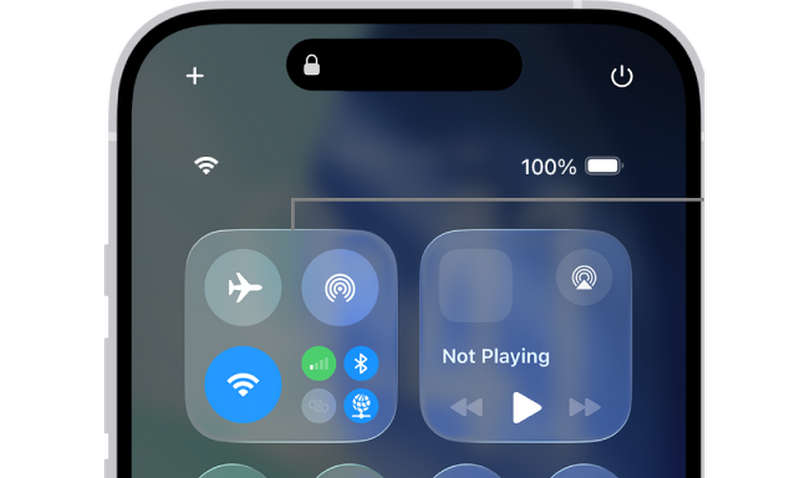
A leggyakoribb válasz arra, hogy miért nem frissül az iPhone keresése, a gyenge hálózati jel. Ha gyenge a Wi-Fi-je, átválthat mobilinternetre.
Egy másik trükk a repülőgép üzemmód ki- és bekapcsolása 10 másodpercre. Ez frissíti a kapcsolatot.
2. módszer. A dátum és idő beállításainak ellenőrzése
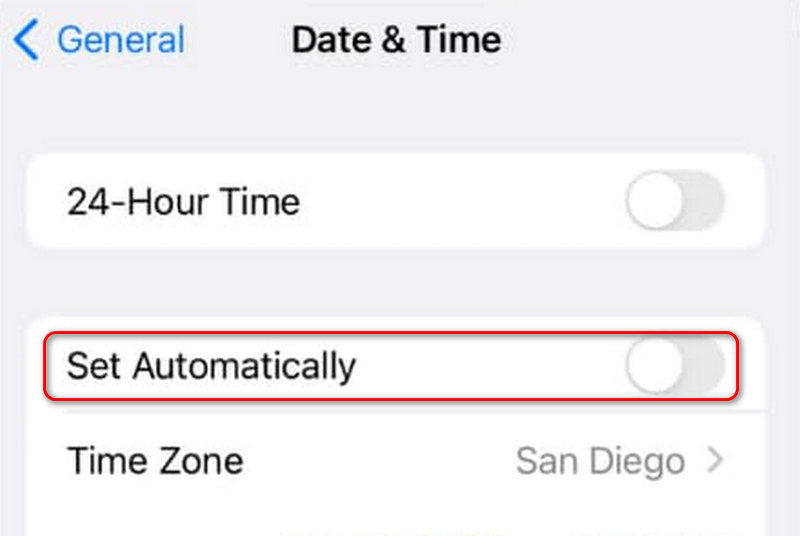
Az Apple titkosítási és szinkronizálási szolgáltatásai nagymértékben támaszkodnak az időbélyegekre. Ha a telefonod órája akár csak néhány perccel is eltér, az a Find My szinkronizálásának sikertelenségét okozhatja.
Lépés 1. Tovább beállítások. Érintse meg a Általános gomb. Ezután válassza ki Dátum idő.
Lépés 2. Biztosítják, hogy a Állítsa be automatikusan be van kapcsolva.
3. rész: Miért nem mutatja a helyet a Find My iPhone?
Ha a térkép a Find My alkalmazásban teljesen üres, vagy azt írja ki, hogy Nem található hely, akkor jogosultsági vagy hardverproblémával van dolgod. Íme, miért nem jeleníti meg a Find My iPhone sok felhasználó tartózkodási helyét:
1. Helymeghatározó szolgáltatások mozgáskorlátozottaknak: Lehet, hogy véletlenül kikapcsoltad a GPS-t az akkumulátor kímélése érdekében.
Lépés 1. Navigáljon a Beállítások menüpontra, majd koppintson a Adatvédelem és biztonság gomb. Ezután válassza ki Helymeghatározás.
Lépés 2. Győződjön meg arról, hogy a Helymeghatározás be van kapcsolva. Görgessen le a Lokátor kiválasztásához.
Lépés 3. Győződjön meg arról, hogy a Lokátor beállítása Az alkalmazás használata közben.
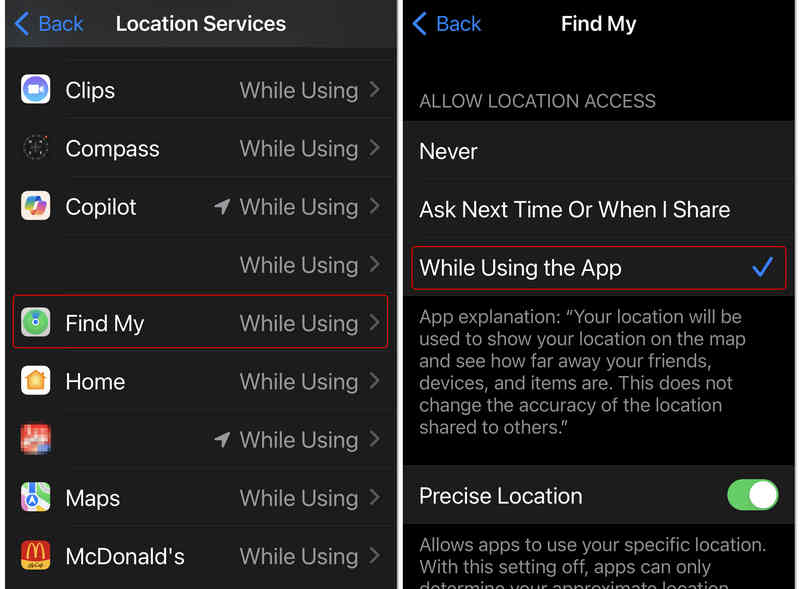
Jegyzet: Az iOS újabb verzióiban az Apple bemutatta Pontos helyHa ez ki van kapcsolva, az alkalmazás csak egy általános városszintű kört jeleníthet meg egy adott ház helyett. A Tartózkodási hely keresése beállításaiban (a fenti lépésből) győződjön meg arról, hogy a Pontos helymeghatározás be van kapcsolva.
4. rész: Miért nem frissíti valakinek a tartózkodási helyét a Find My iPhone?
Ha azon tűnődsz, hogy miért nem frissíti valakinek a tartózkodási helyét a Find My iPhone, akkor lehet, hogy a probléma nem a te telefonoddal van, hanem valószínűleg az övékével.
1. Kikapcsolták a tartózkodási helyem megosztását
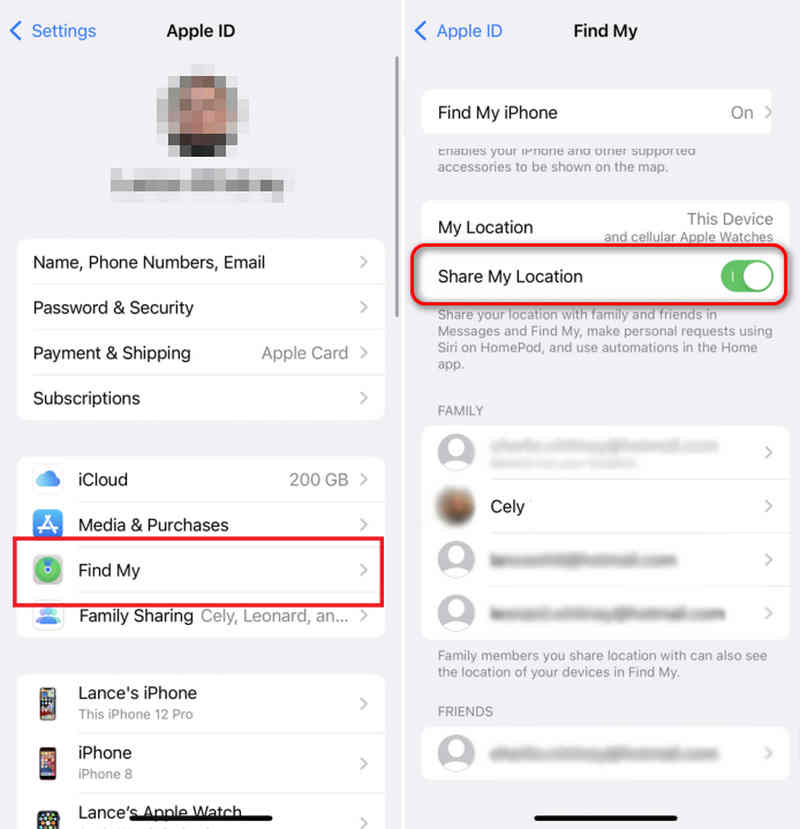
Az Apple számára az adatvédelem prioritás. Ha a barátod véletlenül kikapcsolta a megosztást, akkor a „Helyszín nem elérhető” jelzéssel jelenik meg.
Megoldás: Ha meg szeretné oldani ezt a „Find My iPhone nem működik” problémát, megkérheti őket, hogy ellenőrizzék a Beállításokat, majd koppintsanak a Profiljuk lehetőségre, és válasszák ki a Keresse meg a My, és kapcsolja be Ossza meg a Saját helyet.
2. Az értesítési trükk (egy profi tipp)
Lehet, hogy valahol mozdulatlanul hagyják a telefonjukat, és azt hiszed, hogy a Lokátor nem működik. Beállíthatsz egy értesítési funkciót az eszközeik mozgásáról.
Lépés 1. A Lokátor alkalmazásban koppintson arra a személyre, akinek a tartózkodási helye rögzítve van.
Lépés 2. Érintse meg a Értesítések gomb. Ezután válassza ki hozzáad.
Lépés 3. Állítson be értesítést arról, amikor elhagyják vagy megérkeznek egy helyszínre. Így a rendszer azonnal pingeli az eszközüket egy friss frissítésért.
5. rész: Speciális javítás a Find My iPhone nem működik megoldásához
Ha a fenti módszerek egyike sem segített, akkor érdemes lehet rendszer- és szoftverhibákat kijavítani az iPhone teljes javításához. Ezután megoldhatja az internet-, GPS- és képernyőproblémákat. Ezután könnyedén javíthatja a Find My iPhone hibáit.
Apeaksoft iOS rendszer-helyreállítás a megfelelő eszköz, amit használhatsz. Mindenféle rendszerhibát és hibát kijavíthat iPhone-odon vagy iPad-eden. A Find My segítségével korlátozás nélkül védheted az eszközödet, vagy nyomon követheted a családodat.
Javítsa ki azokat a rendszerhibákat, amelyek miatt az iPhone keresése nem működik
- Csatlakoztassa iPhone vagy iPad készülékét a számítógéphez az összes rendszerprobléma megoldásához.
- Oldja meg a rendszer-, képernyő-, elakadt és egyéb problémákat iOS-eszközein.
- Segítünk a frissítésben vagy alacsonyabb szintű iOS verziók könnyen.
- Támogatja a legújabb iPhone és iOS rendszereket (iPhone 17 és iOS 26 támogatás).
Biztonságos letöltés
Biztonságos letöltés

Lépés 1. Töltse le, telepítse és indítsa el Apeaksoft iOS rendszer-helyreállításCsatlakoztassa az iPhone-t a számítógépéhez. Ezután válassza a System Repair és kattintson a Kapcsolat gombot.

Lépés 2. Ezután győződjön meg arról, hogy az iPhone csatlakoztatva van a számítógéphez. Kattintson a Rajt gomb. Ezután kattintson a gombra Rögzít gombot.

Lépés 3. Két javítási mód közül választhat: Normál mód és Speciális mód. Mindkettő képes kijavítani a rendszerhibákat, például a Find My iPhone nem működő funkcióját. A Speciális mód minden problémát mélyrehatóan kijavít, és gyári beállítások visszaállítása az iPhone-odon. Válaszd ki a kívánt módot, és kattints az megerősít gombot.

Lépés 4. Itt kiválaszthatja a kívánt iOS verziót, majd kattintson a Következő gombra az iPhone szoftverproblémáinak megoldásához. Ez a funkció a Find My iPhone hibát is kijavítja.

Összegzés
Miért nem működik az iPhone keresése?Ez a cikk részletesen elmagyarázta ezt a problémát, és megfelelő megoldásokat kínál. A probléma megoldásához ellenőrizheti a hálózati és helymeghatározó szolgáltatásokat. Ha iPhone-jával súlyos rendszerproblémák vannak, és nem tudja megoldani az iPhone keresése funkció hibáját, Apeaksoft iOS rendszer-helyreállítás a végső megoldás. Képes mélyrehatóan kijavítani az összes szoftver- és rendszerhibát, zavart és tévedést. A Find My alkalmazást zökkenőmentesen, problémamentesen használhatja.
Kapcsolódó cikkek
Ha a jelszókövetelmény hibája miatt kizárta magát az iPhone-jából, ne essen pánikba, ez a cikk elmagyarázza, hogyan kerülheti meg a problémát.
Ez a bejegyzés megválaszolja, hogy valaki feloldhatja-e iPhone-ját Elveszett módban, és még sok minden mást, amit tudnia kell valaki iPhone-jának feloldásához.
Az Apple logóra ragadt iPhone javításához olvassa el konkrét útmutatónkat, és kövesse megoldásainkat az eszköz újbóli eléréséhez.
Íme hét hatékony megoldás, amelyek segítenek kijavítani a lassú iPhone-t és gyorsan javítani a készülék teljesítményét.



