


Útmutató az iPhone jelszókövetelményeihez: Amit tudnod kell

Előfordult már veled, hogy ránéztél az iPhone-odra, és azon tűnődtél, miért kéri hirtelen a PIN-kódodat? Vagy talán belefáradtál abba, hogy minden egyes alkalommal begépeled, amikor megnyitod a képernyőt. iPhone jelszó szükséges időt takaríthat meg, megvédheti személyes adatait, és nyugalmat adhat.
Nem kell techzseninek lenned ahhoz, hogy elsajátítsd a telefonod biztonságát. Ebben az útmutatóban mindent részletesen ismertetünk az iPhone jelszókövetelményeivel, a beállítások módosításával és az alkalmazások biztonságos zárolásával kapcsolatban.
OLDAL TARTALMA:
1. rész: Miért kér folyamatosan jelszót az iPhone-om?
Az Apple nagyon szigorú a biztonság terén. Még ha Face ID-t (arcfelismerést) vagy Touch ID-t (ujjlenyomat-olvasást) is használsz, vannak bizonyos pillanatok, amikor az iPhone-on kötelező megadni a jelszót.
A leggyakoribb ok, amiért az emberek ezt látják, az, hogy miután ki- és bekapcsolják a telefonjukat. Mindig megjelenik egy üzenet, amely szerint a jelszó megadása szükséges, amikor az iPhone újraindul.
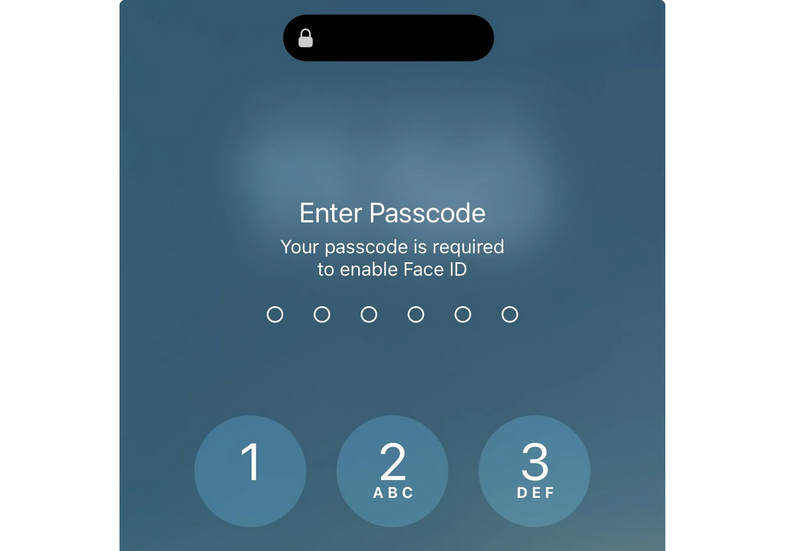
További helyzetek, amikor az iPhone arra kényszeríti, hogy beírja a jelszavát:
- Az elmúlt 6.5 napban nem használtad a jelkódodat a telefon feloldásához, és az elmúlt 4 órában nem használtad a Face ID/Touch ID funkciót.
- A telefon távoli zárolási parancsot kap az iCloudon keresztül.
- Öt sikertelen kísérlet történt a Face ID vagy a Touch ID használatára.
- Bekapcsolod a Vészhelyzeti SOS funkciót.
- Át kell vinned az adatokat az iPhone-odról a számítógépedre.
Ezek az iPhone jelszókövetelmények be vannak építve az iOS rendszerbe, hogy ha valaki ellopja a telefonodat, ne tudja csak úgy megkerülni a biztonsági funkcióidat.
2. rész: Hogyan szabhatja testre a jelszókövetelményt iPhone-hoz
Nem kell ragaszkodnod az iPhone jelszót kérő felugró ablakok alapértelmezett beállításaihoz. Módosíthatod, hogy mennyi ideig várjon a telefon, mielőtt lezárulna. Ha módosítani szeretnéd az iPhone jelszókövetelményét, kövesd az alábbi egyszerű lépéseket:
- 1.Nyissa meg a beállítások alkalmazás (a szürke fogaskerék ikon).
- 2.Görgessen le, és érintse meg a gombot Arc-azonosító és jelszó (Vagy Érintse meg az ID és a Jelszó lehetőséget régebbi iPhone-okon).
- 3.Görgessen lefelé, és keresse meg Jelszó megadása.
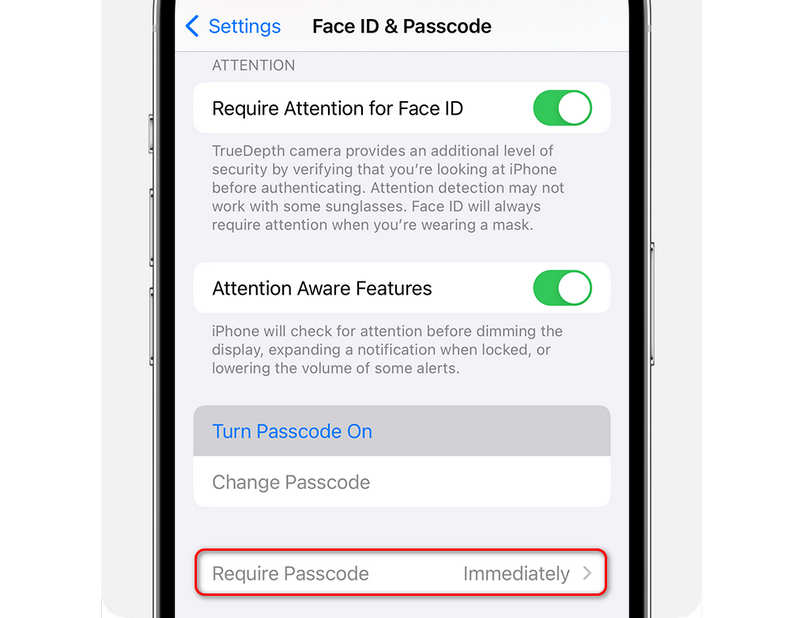
Itt kiválaszthatod, hogy a képernyő elsötétülése után milyen gyorsan zároljon a telefonod. A következő lehetőségek közül választhatsz: Azonnal, 1 perc múlva, 5 perc múlva vagy akár 4 óra múlva.
Fontos megjegyzés: Ha Face ID-t vagy Apple Pay-t használsz, az Apple biztonsági okokból arra kényszeríti az iPhone-t, hogy csak azonnal kérjen jelszót. Ha azt veszed észre, hogy nem tudsz hosszabb késleltetési időt kiválasztani, az azért van, mert a Face ID be van kapcsolva. A késleltetés módosításához teljesen ki kell kapcsolnod a Face ID-t, amit nem javasolunk!
További olvasnivalók
3. rész: Tippek az iPhone jelszó testreszabásához
Valójában számos érdekesség derül ki az iPhone jelszókövetelményeiről, amikor bizonyos műveleteket hajt végre. Íme néhány tény és hasznos tipp az iPhone jelszó használatával kapcsolatban.
| Cél | Hová menjek a beállításokban | Mit csinál |
| Zárolási idő módosítása | Beállítások > Arcfelismerés és jelszó > Jelszó kérése | Azt szabályozza, hogy mennyi idő múlva zárolja be a képernyőt. |
| Újraindítási biztonság | Automatikusan aktiválódik, amikor a telefon bekapcsol | Biztosítja, hogy a jelszó megadása kötelező legyen az iPhone újraindításakor. |
| Egyéni alkalmazások zárolása | Hosszan nyomj meg egy alkalmazás ikonját a kezdőképernyőn | Megakadályozza, hogy a barátok vagy a gyerekek megnyissanak bizonyos alkalmazásokat. |
| Kód hosszának módosítása | Beállítások > Arcfelismerés és jelszó > Jelszó módosítása | Lehetővé teszi a 4, 6 számjegyű vagy betűkódok közötti váltást. |
Bónusz: Hogyan távolítsuk el az elfelejtett iPhone képernyőkódot
Megtanultad, hogyan kezeld az iPhone jelszavas követelményeit. Van azonban egy radikális helyzet: mi van, ha elfelejtetted a képernyő jelszavát? Ne aggódj; Apeaksoft iFoneKit iOS feloldó segíthet. Ez a hatékony és könnyen használható program könnyedén eltávolítja a képernyőkódokat, Face ID-ket és Touch ID-kat iPhone-ján és iPadjén. Nyugodtan csatlakoztassa iOS-eszközét a számítógépéhez, és végezze el a feloldási folyamatot gond nélkül.

Letöltötte több mint 1,000,000 Felhasználók
- Csatlakoztassa iPhone-ját PC-jéhez vagy Mac-jéhez a képernyőzárak feloldásához.
- Egy kattintással távolítsa el az összes iPhone jelszókövetelményt a készülékéről.
- Segítség az MDM-profilok és a képernyőidő-korlátozások eltávolításában iOS-eszközökön.
- Könnyedén eltávolíthatja az elfelejtett iTunes biztonsági mentési jelszavakat az eszközéről.
Biztonságos letöltés
Biztonságos letöltés

Összegzés
Ez a cikk elmagyarázza az okokat, amiért iPhone jelszókövetelményekAzt is megtanulhatod, hogyan szabhatod testre az iPhone jelszó kérésének gyakoriságát. Bár létezik Face ID, a képernyő jelszava továbbra is nagyon fontos, mivel gyakran használják az adatok és a magánélet védelmére.
Ha elfelejti a képernyő jelszavát egy iPhone-on, használhatja a következőt: Apeaksoft iFoneKit iOS feloldó egyetlen kattintással eltávolíthatsz mindenféle képernyőkódot, Touch ID-t és Face ID-t. Nyugodtan visszaszerezheted a hozzáférést iPhone-odhoz és iPad-edhez.
 Apeaksoft iFoneKit
 Az összes iOS-jelszó feloldása iPhone, iPad és iPod készüléken.
Biztonságos letöltés
Biztonságos letöltés
Kapcsolódó cikkek




