

Mit kell tennie, ha elfelejtette iPhone jelszavát

Tagadhatatlan, hogy az iPhone mindennapi életünk nélkülözhetetlen részévé vált. Teljesen átalakítja a kommunikáció módját. A felhasználók adatainak és információinak védelme érdekében az Apple hozzáadta a zárolási képernyőt és a jelszót az iOS-eszközök zárolásához. Azonban minden éremnek két oldala van. A elfelejtett iPhone jelszó kizárhatja Önt az eszközéről, és megakadályozhatja, hogy mindenhez hozzáférjen. Ez az útmutató elmagyarázza, mit tehet, ha ezzel a problémával találkozik.
OLDAL TARTALMA:
1. rész: Mi a teendő, ha elfelejtette az iPhone jelszavát?
Mi történik, ha elfelejtettem az iPhone jelszavamat? Először is próbáld ki a korábban használt jelszavakat, például a születésnapodat, a telefonszámodat és egyebeket. Ezenkívül kipróbálhatod a Face ID-t vagy a Touch ID-t is. Vannak azonban olyan esetek, amikor nem tudod feloldani az iPhone-odat biometrikus azonosítással, például a készülék feloldása töltés vagy bekapcsolás után. Ne feledd, hogy 6 egymást követő helytelen jelszó-megadási kísérletet tehetsz. 6 helytelen próbálkozás után az iPhone egy percre zárolva lesz. 10 helytelen próbálkozás után az iPhone véglegesen letiltásra kerül.
Az iPhone feloldásához, ha elfelejtette jelszavát, előfordulhat, hogy alaphelyzetbe kell állítania vagy vissza kell állítania az eszközét. Ezért jobb, ha először biztonsági másolatot készít iPhone-járól az adatvesztés elkerülése érdekében.
Az iPhone biztonsági mentése az iCloud-ba
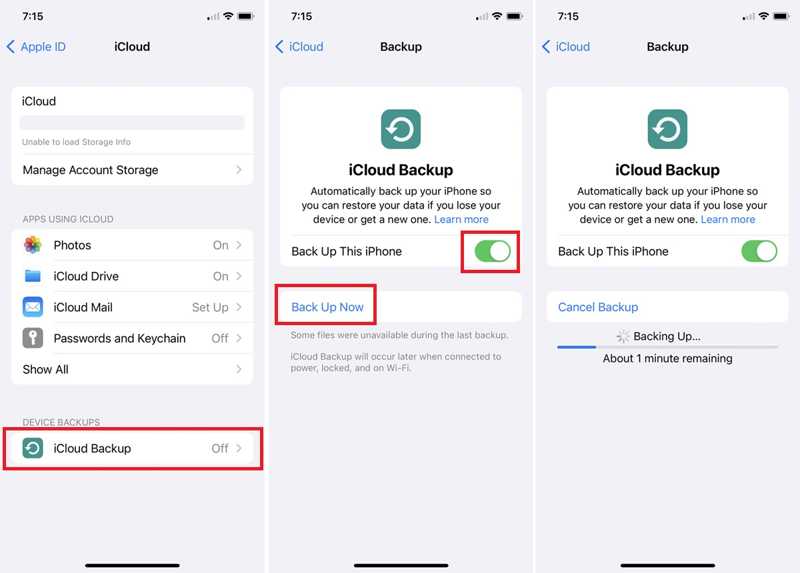
Lépés 1. Futtassa a beállítások app az iPhone-on.
Lépés 2. Csatlakozz Wi-Fi-hez vagy mobil adatkapcsolathoz.
Lépés 3. Koppintson a profiljára, válassza ki iCloud, és érintse meg iCloud biztonsági mentés.
Lépés 4. Kapcsolja be Készítsen biztonsági másolatot erről az iPhone-ról az eszköz automatikus biztonsági mentéséhez. Ha nem indul el, koppintson a Biztonsági mentés most gombot.
Hogyan készítsünk biztonsági másolatot az iPhone-ról a számítógépre
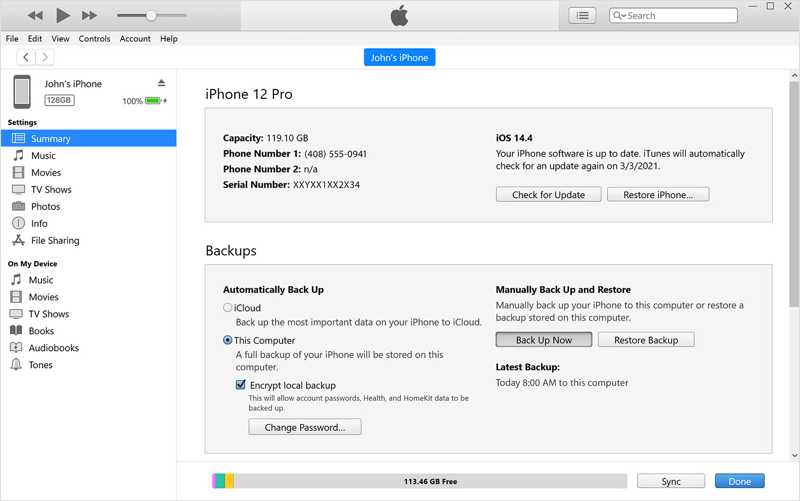
Lépés 1. Csatlakoztassa iPhone-ját a számítógéphez USB-kábellel.
Lépés 2. Nyissa meg az iTunes-t Windows vagy macOS Mojave vagy korábbi rendszeren. Vagy futtassa a Findert macOS Catalina vagy újabb rendszeren.
Lépés 3. Kattintson az Telefon gombra vagy az eszköz nevére.
Lépés 4. Menj a Összegzésként or Általános Tab.
Lépés 5. Kattintson az Biztonsági mentés most gombot a A mentések szakasz.
2. rész: Hogyan juthat be az iPhone-ba, ha elfelejtette jelszavát
Az Apple az iOS 15.2 kiadásakor bevezette a Biztonsági zárolás funkciót. Ez lehetőséget biztosít az iPhone-ba való belépéskor, ha elfelejtette a jelszavát. Ehhez a módszerhez a készüléknek be kell lépnie a Biztonsági zárolás funkcióba, és meg kell adnia az Apple ID jelszavát.
Az iOS 17 rendszeren és később
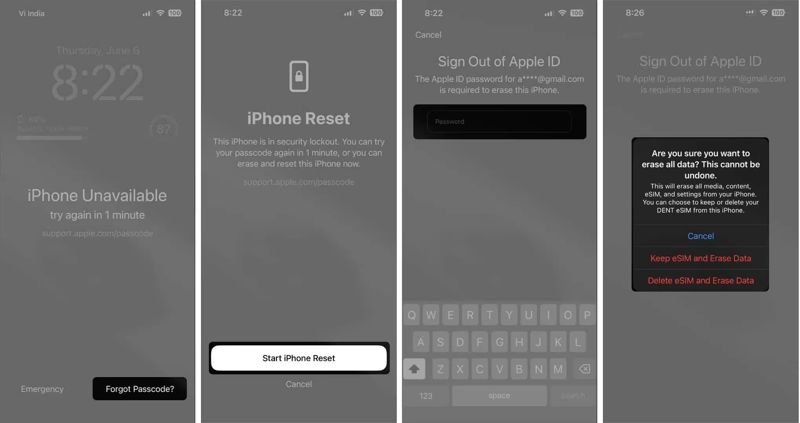
Lépés 1. Folyamatosan helytelen jelszavakat ad meg, amíg a iPhone nem elérhető or Biztonsági zár felugrik a képernyő.
Lépés 2. Érintse meg a Elfelejtett jelszó gombot és válassza ki Indítsa el az iPhone visszaállítását.
Lépés 3. Add meg az Apple ID jelszavadat.
Lépés 4. Érintse Az eSIM megőrzése és az adatok törlése or Eszköz törlése riadókészültségben.
Az iOS 15.2 rendszeren és később
Lépés 1. Érintse Töröld az iPhone-t a iPhone nem elérhető or Biztonsági zár képernyőn.
Lépés 2. Olvassa el az üzenetet, és érintse meg a lehetőséget Töröld az iPhone-t.
Lépés 3. Írd be az Apple ID jelszavadat, és erősítsd meg a törlést.
Lépés 4. Amikor visszanyeri a hozzáférést a készülékéhez, állítsa vissza az elfelejtett iPhone jelszót.
3. rész: Hogyan lehet feloldani a régi iPhone elfelejtett jelszavát
Hogyan lehet feloldani egy régi iPhone-t a Find My App-ban, ha elfelejtette a jelszavát
Még ha a régi iPhone-od nincs is a kezedben, feloldhatod az elfelejtett iPhone jelszavadat egy másik Apple eszközön. Ennek előfeltétele, hogy a Find My iPhone engedélyezve legyen a régi eszközödön, és te... az iPhone feloldása jelszó vagy arcazonosító nélkül.
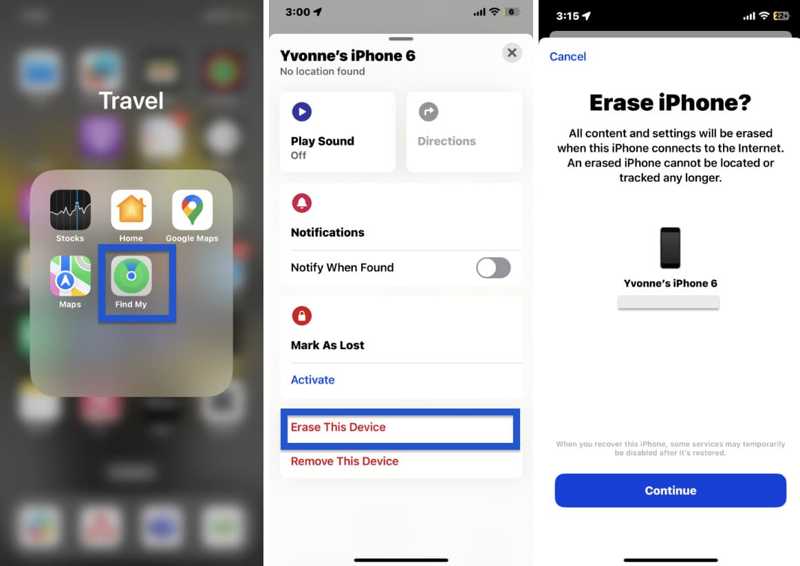
Lépés 1. Futtassa a Keresse meg a My alkalmazás egy másik iPhone-on vagy Macen.
Lépés 2. Menj a Eszközök fülre az alján, és válassza ki az iPhone nevét a listából.
Tipp: Ha nem találod, koppints a hozzáad mellett Eszközök, és válasszon Adja hozzá az AirTag-et az eszköz hozzáadásához.
Lépés 3. Koppintson az alsó eszköztárra, bontsa ki azt, majd válassza a Törölje ezt az eszközt.
Lépés 4. Érintse folytatódik, adja meg újra az Apple ID jelszavát, és erősítse meg az iPhone törlését.
Jegyzet: Ha az iPhone online állapotban van, a készülék gyári visszaállítás azonnal.
Hogyan lehet feloldani az elfelejtett iPhone PIN-kódot online
Ha nincs másik Apple-eszközöd, feloldhatod az elfelejtett iPhone-jelszavadat anélkül, hogy online visszaállítanád. Ennek előfeltétele, hogy engedélyezve legyen az iPhone keresése funkció az eszközödön. Ezenkívül emlékezned kell az Apple ID-dra és a jelszavadra.
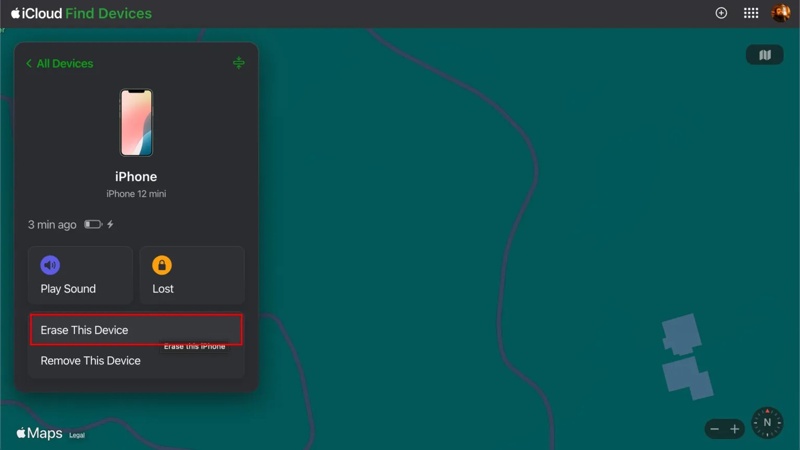
Lépés 1. Egy böngészőben látogasson el a www.icloud.com/find/ oldalra, és jelentkezzen be Apple ID-jével és jelszavával.
Lépés 2. Bontsa ki a Minden eszköz opciót, és válaszd ki az iPhone-odat.
Lépés 3. Alapértelmezés szerint a Lokátor követi a készüléket a térképen.
Lépés 4. Kattintson az Törölje ezt az eszközt gombot a felugró párbeszédpanelen.
Lépés 5. Találat folytatódik, add meg a telefonszámodat, vagy hagyd figyelmen kívül, és erősítsd meg az iPhone törlését.
Hogyan lehet iPhone-ba bejutni helyreállítási módban, ha elfelejtette a jelszót
Apple ID jelszava nélkül fel kell oldania az elfelejtett jelszót iPhone-ján helyreállítási módban. Ehhez a módszerhez számítógép, az iTunes vagy a Finder legújabb verziója és egy kompatibilis kábel szükséges.
Lépés 1. Futtassa az iTunes, a Finder vagy az Apple eszközök alkalmazást az operációs rendszerének megfelelően.
Lépés 2. Csatlakoztassa iPhone-ját a számítógéphez USB-kábellel.
Lépés 3. Helyezze az eszközt helyreállítási módba:
iPhone 6s és korábbi készülékeken
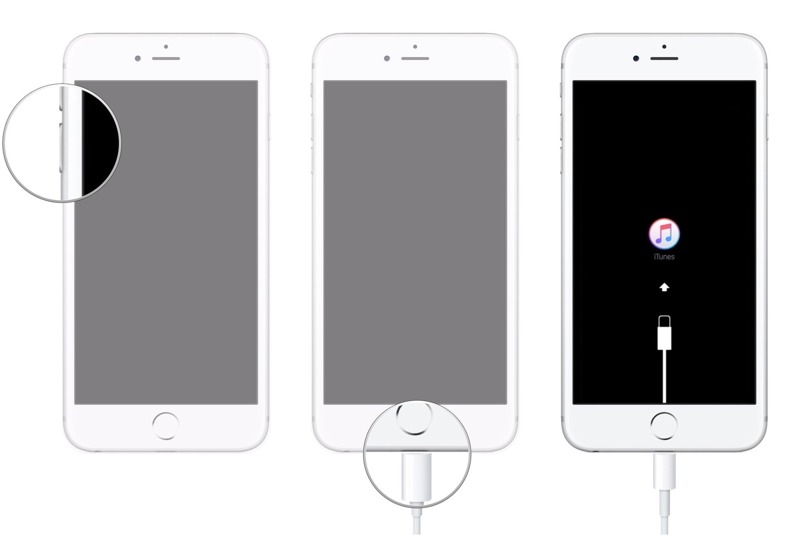
Tartsa lenyomva a kezdőlap + Sleep / Wake gombokat együtt.
Engedje el őket, amint megjelenik a Helyreállítási mód képernyő.
iPhone 7/7 Plus készüléken
Nyomja meg hosszan a gombot hangerő le + Oldal gombok egyszerre.
Hagyd őket, amíg az iPhone helyreállítási módba nem lép.
iPhone 8 és újabb készülékeken
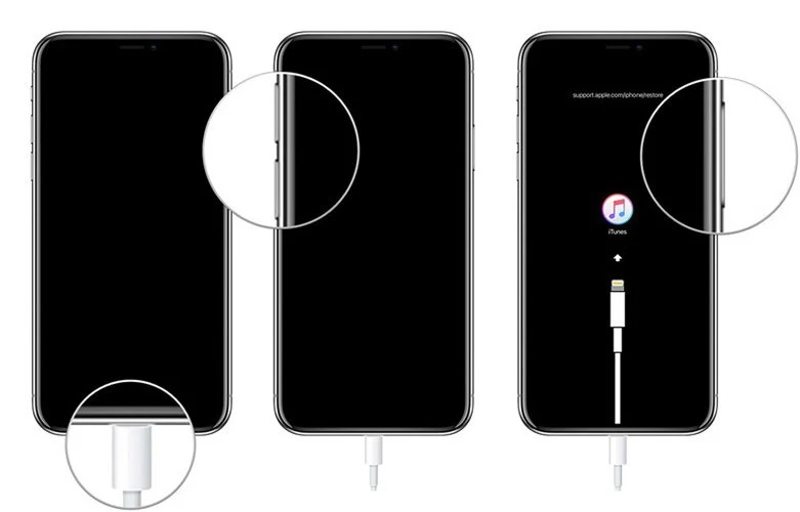
Gyorsan nyomja meg és engedje el a kötet Up gombot.
Ugyanezt tedd a hangerő le gombot.
Tartsa lenyomva a Oldal gombot, amíg meg nem jelenik a Helyreállítási mód.
Lépés 4. Amikor az iTunes vagy a Finder helyreállítási módban észleli a készüléket, megjelenik egy párbeszédpanel.
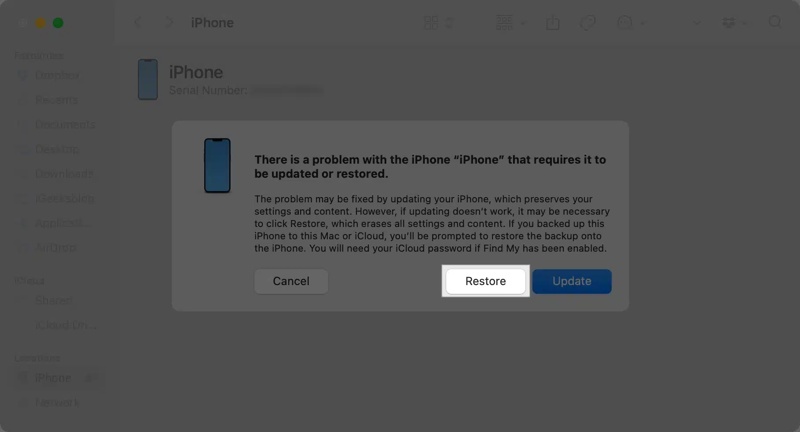
Lépés 5. Kattintson az Visszaad gombot az elfelejtett iPhone jelszó feloldásának megkezdéséhez.
4. rész: Az elfelejtett iPhone jelszó visszaállításának végső lehetősége
Ha a fenti módszerek nem érhetők el az elfelejtett iPhone jelszavához, akkor szüksége lesz egy hatékony feloldóeszközre, például Apeaksoft iOS feloldóKépes eltávolítani az iPhone jelszavát bármilyen követelmény nélkül.
Az elfelejtett iPhone jelszó visszaállításának végső módja
- iPhone jelszó eltávolítása jelszó nélkül.
- Dolgozzon digitális jelszavakkal, Face ID-kkel és Touch ID-kkal.
- Bármely iOS-eszközön elérhető, beleértve a letiltott iPhone-okat is.
- Támogassa az iPhone és iPad legújabb verzióit.
Biztonságos letöltés
Biztonságos letöltés

Hogyan lehet feloldani az elfelejtett iPhone jelszót
Lépés 1. iPhone csatlakoztatása
Indítsa el az iOS feloldószoftvert a számítógépére telepítés után. Csatlakoztassa iPhone-ját a számítógépéhez egy Lightning-kábellel. Válassza ki a Oldja fel az iOS képernyőjét mód a folytatáshoz.

Lépés 2. Ellenőrizze adatait
Miután a készülék felismerésre került, az iPhone-adatai betöltődnek. Kattintson a Kapcsolat gombra a firmware csomag letöltésének megkezdéséhez. Ez eltarthat egy ideig, és türelmesnek kell lennie.

Lépés 3. Az iPhone feloldása
Kattintson az OK gombra a megerősítő párbeszédpanelen. Ezután erősítse meg újra a megerősítő párbeszédpanelen. A letöltés befejezése után a szoftver azonnal feloldja az iPhone-t. A jelszó eltávolítása után az iPhone újraindul, és beállíthatja új eszközként, vagy visszaállíthatja egy biztonsági mentésből.

Összegzés
Ez az útmutató elmagyarázta mi a teendő, ha elfelejtette iPhone jelszavátElőször is készítsen biztonsági másolatot az eszközéről az adatvesztés elkerülése érdekében. Ha nem emlékszik a jelszavára, az iPhone törlése, alaphelyzetbe állítása vagy visszaállítása után visszanyerheti a hozzáférést az eszközéhez. Az Apeaksoft iOS Unlocker a legjobb megoldás az elfelejtett iPhone jelszó eltávolítására. Ezután gond nélkül feloldhatja az eszközét.
Kapcsolódó cikkek
Olvasd el ezt a cikket az iPhone-ról történő adat-helyreállításról a gyári beállítások visszaállítása után, ha rájössz, hogy nem készítettél biztonsági másolatot valami fontosról.
Ha az iPhone elakad a helyreállítási módban, számos módszert tanulhat meg, amelyek segítségével gyorsan kiléphet iPhone-jából a helyreállítási módból.
Ha az iPhone-od helyreállítási módban ragad, ne ess pánikba! Kövesd az ellenőrzött megoldásainkat a probléma megoldásához és a hozzáférés visszaszerzéséhez.
Mielőtt elcserélnéd iPhone-odat, útmutatónk bemutatja a teljes folyamatot, hogyan teheted meg iPhone-odat eladásra adatvesztés nélkül.



