


Hogyan oldhatod fel iPhone-odat jelszó vagy arcazonosító nélkül

„Hogyan oldhatom fel gyorsan az iPhone-omat, ha elfelejtettem a jelkódot, és nem férek hozzá a Face ID-hez?” Manapság a felhasználók arcuk beolvasásával feloldhatják iOS-eszközeiket. Még ha a Face ID nem is érhető el, a felhasználók a zárolási képernyő jelszavaival hozzáférhetnek eszközeikhez. Mi van, ha elfelejtették a jelkódjukat? Szerencsére vannak módok... iPhone feloldása jelszó vagy Face ID nélkülEz az útmutató bemutatja a bevált módszereket.
OLDAL TARTALMA:
- 1. rész: [Hivatalos] iPhone feloldása jelszó nélkül az elfelejtett jelszó segítségével
- 2. rész: iPhone feloldása jelszó nélkül az iTunes/Finder helyreállítási módján keresztül
- 3. rész: Az iPhone feloldása jelszó nélkül az iPhone törlésével a Find My használatával
- 4. rész: Professzionális módja az iPhone feloldásának jelszó vagy arcazonosító nélkül
- 5. rész: Gyakori iPhone feloldási módszerek, amelyek nem működnek [Magyarázat]
1. rész: [Hivatalos] iPhone feloldása jelszó nélkül az elfelejtett jelszó segítségével
Ha frissítette iPhone-ját, mielőtt zárolta vagy letiltotta volna, akkor jelszó nélkül is feloldhatja az iPhone nem érhető el képernyőn található opcióval. Ehhez az ingyenes módszerhez az Apple ID jelszava szükséges. Ezenkívül... gyári beállítások visszaállítása és törölje az összes adatot az eszközéről.
iPhone feloldása jelszó nélkül iOS 17/18/26 rendszeren
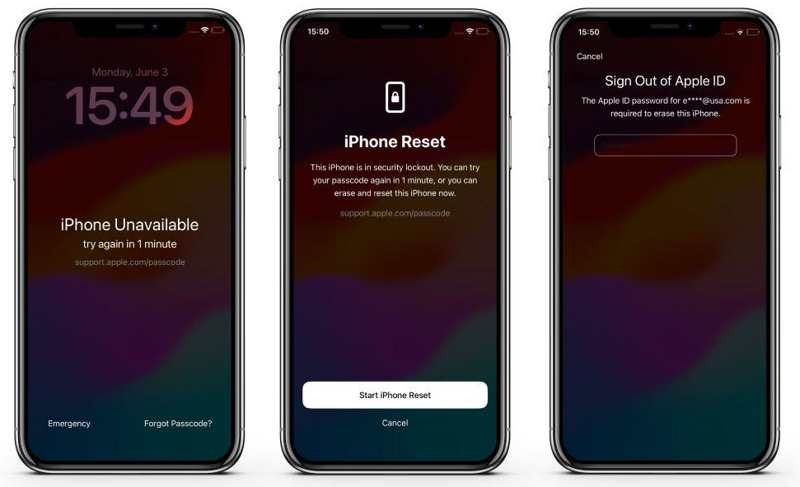
Lépés 1. Ismételten adjon meg rossz jelszót, amíg a készülék letiltásra nem kerül. Láthatja a iPhone nem elérhető or Biztonsági zár képernyőn.
Lépés 2. Érintse meg a Elfelejtett jelszó az alján.
Lépés 3. Ezután érintse meg a ikont Indítsa el az iPhone visszaállítását gombot.
Lépés 4. Adja meg az Apple ID jelszavát.
Lépés 5. Miután a jelszavad ellenőrzésre került, elindul a folyamat.
Lépés 6. Amikor befejeződik, megjelenik a Helló képernyőn.
Jegyzet: Ha az elmúlt 72 órában megváltoztatta az iPhone jelszavát, akkor koppintson a Elfelejtett jelszó És válasszon Írja be az előző jelszót iPhone feloldása jelszó vagy alaphelyzetbe állítás nélkül.
További olvasnivalók
iPhone feloldása jelszó nélkül iOS 15.2-16 rendszeren
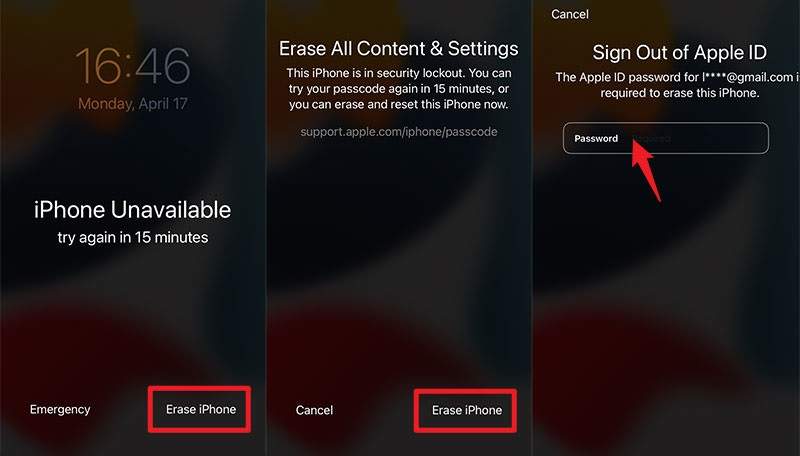
Lépés 1. Miután az iPhone belép a iPhone nem elérhető or Biztonsági zár képernyőn érintse meg a gombot Töröld az iPhone-t gombot alul.
Lépés 2. Olvassa el a figyelmeztető üzenetet, és koppintson a Töröld az iPhone-t továbbmenni.
Lépés 3. Írja be az Apple ID jelszavát, és erősítse meg.
Lépés 4. Ha elkészült, beállíthatja iPhone-ját új eszközként, vagy visszaállíthatja a biztonsági mentést.
2. rész: iPhone feloldása jelszó nélkül az iTunes/Finder helyreállítási módján keresztül
Az iTunes ingyenesen lehetővé teszi iPhone-od feloldását jelszó vagy Face ID nélkül. A készüléket helyreállítási módba állíthatod, és visszaállíthatod az összes adat, beleértve a képernyőzárakat is, eltávolításával. Ez a folyamat azonban az iPhone-odon lévő összes adatot és beállítást törli. Ne feledd, hogy ha az iPhone keresése engedélyezve van, a készülék újbóli beállításakor meg kell adnod az Apple ID jelszavadat.
Lépés 1. Nyissa meg az iTunes legújabb verzióját Windows rendszeren és macOS Mojave vagy korábbi rendszeren. macOS Catalinán vagy újabb rendszeren futtassa a Findert.
Lépés 2. Csatlakoztassa az USB-kábel egyik végét a számítógéphez, a másik végét pedig a lezárt iPhone-ba.
Lépés 3. Helyezze be az iPhone-t hasznosítási mód:
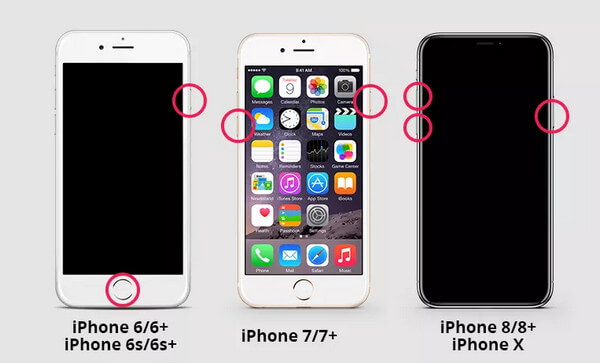
iPhone 8 és újabb készülékekhez
Gyorsan nyomja meg és engedje el a kötet Up gombot.
Gyorsan nyomja meg és engedje el a hangerő le gombot.
Nyomja meg és tartsa lenyomva a Oldal gombot, amíg az iPhone helyreállítási módba nem lép.
IPhone 7 / 7 Plus készülékhez
Tartsa lenyomva a hangerő le + Oldal gombokat együtt.
Engedje el a gombokat, miután megjelenik a Helyreállítási mód képernyő.
IPhone 6-okhoz és korábbi alkalmazásokhoz
Nyomja meg hosszan a gombot Kezdőlap + Sleep / Wake gombok egyszerre.
Amikor megjelenik a Helyreállítási mód képernyő, engedje el a gombokat.
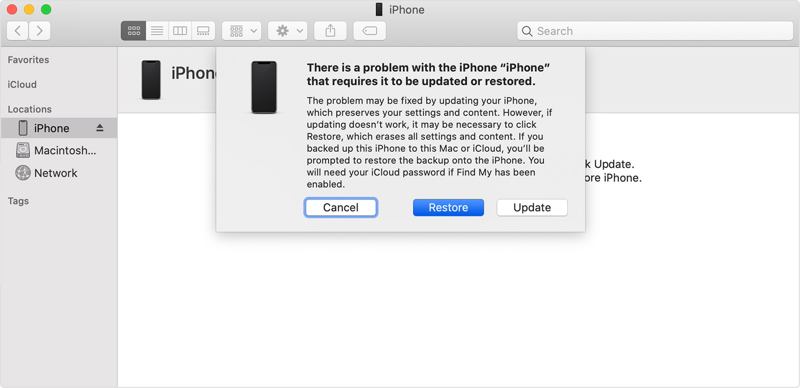
Lépés 4. Amint az iTunes vagy a Finder felismeri az iPhone-t helyreállítási módban, megjelenik egy párbeszédpanel.
Lépés 5. Kattintson az Visszaad gombot az iPhone jelszó nélküli feloldásának megkezdéséhez.
Lépés 6. Várja meg, amíg a folyamat befejeződik, és korlátozás nélkül hozzáférhet az eszközéhez.
3. rész: Az iPhone feloldása jelszó nélkül az iPhone törlésével a Find My használatával
A Find My egy iOS-eszközök nyomon követésére szolgáló funkció. Lehetővé teszi a felhasználók számára, hogy távolról töröljék a zárolt iPhone-jukat, és ingyenesen eltávolítsák az iPhone képernyőjének jelszavát. Ez a folyamat azonban törli az eszközön található összes adatot és beállítást. Az előfeltétel, hogy a kizárás előtt bekapcsolta az iPhone keresése funkciót az eszközén. Ezenkívül ehhez a módszerhez szükség van az Apple ID jelszavára.
Hogyan lehet feloldani az iPhone-t arcazonosító nélkül egy másik Apple-eszköz használatával
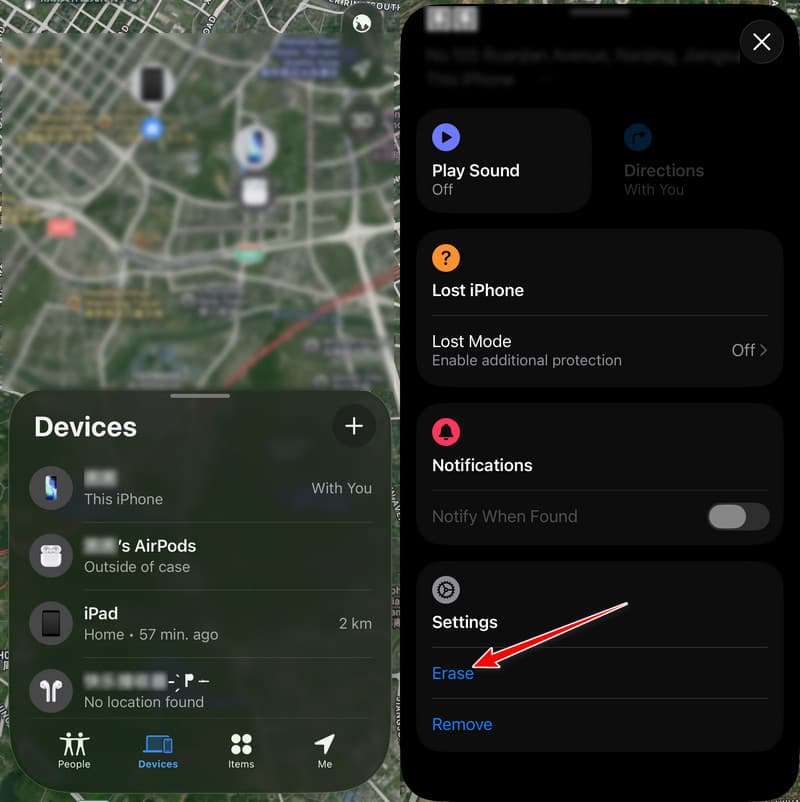
Lépés 1. Nyissa meg a Keresse meg a My alkalmazást egy másik Apple-eszközön, amelyen ugyanazzal az Apple ID-val jelentkezett be. Letöltheti az App Store-ból.
Lépés 2. Menj a Eszközök lap alján.
Lépés 3. Válassza ki iPhone-ját a listából.
Tipp: Ha nem találod, koppints a mellette lévő + gombra Eszközök, választ Adja hozzá az AirTag-et, és adja meg Apple ID-ját és jelszavát az iPhone hozzáadásához.
Lépés 4. Ezután koppintson az alsó eszköztárra a kibontásához, és válassza a Törli.
Lépés 5. Érintse meg a folytatódik gombot a következő képernyőn.
Lépés 6. Találat Törli, adja meg Apple ID jelszavát, és koppintson a Törli újra.
Hogyan lehet feloldani az iPhone-t jelszó nélkül az iCloud.com oldalon
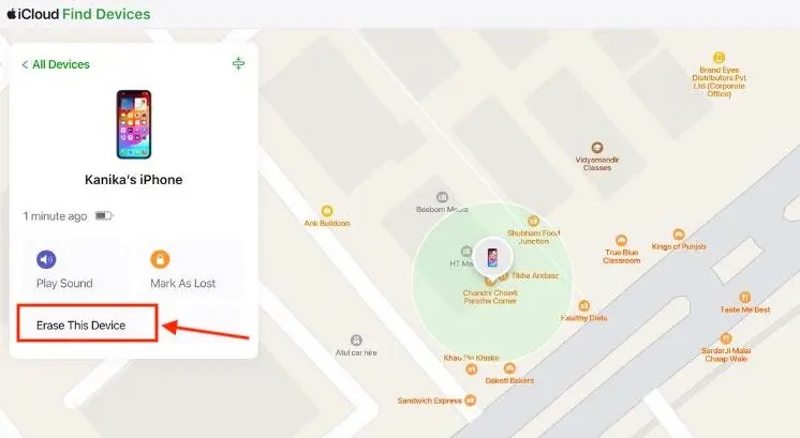
Lépés 1. Egy böngészőben látogasson el a www.icloud.com/find/ oldalra, és jelentkezzen be Apple ID-jével és jelszavával.
Tipp: Vagy jelentkezzen be a www.icloud.com oldalon, és válassza a Keresse meg a My.
Lépés 2. Válassza ki a zárolt iPhone-t a Minden eszköz lista.
Lépés 3. Kattintson az Törölje ezt az eszközt gombot.
Lépés 4. Olvassa el a figyelmeztető üzenetet, kattintson a folytatódik gombot, és nyomja meg Törli az iPhone jelszó nélküli feloldásának megerősítéséhez.
Lépés 5. Ha az iPhone online van, akkor a folyamat után közvetlenül elérheti. Ha nem, a folyamat akkor kezdődik el, amikor az eszköz csatlakozik a hálózathoz.
Tipp: A törlési folyamat befejezése után az iPhone újraindul, és megjelenik a Hello képernyő. Itt az Aktiválási zár képernyő jelenik meg, ha az iPhone keresése engedélyezve volt. Ehhez igazolnia kell Apple-fiókját. távolítsa el az iCloud aktiválási zárat.
4. rész: Professzionális módja az iPhone feloldásának jelszó vagy arcazonosító nélkül
Amint láthatja, a fenti módszerekhez az iPhone törléséhez vagy az Aktiválási zár eltávolításához az eszköz visszaállítása után az Apple ID jelszavára van szükség. Fel lehet oldani egy iPhone zárolását jelszó vagy Apple ID nélkül? Ha egyszerűbb módot keres a képernyőzár feloldására, Apeaksoft iFoneKit iOS feloldómásrészt a egyablakos megoldást kínál egy zárolt vagy letiltott eszköz jelszó nélküli eléréséhez.

Letöltötte több mint 1,000,000 Felhasználók
- iPhone-ok feloldása különböző helyzetekben, például letiltáskor.
- Bónusz funkciókat kínál, mint például a Képernyőidő jelszavának eltávolítása, MDM-megkerülő funkció, Apple ID eltávolítása, SIM-kártya feloldása stb.
- A feloldási folyamatot 3 lépésben kell befejezni.
- Támogatja az iOS és iPadOS legújabb kiadásait.
Biztonságos letöltés
Biztonságos letöltés

Hogyan lehet feloldani egy régi iPhone-t jelszó nélkül:
Lépés 1. Telepítse az iFoneKitet
Indítsd el az iOS feloldó szoftvert, miután telepítetted a számítógépedre a fenti gombbal. Csatlakoztasd a zárolt iPhone-odat a számítógépedhez Lightning-kábellel. Ha a rendszer kéri, koppints a képernyőn a Megbízhatóság gombra a számítógép megbízhatóságának megadásához. Válaszd ki a Oldja fel az iOS képernyőjét mód a kezdőképernyőn a továbblépéshez.

Lépés 2. Töltse le a firmware-t
Miután a készüléket észlelték, kattintson a Kapcsolat gombot a firmware letöltésének megkezdéséhez. Ha elkészült, kattintson a gombra OK gombra a megerősítő párbeszédpanelen. Ezután kattintson a Megerősítés újra a firmware ellenőrzéséhez.

Lépés 3. Az iPhone feloldása
Miután a szoftver ellenőrizte a firmware-t, a feloldási folyamat automatikusan megkezdődik. Néhány perc múlva megjelenik a sikeres feloldást jelző ablak. Húzza ki az eszközt, és zárja be a szoftvert.

Jegyzet: A folyamat törli az iPhone-on található összes adatot. Az adatvesztés elkerülése érdekében először készítsen biztonsági másolatot az eszközéről.
5. rész: Gyakori iPhone feloldási módszerek, amelyek nem működnek [Magyarázat]
iPhone feloldása jelszó vagy Face ID nélkül Siri segítségével
Sok online oktatóanyag állítja, hogy Siri segítségével jelszó nélkül is feloldható az iPhone. Ezek a módszerek azonban nagyon régi iOS biztonsági réseken alapulnak, amelyek a korai iOS verziókban léteztek, és amelyeket az Apple már régóta javított. A legújabb iOS 26-on a Siri módszer már nem működik a Zárolási képernyő megkerülésére.
iPhone feloldása jelszó nélkül számológép trükkel
Számos online videó is áll rendelkezésre, amelyek azt állítják, hogy a Számológép alkalmazással jelszó nélkül is feloldható az iPhone. Ezek a trükkök azonban többnyire félrevezetőek, és videószerkesztésre vagy rejtett lépésekre támaszkodnak. A Számológép módszerrel nem lehet jelszó nélkül feloldani az iPhone-t a modern iOS verziókon, beleértve az iOS 26-ot is.
iPhone feloldása jelszó vagy arcfelismerés nélkül hangvezérléssel
Sok online oktatóanyag azt állítja, hogy a hangvezérlés jelszó vagy Face ID nélkül is feloldhatja az iPhone-t. A hangvezérlés azonban csak egy akadálymentesítési funkció a kézhasználat nélküli vezérléshez, és csak egy már feloldott iPhone-on működik hangparancsokkal.
iPhone feloldása jelszó nélkül, visszaállítás nélkül
Az Apple hivatalos közlése szerint, ha elfelejti a jelszót, vissza kell állítania az iPhone gyári beállításait, és ez a folyamat minden adatot és beállítást töröl. Jelenleg nincs hivatalos módszer az iPhone feloldására jelszó nélkül, visszaállítás nélkül.
iPhone feloldása adatvesztés nélkül
Ha elfelejtette iPhone jelszavát, a legtöbb módszer a készülék alaphelyzetbe állítását vagy törlését igényli, ami az összes adatot és beállítást eltávolítja. Az iOS 17-es és újabb rendszeren azonban, ha az elmúlt 72 órában megváltoztatta a jelszavát, az „Elfelejtett jelszó” opcióval adatvesztés nélkül feloldhatja iPhone-ját az előző jelszavával.
Összegzés
Ez az útmutató számos módszert osztott meg iPhone feloldása Face ID vagy jelszó nélkülA Biztonsági zárolás funkcióval ingyenesen feloldhatja eszközét. Az iTunes/Finder lehetővé teszi a zárolt iOS-eszköz korlátozás nélküli visszaállítását. Ezenkívül a Lokátor funkcióval távolról is feloldhatja iPhone-ja feloldását a visszaállítás után. Ha elfelejtette Apple ID-jelszavát, Apeaksoft iFoneKit iOS feloldó korlátozás nélkül visszanyerheti a hozzáférést az eszközéhez.
 Apeaksoft iFoneKit
 Az összes iOS-jelszó feloldása iPhone, iPad és iPod készüléken.
Biztonságos letöltés
Biztonságos letöltés
Kapcsolódó cikkek




