


Hogyan javítsuk ki az iPad nem elérhető képernyőjét törlési opció nélkül

Amióta az Apple bevezette a Biztonsági zárolás funkciót, a felhasználók az iPad nem érhető el vagy az iPad biztonsági zárolása képernyőt látják, amikor kizáródnak az eszközeikről. Alapértelmezés szerint a képernyőn két lehetőség közül lehet választani: Vészhelyzet és iPad törlése vagy Elfelejtett jelszó. Ez utóbbi lehetővé teszi a felhasználók számára, hogy töröljék iOS-eszközeiket az Apple ID hitelesítő adataival. Ez az útmutató bemutatja, hogyan javíthatja ki a problémát. iPad nem érhető el törlés nélküli opcióval.
OLDAL TARTALMA:
1. rész: Hogyan javítsuk ki az iPad nem elérhető törlési opcióját számítógéppel
Előfeltételek:
- 1.Egy számítógép.
- 2.Egy kompatibilis USB-kábel.
- 3.Az iTunes vagy a Finder legújabb verziója.
- 4.Az Apple ID jelszava.
Hogyan javítsuk ki az iPad nem elérhető törlési opcióját Mac/PC-n
Lépés 1. Csatlakoztassa iPadjét a Mac számítógépéhez USB-kábellel.
Lépés 2. Nyissa meg az iTunes alkalmazást macOS Mojave vagy korábbi rendszeren, illetve Windows rendszeren. macOS Catalina vagy újabb rendszeren nyissa meg a Findert.
Lépés 3. Helyezze iPadjét helyreállítási módba:
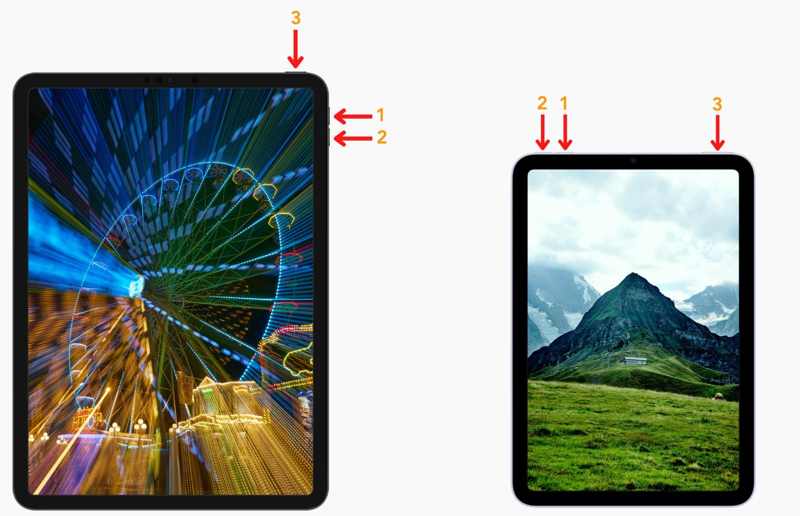
iPad Home gomb nélkül
Gyorsan nyomja meg és engedje el a kötet Up gombot.
Gyorsan nyomja meg és engedje el a hangerő le gombot.
Tartsa lenyomva a Oldal gombot, amíg helyreállítási módba nem lép.
iPad kezdőlap gombbal
Tartsa a Kezdőlap + Oldal / Teljesítmény gombokat együtt.
Amikor az iPad helyreállítási módba lép, engedje el a gombokat.
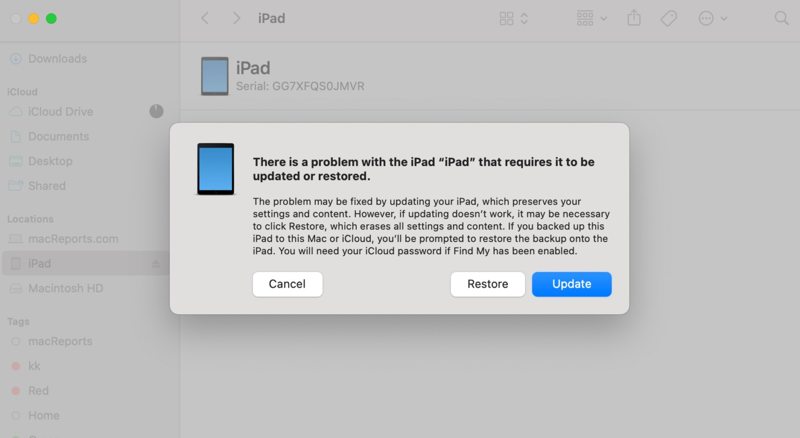
Lépés 4. Ezután kattintson a Visszaad gombra az iTunesban vagy a Finderben.
Lépés 5. Amikor a folyamat befejeződik, az iPad újraindul a Hello képernyőn.
Lépés 6. Állítsd be új eszközként, és állítsd vissza a biztonsági mentést.
Jegyzet: Ha az iPad keresése engedélyezve van, akkor a beállítás során meg kell adnia az Apple ID jelszavát az Aktiválási zár letiltásához.
2. rész: Hogyan javítsuk ki az iPad nem elérhetőségét a Find My törlési opció nélkül
Előfeltételek:
- 1.Stabil internet kapcsolat.
- 2.Az iPadhez társított Apple ID és jelszó.
- 3.Az iPad keresése engedélyezve van az eszközén.
- 4.Egy webböngésző vagy egy másik Apple eszköz.
- 5.A megbízható telefonszám.
Hogyan javítsuk ki az iPad nem elérhető törlési opcióját egy másik Apple eszközön
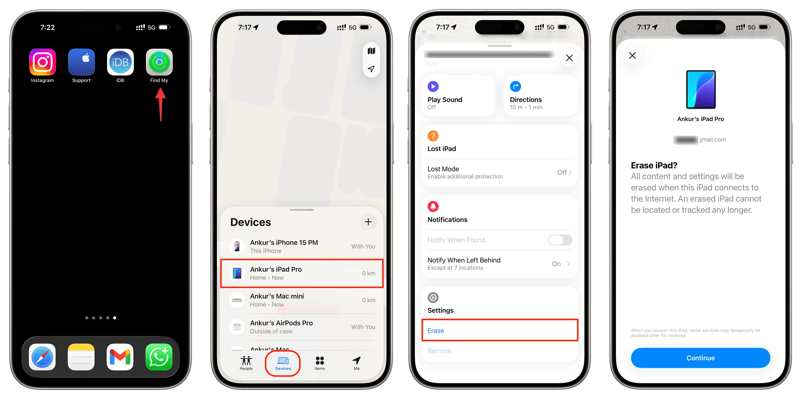
Lépés 1. Nyissa meg a Keresse meg a My alkalmazás egy kölcsönvett Apple eszközön.
Lépés 2. Jelentkezzen be Apple ID hitelesítő adataival.
Lépés 3. Menj a Eszközök fülre, és válassza ki az iPadjét.
Lépés 4. Nyomja meg és bontsa ki az eszköztárat.
Lépés 5. Hit a Törli or Törölje ezt az eszközt gomb
Lépés 6. Olvasd el az értesítést és koppints folytatódik.
Lépés 7. Add meg a telefonszámod, és koppints Törli.
Lépés 8. Írd be az Apple ID jelszavadat, és koppints Törli az iPad nem érhető el üzenet feloldásához törlési lehetőség nélkül.
Hogyan javítsuk ki az iPad biztonsági zárolását online, törlési opció nélkül
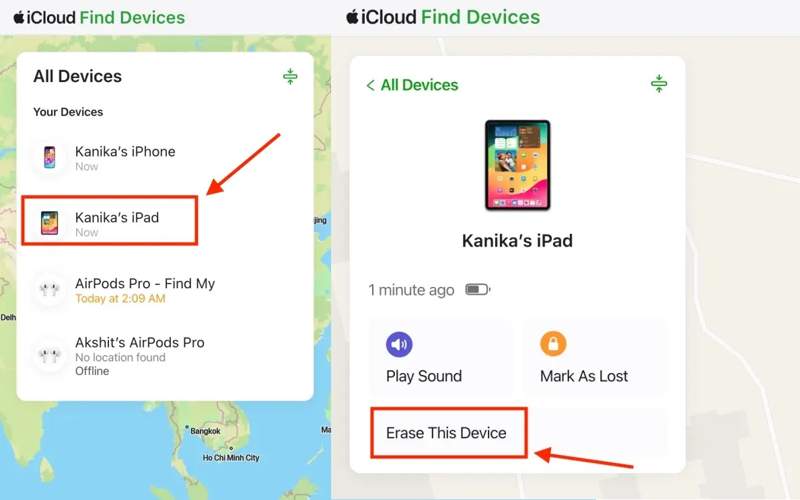
Lépés 1. Látogasson el a www.icloud.com/find oldalra egy böngészőben.
Lépés 2. Jelentkezzen be Apple ID-jével és jelszavával.
Lépés 3. Kattintson és bontsa ki a Minden eszköz listát, és válassza ki az iPadjét.
Lépés 4. Ezután kattintson a Törli or Törölje ezt az eszközt gombot.
Lépés 5. Kövesse a képernyőn megjelenő utasításokat az iPad biztonsági zárolásának javításához törlési opció nélkül.
3. rész: Egyablakos megoldás az iPad javítására, amely nem érhető el törlési opció nélkül
Amint láthatja, a gyakori megoldások megkövetelik, hogy kövesse az előfeltételeket az iPad nem elérhető üzenet törlési opciójának javításához. Ha ezek nem érhetők el az eszközén, Apeaksoft iFoneKit iOS feloldó jó választás. Korlátozások nélkül képes feloldani az iPad zárolását.

Letöltötte több mint 1,000,000 Felhasználók
- iPad feloldása jelszó nélkül.
- eltávolít Arcazonosítók, Érintésazonosítók és számjegyű jelszavak.
- Működik zárolt, letiltott és nem elérhető iPad eszközökön.
- Számos iPad modellel kompatibilis.
Biztonságos letöltés
Biztonságos letöltés

Hogyan javítsuk ki az iPad nem elérhető üzenetét, nincs törlési opció
Lépés 1. Telepítse az iPad feloldóját
Indítsa el az iPad feloldó szoftvert, miután telepítette a számítógépére. Van egy másik verzió is Mac-re. Válassza a Oldja fel az iOS képernyőjét mód a folytatáshoz.

Lépés 2. Csatlakozzon az iPadhez
Csatlakoztasd iPadedet a számítógépedhez Lightning kábellel. Győződj meg róla, hogy megbízhatónak minősítetted ezt a számítógépet. Ezután kattints a Kapcsolat gombra a firmware letöltésének megkezdéséhez.

Lépés 3. Az iPad feloldása
A letöltés után kattintson a OK gombra a megerősítő párbeszédpanelen. Ezután kattintson a Megerősítés újra gombra a firmware ellenőrzéséhez. Az ellenőrzés után a szoftver törlési lehetőség nélkül megkezdi a nem elérhető iPad feloldását.

Jegyzet: A folyamat törli az iPaden található összes adatot. Az adatvesztés elkerülése érdekében a folyamat előtt érdemes biztonsági másolatot készíteni az eszközről. Ha kész, akkor... visszaállíthatja iPad készülékét biztonsági másolatból.
Összegzés
Ez a cikk elmagyarázta, hogyan lehet kijavítani a iPad Nem elérhető törlési lehetőség nélkülSzámítógéppel az iTunes vagy a Finder segítségével visszanyerheti a hozzáférést a készülékéhez. Ha beállította az iPad keresése funkciót, mielőtt elérhetetlenné vált volna, törölheti azt egy kölcsönvett Apple-készüléken vagy az iCloud.com oldalon a társított Apple ID-fiókkal. Apeaksoft iFoneKit iOS feloldó gyorsan feloldhat bármilyen iPad eszközt jelszó vagy technikai ismeretek nélkül.
 Apeaksoft iFoneKit
 Az összes iOS-jelszó feloldása iPhone, iPad és iPod készüléken.
Biztonságos letöltés
Biztonságos letöltés
Kapcsolódó cikkek




