

Hogyan javítsunk egy letiltott iPhone-t iTunes-szal és anélkül

A letiltott iPhone zavaró élmény lehet. Ha a képernyőn megjelenik a riasztás, az azt jelzi, hogy az eszköz ideiglenesen vagy véglegesen zárolva lett a túl sok helytelen jelszómegadási kísérlet és szoftverhibák miatt. Valójában ez egy biztonsági funkció, amely szinte minden iOS-eszközbe be van építve. Ez a funkció a személyes adatok jogosulatlan hozzáférés elleni védelmére szolgál. Ez a cikk ismerteti, hogyan lehet gyorsan megoldani ezt a problémát.
OLDAL TARTALMA:
1. rész: Mit jelent az iPhone letiltva?
Mit jelent, ha egy iPhone le van tiltva? Ez azt jelenti, hogy a készüléked túl sok helytelen jelszó-megadási kísérlet miatt zárolódott. Általánosságban elmondható, hogy a rendszer kéri, hogy N perc múlva próbálkozz újra, ha a készüléked ideiglenesen zárolva van. Ha az iPhone-od véglegesen zárolva van, a rendszer kéri, hogy csatlakozz az iTunes-hoz.
2. rész: Miért van letiltva az iPhone-om
Az iPhone-ok zárolási képernyőjének jelszava az adatbiztonság védelmét szolgálja. A biztonsági beállítások miatt az iPhone zárolódik, ha Ön vagy valaki más többször rossz jelszót ad meg. Az iPhone letiltásának okai többek között:
- Elfelejtetted az iPhone jelszavadat, és túl sokszor adtad meg a rossz jelszavakat.
- Más jelszavakat tévesztett képernyőkódként.
- Véletlenül rossz számot nyomott meg a képernyőn.
- Az iPhone képernyőjét véletlenszerűen megnyomja valaki más vagy egy háziállat.
- Szoftverhibák.
3. rész: Hogyan javítsunk ki egy letiltott iPhone-t Csatlakozás az iTunes-hoz
Ahogy a képernyő is mutatja, a letiltott iPhone-t megjavíthatod, és az iTunes vagy a Finder legújabb verziójával csatlakozhatsz az iTunes-hoz. A hátránya, hogy a folyamat visszaállítja a készüléket, és törli az összes adatot.
Lépés 1. Futtassa az iTunes vagy a Finder legújabb verzióját:
Windows és macOS Mojave vagy korábbi rendszeren nyissa meg az iTunes alkalmazást.
macOS Catalinában vagy újabb rendszeren nyissa meg a Findert.
Lépés 2. Csatlakoztassa letiltott képernyőjű iPhone-ját a számítógépéhez egy kompatibilis USB-kábellel.
Lépés 3. Helyezze iPhone készülékét helyreállítási módba:
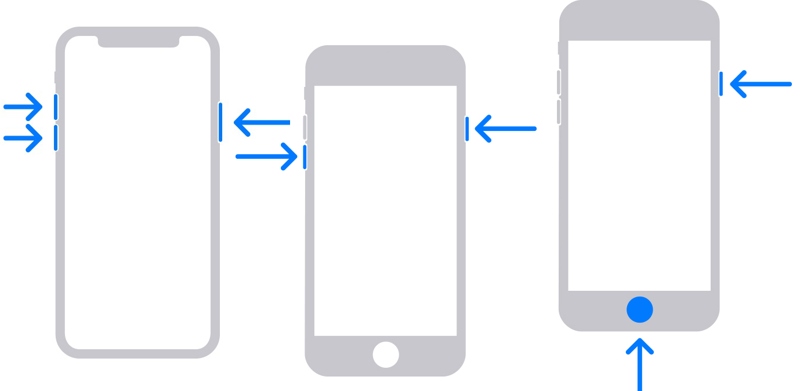
iPhone 8 vagy újabb készüléken
Gyorsan nyomja meg és engedje el a kötet Up gombot.
Ugyanezt tedd a hangerő le gombot.
Nyomja meg és tartsa lenyomva a Oldal gombot, amíg meg nem jelenik a Helyreállítási mód képernyő.
iPhone 7/7 Plus készüléken
Nyomja meg hosszan a gombot hangerő le + Oldal gombokat együtt.
Amikor megjelenik a Helyreállítási mód képernyő, engedje el a gombokat.
iPhone 6s vagy korábbi készüléken
Nyomja meg és tartsa lenyomva a Kezdőlap + Alvó / teljesítmény gombok egyszerre.
Engedd el a gombokat, ha megjelenik a Helyreállítási mód.
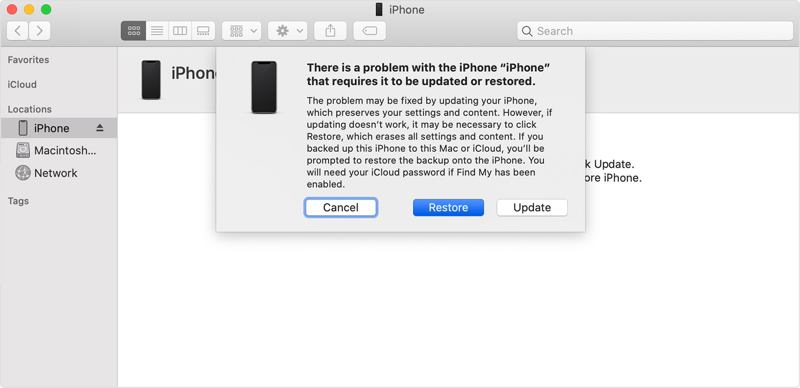
Lépés 4. Miután az iTunes vagy a Finder észleli a készüléket helyreállítási módban, megjelenik egy párbeszédpanel.
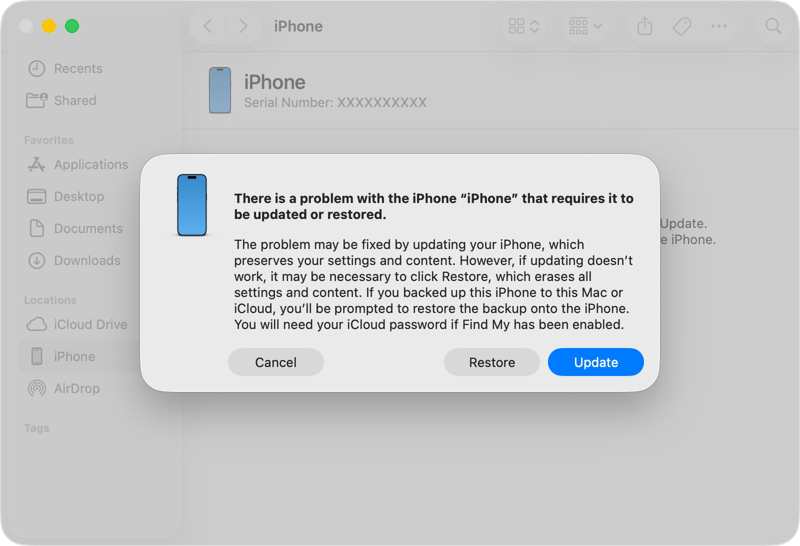
Lépés 5. Kattintson az Visszaad gombra a párbeszédpanelen a letiltott iPhone javításának megkezdéséhez és az iTunes-hoz való csatlakozáshoz.
4. rész: Hogyan lehet visszaállítani az iPhone letiltását iTunes nélkül
Fel lehet oldani egy letiltott iPhone zárolását? A válasz igen. Még ha az iOS-eszköz le is van tiltva, a Find My segítségével visszaállíthatja a hozzáférést az iPhone alaphelyzetbe állításával. Ez a megoldás egy másik Apple-eszközzel vagy számítógéppel is elérhető. Az előfeltétel, hogy a Find My iPhone engedélyezve legyen.
Hogyan lehet visszaállítani egy letiltott iPhone-t iTunes Online nélkül
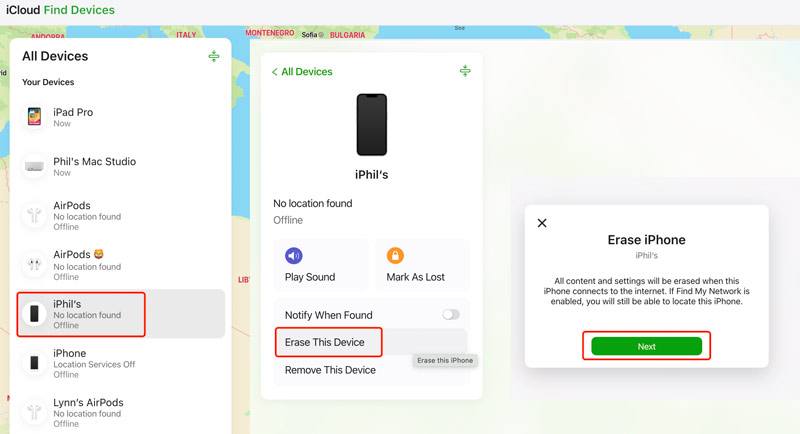
Lépés 1. Egy böngészőben látogasson el a www.icloud.com/find/ oldalra, és jelentkezzen be Apple ID-jével és jelszavával.
Tipp: Ha a 2FA engedélyezve van, adja meg a képernyőn megjelenő ellenőrző kódot.
Lépés 2. Kattintson és bontsa ki a Minden eszköz lista.
Lépés 3. Válassza ki a letiltott iPhone-t a listából, és kattintson a gombra Törölje ezt az eszközt gombot.
Lépés 4. Olvassa el a figyelmeztetést, és nyomja meg Következő.
Lépés 5. Kövesse a képernyőn megjelenő utasításokat a letiltott iPhone iTunes nélküli visszaállításához.
Hogyan lehet visszaállítani egy letiltott iPhone-t egy másik Apple eszközzel
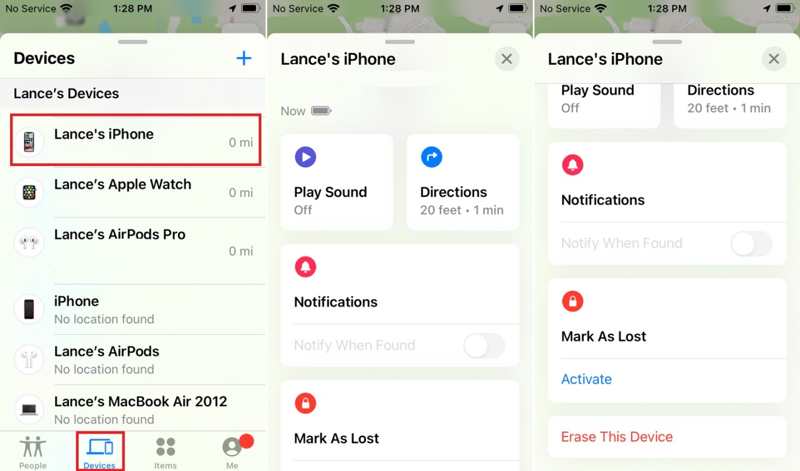
Lépés 1. Telepítse a Find My alkalmazást egy másik, ugyanahhoz az Apple ID-hez társított Apple-eszközre.
Lépés 2. Menj a Eszközök fülre, és válassza ki a letiltott iPhone-t.
Tipp: Ha nem látja az iPhone-ját a listán, koppintson a + mellett Eszközök címke, válasszon Adja hozzá az AirTag-et, és adja hozzá az eszközét.
Lépés 3. Koppintson az alsó eszköztárra, bontsa ki azt, majd nyomja meg a Törölje ezt az eszközt.
Lépés 4. Ezután kövesse az utasításokat az eszköz alaphelyzetbe állításához.
5. rész: Hogyan lehet megkerülni egy letiltott iPhone-t
Ha elfelejtette az Apple ID jelszavát, nehéz megkerülni egy letiltott iPhone-t. Szerencsére... Apeaksoft iFoneKit segíthet megoldani ezt a problémát. Korlátozások nélkül képes eltávolítani a képernyőzárat egy letiltott iOS-eszközről.
Gyors módja a letiltott iPhone megkerülésének jelszó nélkül
- Letiltott iPhone feloldása korlátozások nélkül.
- Elérhető számjegyű jelszavakhoz, Face ID-khoz és Touch ID-khoz.
- Ne kérjen jelszót a folyamat során.
- Kínáljon bónusz funkciókat, mint pl Képernyőidő megkerülése.
- Széles körű iPhone és iPad eszközök támogatása.
Biztonságos letöltés
Biztonságos letöltés

Hogyan lehet megkerülni egy letiltott iPhone-t jelszó nélkül
Lépés 1. Telepítse az iFoneKitet
Indítsa el az iOS feloldószoftvert, miután telepítette a számítógépére. Mac felhasználók számára egy másik verzió is elérhető. Csatlakoztassa iPhone-ját a számítógépéhez Lightning-kábellel. Ha a rendszer kéri, koppintson a Bízzon a képernyőn, hogy megbízzon ebben a számítógépben. Válassza a Oldja fel az iOS képernyőjét módot a folytatáshoz.

Lépés 2. Töltse le a firmware-t
Kattintson az Kapcsolat gombra, ha a rendszer észleli az iPhone-ját. A szoftver megkezdi a firmware letöltését. Ha befejeződött, kattintson a OK gombot a megerősítő párbeszédpanelen.

Lépés 3. A letiltott iPhone feloldása
Ezután nyomja meg a Megerősítés újra gombra a felugró ablakban a firmware ellenőrzéséhez. Ezután a szoftver automatikusan feloldja a letiltott iPhone-t. Ha ezzel megtörtént, válassza le az iPhone-t, és zárja be a szoftvert. Most már közvetlenül, korlátozások nélkül feloldhatja a letiltott iPhone-t.

További olvasnivalók
Összegzés
Ez a cikk elmagyarázta, hogyan lehet kijavítani egy Letiltott iPhone, amely nem tud csatlakozni az iTunes-hozAhogy a hiba is jelzi, a letiltott iPhone-t csatlakoztathatja egy számítógéphez, és visszaállíthatja az iTunes vagy a Finder segítségével, az operációs rendszertől függően. iTunes nélkül a problémát a Find My alkalmazással is megoldhatja egy másik Apple-eszközön vagy online. Apeaksoft iFoneKit a legjobb megoldás a letiltott iPhone képernyőzárainak megkerülésére és az eszközhöz való hozzáférés visszaszerzésére.
Kapcsolódó cikkek




