


Hogyan lehet hatékonyan feloldani a tulajdonoshoz zárolt iPhone-t

Tegyük fel, hogy használt iPhone-t vásárol, valószínűleg a készülék a tulajdonoshoz lesz zárolva, és egy titkosított felületté válik. Ez a probléma az iPhone sorozat bármely modelljénél előfordulhat, a régebbi verzióktól a legújabb kiadásokig. Az Apple ezt a biztonsági intézkedést az elveszett vagy ellopott iOS-eszközökhöz való jogosulatlan hozzáférés megakadályozására tervezte. Ez az útmutató elmagyarázza, hogyan lehet megkerülni egy... iPhone a tulajdonosához van kötve és hozzáférhetsz iOS-eszközödhöz.
OLDAL TARTALMA:
1. rész: Mit jelent a tulajdonoshoz zárolva iPhone
Mit jelent az, hogy az iPhone a tulajdonoshoz van zárolva? Ez az Apple által a Find My alkalmazásban beállított Aktiválási zár funkcióra utal. Amint engedélyezed az iPhone keresése funkciót, az Aktiválási zár automatikusan bekapcsol. Ez a funkció az iPhone-t az eredeti tulajdonos Apple ID-jához köti. Csak az eredeti tulajdonos tudja feloldani az Apple hitelesítő adataival. A gyári beállítások visszaállítása nem oldja fel az Aktiválási zárat.
2. rész: Hogyan lehet feloldani a tulajdonoshoz zárolt iPhone-t
A biztonsági intézkedés sok szempontból hasznos, de ha egy zárolt iPhone-t kapsz, az komoly kihívást jelenthet. Szerencsére számos módja van a tulajdonosához zárolt iPhone feloldásának.
1. módszer: Lépjen kapcsolatba az előző tulajdonossal
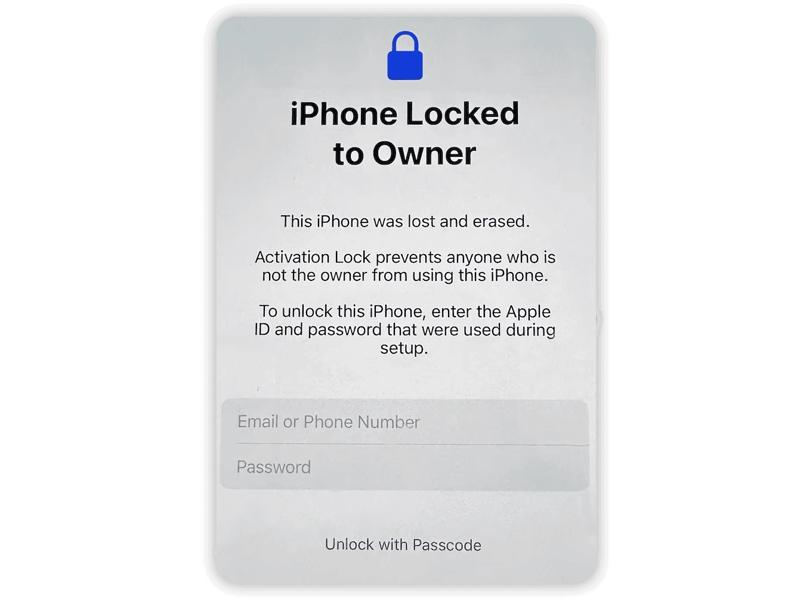
Egy egyszerű lehetőség, hogy felveszed a kapcsolatot azzal a személlyel, akitől eladtad vagy kaptad az iPhone-t. Lépj kapcsolatba az előző tulajdonossal, hogy megszerezd az eszközhöz társított Apple ID hitelesítő adatokat. Ezután feloldhatod a tulajdonoshoz zárolt iPhone-t a gyári beállítások visszaállítása után.
2. út: Kerülje meg az iPhone-t a tulajdonoshoz zárolva jelszóval
Az iOS 15 óta az Apple lehetővé teszi, hogy eltávolítsd a tulajdonoshoz a zárolási képernyő jelszavával zárolt iPhone-t. Miután visszaállítottad a készüléked gyári beállításait, elkezdheted beállítani új készülékként. Ezután próbáld ki az alábbi lépéseket:
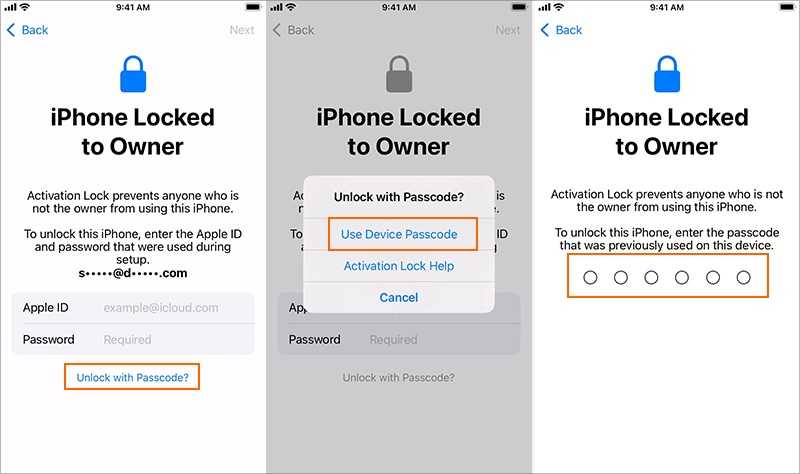
Lépés 1. Sajtó Oldja fel a kóddal a iPhone a tulajdonoshoz zárolva képernyőn.
Lépés 2. A pop-art design, négy időzóna kijelzése egyszerre és méretének arányai azok az érvek, amelyek a NeXtime Time Zones-t kiváló választássá teszik. Válassza a Használja az eszköz jelszót.
Lépés 3. Ezután adja meg a jelszót a készülék feloldásához.
3. út: Oldja fel a tulajdonoshoz zárolt iPhone-t egy másik Apple eszközön
Ha az iPhone-od a tulajdonoshoz van zárolva, de te vagy a tulajdonos, a feloldás egyik egyszerű módja, ha eltávolítod a fiókot egy másik, ugyanahhoz az Apple ID-hoz társított Apple-eszközről. Az iOS-eszköz feloldásának lépései:
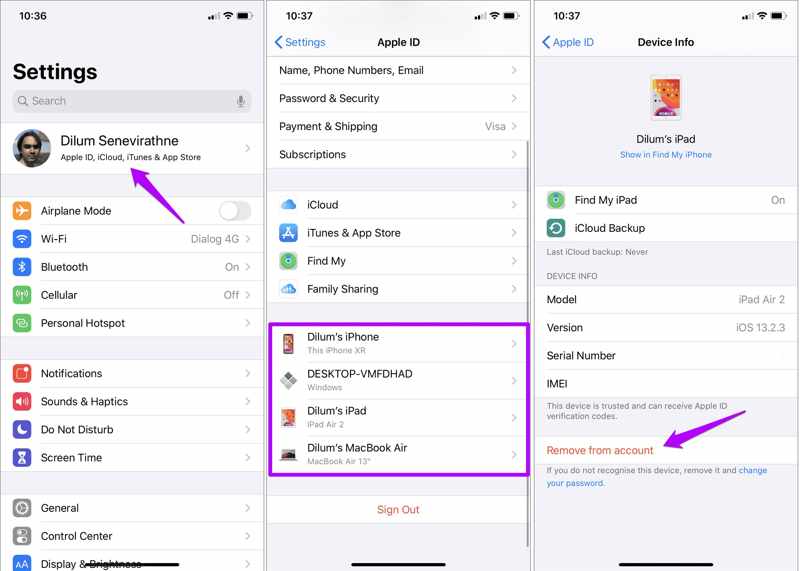
Lépés 1. Nyissa meg a beállítások or Rendszerbeállítások app.
Lépés 2. Koppintson a profiljára, és keresse meg az ugyanahhoz a fiókhoz társított eszközöket.
Lépés 3. Válassza ki a zárolt iPhone-t.
Lépés 4. Nyomja meg a Eltávolítás a fiókból gombot.
Lépés 5. Ha a rendszer kéri, kattintson ide eltávolít ismét megerősíteni.
4. út: Távolítsa el az iCloudon a tulajdonoshoz zárolt iPhone-t
Az iCloud egy másik lehetőség arra, hogy távolról, számítógéppel feloldjuk a tulajdonosához zárolt iPhone-t. Ez azt jelenti, hogy az előző tulajdonos eltávolíthatja az eszközt a fiókból, még akkor is, ha jelenleg nincs meg az iPhone.
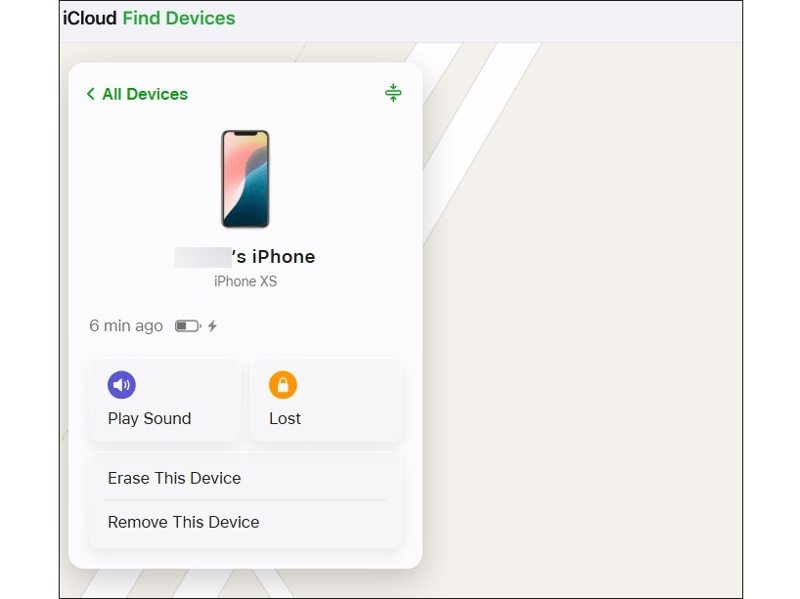
Lépés 1. Látogasson el a www.icloud.com oldalra egy böngészőben.
Lépés 2. Jelentkezzen be a hozzá tartozó Apple ID-vel és jelszóval.
Lépés 3. A pop-art design, négy időzóna kijelzése egyszerre és méretének arányai azok az érvek, amelyek a NeXtime Time Zones-t kiváló választássá teszik. Válassza a Keresse meg a My és vedd fel a zárolt iPhone-t a Minden eszköz lista.
Lépés 4. Kattintson az Távolítsa el ezt az eszközt gombot.
Lépés 5. A művelet megerősítéséhez kövesse a képernyőn megjelenő utasításokat.
5. út: Javítsa ki az iPhone-t a tulajdonoshoz zárolva a Find My alkalmazásban
A Find My alkalmazás lehetővé teszi, hogy távolról, számítógép nélkül megjavítsd a tulajdonoshoz zárolt iPhone-odat. Ez azt jelenti, hogy megkérheted az előző tulajdonost, hogy szabadítsa fel a készülékedet egy másik Apple-eszközön, például egy másik iPhone-on, iPaden vagy MacBookon.
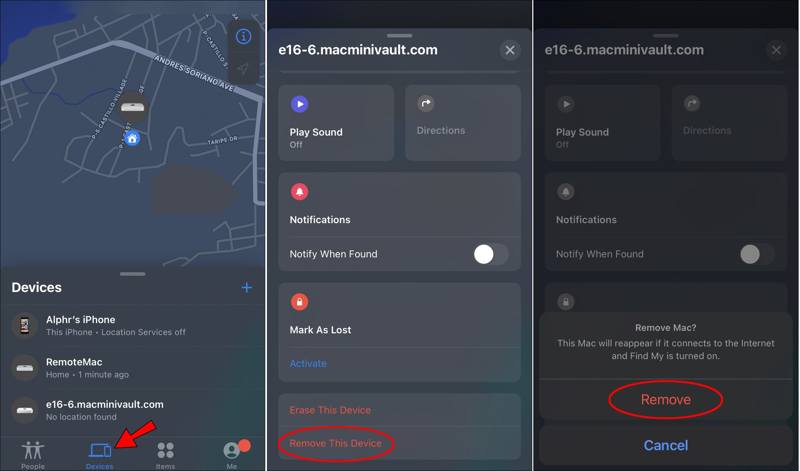
Lépés 1. Nyissa meg a Keresse meg a My alkalmazást egy másik, ugyanahhoz az Apple-fiókhoz társított Apple-eszközön.
Lépés 2. Menj a Eszközök fülre, és válassza ki a zárolt iPhone-t a listából.
Lépés 3. Nyomja meg és bontsa ki az eszköztárat, majd válassza ki a Távolítsa el ezt az eszközt opciót.
Lépés 4. Ha a rendszer kéri, válassza ki eltávolít hogy megszabaduljon az Aktiválási zártól.
6. út: Az iPhone tulajdonoshoz zárolásának feloldása az iCloud DNS megkerülésével
iCloud DNS bypass egy lehetőség a tulajdonoshoz zárolt iPhone feloldására régi eszközökön. iOS 10-es és korábbi rendszeren továbbra is működik, de a sikerességi arány alacsony. Ha a régi iPhone-ja zárolva van, kipróbálhatja ezt a módszert.
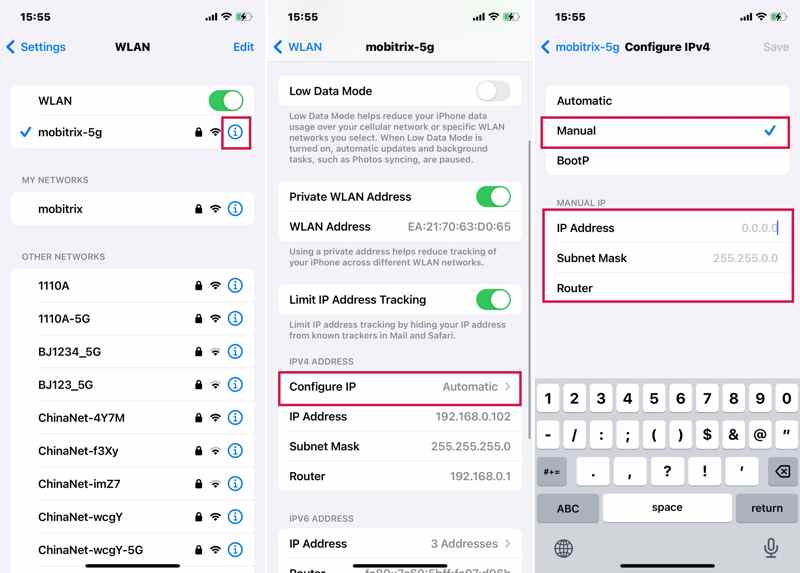
Lépés 1. Gyári alaphelyzetbe állítás az iPhone-on.
Lépés 2. Állítsa be új eszközként az utasításokat követve.
Lépés 3. Amikor a rendszer kéri, hogy csatlakozzon egy Wi-Fi hálózathoz, válasszon egyet.
Lépés 4. Érintse meg a Info gombot és válassza ki Felejtsd el ezt a hálózatot.
Lépés 5. Érintse meg a Info gombot újra, és válassza ki Konfigurálja a DNS-t.
Lépés 6. Válassza a Manuális lehetőséget, és adja meg a helyes DNS-kiszolgáló IP-címét:
USA: 104.154.51.7 (Állapot teszteléskor: Aktív)
Európa: 104.155.28.90
Ázsia: 104.155.220.58
Ausztrália és Óceánia: 35.189.47.23
Egyéb régiók: 104.155.28.90 XNUMX
Lépés 7. Érintse Megtakarítás és csatlakozzon újra a Wi-Fi-hez.
Lépés 8. Érintse Vissza és folytassa a beállítást.
Lépés 9. A pop-art design, négy időzóna kijelzése egyszerre és méretének arányai azok az érvek, amelyek a NeXtime Time Zones-t kiváló választássá teszik. Válassza a Aktiválási súgó az iPhone Tulajdonoshoz zárolva képernyőn a készülék eléréséhez.
3. rész: Hogyan lehet megkerülni a tulajdonoshoz zárolt iPhone-t
Fel lehet oldani egy tulajdonoshoz zárolt iPhone-t Apple ID nélkül? Ahogy korábban említettük, a készüléket az előző Apple ID fiókkal vagy a zárolási képernyő jelszavával kell feloldani. Ha nem tudod elérni az előző tulajdonost, akkor egy hatékony feloldó programra lesz szükséged, például Apeaksoft iFoneKitEltávolíthatja az Apple ID-t egy iOS-eszközről jelszó vagy bármilyen korlátozás nélkül. Ami még fontosabb, a felhasználóbarát felület megkönnyíti a navigációt.

Letöltötte több mint 1,000,000 Felhasználók
- Jelszó nélkül megkerülheti a tulajdonoshoz zárolt iPhone-t.
- Távolítsa el közvetlenül az előző Apple ID-t.
- Kínáljon bónusz funkciókat, mint pl MDM megkerülése.
- Kompatibilis az iOS és iPadOS legújabb kiadásaival.
Biztonságos letöltés
Biztonságos letöltés

Hogyan lehet megkerülni egy tulajdonoshoz zárolt iPhone-t Apple ID nélkül
Lépés 1. Telepítse az iFoneKitet
Indítsa el az iOS feloldó szoftvert a számítógépére telepítés után. Windows 11/10/8/7/XP/Vista és macOS 10.7 vagy újabb rendszereken érhető el. Csatlakoztassa iPhone-ját a számítógépéhez Lightning-kábellel. Válassza ki a Apple ID eltávolítása mód a folytatáshoz.

Lépés 2. Kerülje meg a tulajdonoshoz zárolt iPhone-t
Kattintson az Kapcsolat gombra, miután a készülék észlelve lett. Kövesse a képernyőn megjelenő utasításokat az iPhone összes beállításának visszaállításához. Ezután kattintson a OK a megerősítő párbeszédpanelen, és kattintson a gombra Megerősítés újra a készülék feloldásának megkezdéséhez.

Összegzés
Ez a cikk több módszert is bemutatott megkerülni egy tulajdonoshoz zárolt iPhone-tKiválaszthatja a megfelelő módszert, és követheti a lépéseinket az Aktiválási zár eltávolításához a hozzá tartozó Apple ID jelszóval vagy zárolási képernyő jelszóval. Ha nincs jelszava, Apeaksoft iFoneKit egy gyors lehetőség a készülék gyors feloldásához.
 Apeaksoft iFoneKit
 Az összes iOS-jelszó feloldása iPhone, iPad és iPod készüléken.
Biztonságos letöltés
Biztonságos letöltés
Kapcsolódó cikkek




