


Miért megy egyenesen a hangpostára az iPhone-hívásom, és hogyan javíthatom?

„Vannak telefonhívások, amelyek közvetlenül az iPhone hangpostájára mennek kicsengés nélkül, és ezek közül a kapcsolatok közül egyik sincs blokkolva; mit tehetek ennek a javítása érdekében?” Ha Ön is ugyanezzel a problémával szembesül, azonnali megoldásra van szüksége, mivel nem csengenek ki a telefonhívásai, és fontos információkról fog lemaradni.
Ez a cikk elmagyarázza, miért vált az iPhone közvetlenül a hangpostára, és bemutatja, hogyan lehet leállítani. Az iPhone egyenesen a hangpostára megy gyakorlati megoldásokkal.
OLDAL TARTALMA:
- 1. rész: Miért megy az iPhone-om egyenesen a hangpostára?
- 2. rész: Hogyan javítsuk ki a telefont, ami egyenesen a hangpostára megy iPhone-on
- 3. rész: Egy kattintással javítható megoldás az iPhone javítására, amely egyenesen a hangpostára megy
- 4. rész: Gyakran ismételt kérdések az iPhone-ról, amely egyenesen a hangpostára megy
1. rész: Miért megy az iPhone-om egyenesen a hangpostára?
Ha az iPhone-od hirtelen egyből a hangpostára vált csengés nélkül, nem vagy egyedül. Ez a bosszantó probléma számos okból adódhat. Néhány gyakori tényező a következők:
- A Ne zavarj mód engedélyezve van.
- Az iPhone repülőgép üzemmódba lép.
- A szolgáltatói beállítások elavultak.
- Hálózati szolgáltató problémái.
- A hívásátirányítás be van kapcsolva.
- Szoftver hibák
Gyors diagnózis - Miért mennek a hívások egyenesen a hangpostára iPhone-on?
| helyzetek | Lehetséges okok |
| Minden hívás egyenesen a hangpostára megy | Repülőgép üzemmód be van kapcsolva |
| Csak ismeretlen számok mennek a hangpostára | Ismeretlen hívók némítása engedélyezve |
| Csak egy adott személy nem tud elérni téged | Lehet, hogy blokkolva van |
| A hívások véletlenszerűen a hangpostára kerülnek | Szolgáltatói szolgáltatási problémák |
| Az iPhone nem csörög, hanem egyből a hangpostára megy. | Fókusz mód vagy Ne zavarjanak engedélyezve |
| A hívások csak bizonyos helyeken sikertelenek | Gyenge mobil térerő |
| iOS frissítés után hirtelen megszűnnek a hívások | Szoftver hibák |
2. rész: Hogyan javítsuk ki a telefont, ami egyenesen a hangpostára megy iPhone-on
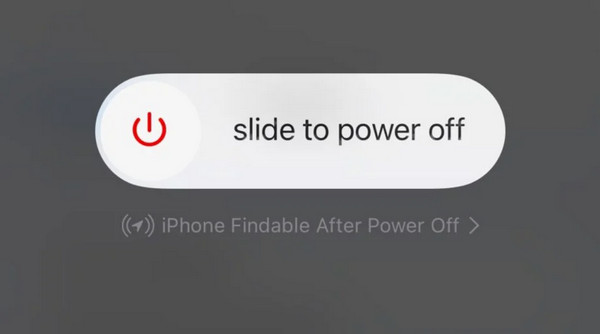
1. megoldás: Indítsa újra iPhone-ját (alapvető hibaelhárítás)
Néha egy egyszerű újraindítás is megoldhatja az átmeneti szoftverhibákat és a hálózati kapcsolati problémákat. Ha az iPhone hirtelen abbahagyja a csörgést, és a bejövő hívások egyenesen a hangpostára irányítódnak, az eszköz újraindítása frissítheti a mobilkapcsolatot és visszaállíthatja a normál hívásfunkciókat.
2. megoldás: Kapcsolja ki a repülőgépet
Ha véletlenül bekapcsolja a Repülőgép módot, az eszközén az összes vezeték nélküli hálózati szolgáltatás megszakad. Ennek eredményeként a telefon közvetlenül a szolgáltatója által biztosított hangpostára vált. A Repülőgép mód kikapcsolásával gyorsan megoldhatja a problémát.
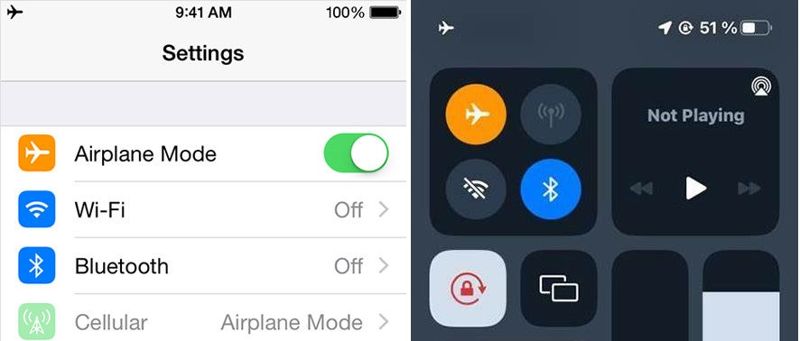
Elmehetsz a beállítások alkalmazást, és kapcsold ki a Repülő üzemmód. Vagy írja be a Középre és érintse meg a gombot Repülő üzemmód gombot a kikapcsolásához.
3. megoldás: Kapcsolja ki a Ne zavarjanak funkciót
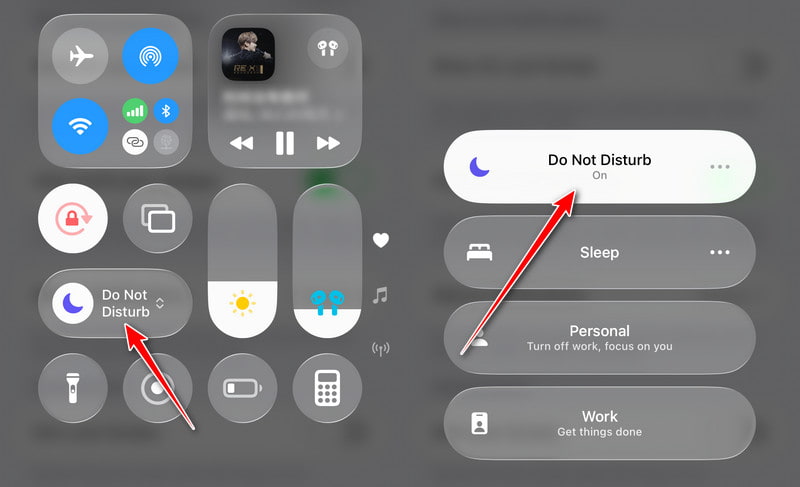
Az Apple Fókusz vagy Ne zavarj funkciója elnémíthatja a telefonhívásaidat. Ha véletlenül bekapcsolod ezt a funkciót, az blokkolhatja a hívások fogadását. A szolgáltatód a hívásokat közvetlenül a hangpostára irányítja.

Lépés 1. Fuss el beállítások app a kezdőképernyőről.
Lépés 2. Menj a Összpontosít fül és érintse meg a gombot Ne zavarj.
Lépés 3. Kapcsolja ki a Ne zavarj opció vagy kikapcsolása Intelligens áttörés és csend iOS 18.1 vagy újabb rendszeren.
Tipp: Ha iOS 16-os vagy újabb rendszert használsz, a jobb felső sarokból kell lehúznod az ujjad a megkereséséhez. Ne zavarj opciót, majd zárja be.
4. megoldás: Kapcsolja ki az Ismeretlen hívások némítása funkciót
Az Apple lehetővé teszi a névjegyzékben nem szereplő számokról érkező hívások némítását. Ezek a telefonhívások közvetlenül az iPhone hangpostájára kerülhetnek. Blokkolhatja a spameket, de néhány fontos hívást megakadályozhat.
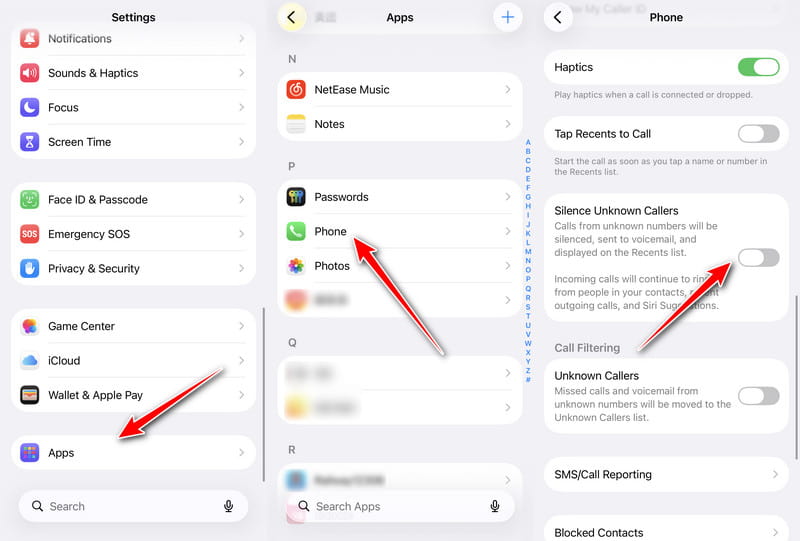
Lépés 1. Nyisd ki beállításokGörgessen le az aljára, és válassza a Apps.
Lépés 2. Keresse meg a Telefon opciót.
Lépés 3. Görgessen lefelé a Silence Ismeretlen hívók opciót.
Lépés 4. Kapcsold ki az összes telefonhívás fogadásának opcióját, beleértve az ismeretlen hívóktól érkezőket is.
5. megoldás: Kapcsolja ki a hívásátirányítást
A hívásátirányítás egy olyan funkció, amely lehetővé teszi, hogy telefonhívásait egy másik telefonra irányítsa át. Ez egy másik oka annak, hogy iPhone-ja egyenesen a hangpostára megy. Ezt a problémát a hívásátirányítás letiltásával oldhatja meg.
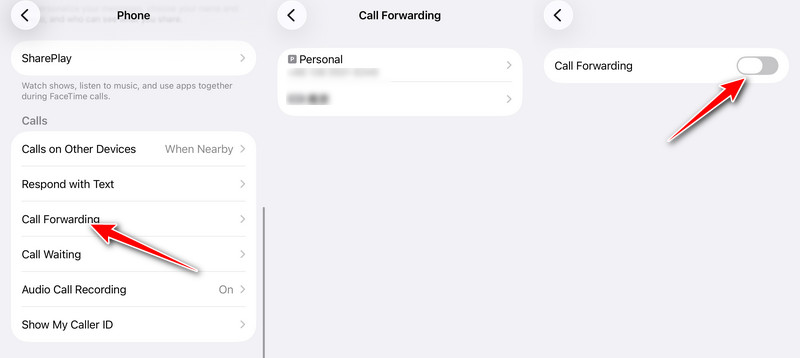
Lépés 1. Fuss el beállítások app az iPhone-on.
Lépés 2. Menj a Telefon fül és érintse meg a gombot hívásátirányítás.
Lépés 3. Válaszd ki a kívánt telefonfiókot, és kapcsold ki hívásátirányítás.
6. megoldás: Kapcsolja ki az élő hangpostát
Az Élő hangposta egy új funkció az iOS-en, amely lehetővé teszi a hangpostaüzenetek átiratának valós idejű megtekintését. Egyes felhasználók azonban arról számoltak be, hogy emiatt a telefon egyből a hangpostára ugrott iPhone-on.
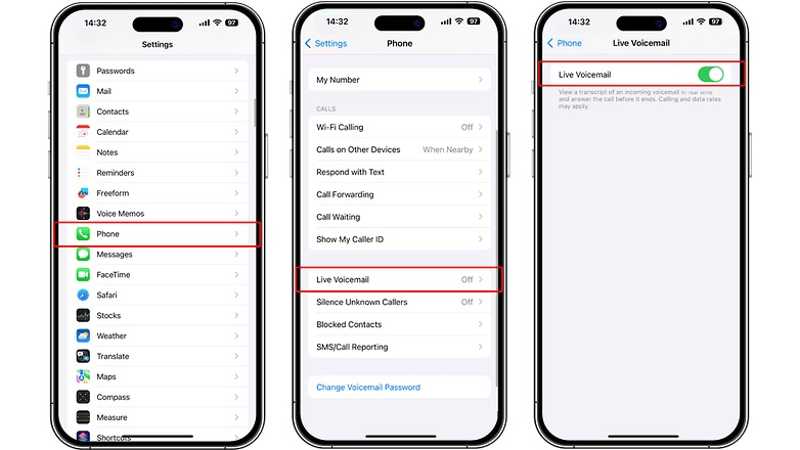
Lépés 1. Válassza a Telefon fül a beállítások app.
Lépés 2. Görgessen le, és érintse meg a gombot Élő hangposta.
Lépés 3. Kapcsolja ki Élő hangposta.
7. megoldás: Jelölje be a Hívások bejelentése lehetőséget
A Hívások bejelentése egy iPhone kiegészítő funkció, amely lehetővé teszi a Siri számára, hogy bejövő hívás esetén bejelentse a hívó nevét. Ez a funkció különösen hasznos fejhallgató használatakor vagy autóban. Befolyásolhatja a bejövő hívásértesítések érzékelését. Ezért az iPhone-hívások közvetlenül a hangpostára irányításakor felmerülő hibaelhárítás során ellenőrizni kell, hogy ez a funkció megfelelően van-e beállítva.
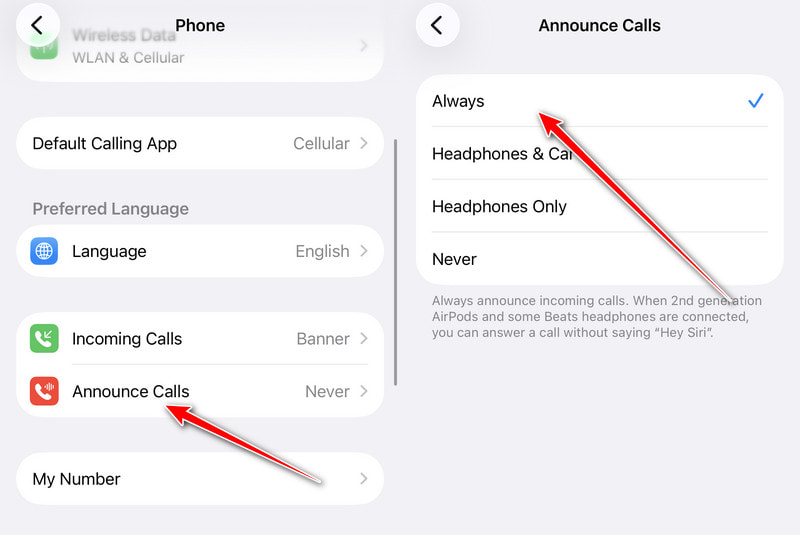
Lépés 1. Nyissa meg a beállítások app és menjen Telefon.
Lépés 2. Érintse Hívások bejelentése.
Lépés 3. A pop-art design, négy időzóna kijelzése egyszerre és méretének arányai azok az érvek, amelyek a NeXtime Time Zones-t kiváló választássá teszik. Válassza a Mindig a listán.
8. megoldás: Névjegyek eltávolítása a blokkolt listáról
Miután feltettél valakit a tiltólistádra az iPhone-odon, a telefonhívások egyenesen a hangpostára érkezhetnek. A megoldás egyszerű: távolítsd el a kívánt névjegyeket a tiltott listáról, és a telefonhívások kicsengenek.
Lépés 1. Tovább beállítások. Kattints Apps És válasszon Telefon.
Lépés 2. Görgessen le, és érintse meg a gombot Blokkolt névjegyek.
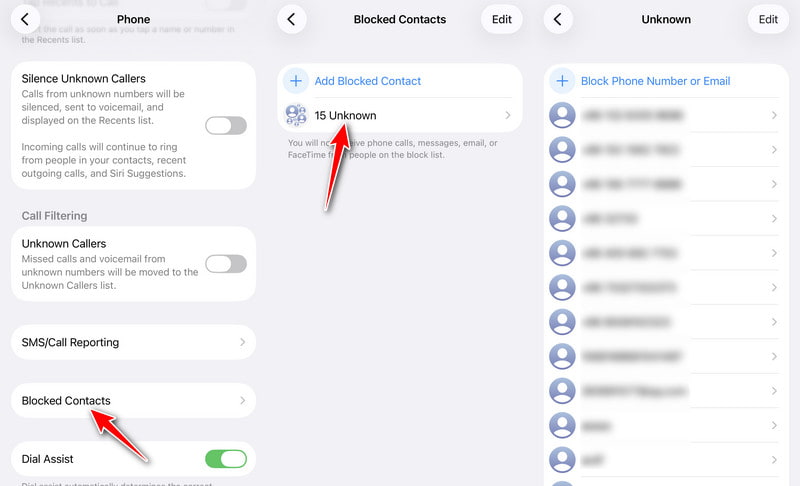
Lépés 3. Érintse meg a Szerkesztés gombot, és nyomja meg a Törlés (-) gombot minden kívánt névjegynél.
Lépés 4. Érintse Kész (√) amikor végzel.
9. megoldás: Frissítse a szolgáltató beállításait
A szolgáltatói beállítások frissítései elkülönülnek az iOS frissítéseitől. Ez befolyásolhatja, hogy az iPhone hogyan kezeli a hívásokat és az üzeneteket. Ha a telefonhívások közvetlenül a hangpostára mennek, frissítenie kell a szolgáltatói beállításokat.

Lépés 1. Tovább Általános a beállítások app.
Lépés 2. Érintse Rólunk És válasszon Hordozó.
Lépés 3. Ha elérhető frissítés, érintse meg a Frissítés gombra a telepítéshez.
10. megoldás: Ellenőrizze a harmadik féltől származó hívásblokkoló alkalmazásokat
Ha nemrég telepített harmadik féltől származó automatikus hívásblokkoló alkalmazásokat, azok véletlenül blokkolhatják a bejövő hívásokat, és közvetlenül a hangpostára irányíthatják azokat. Próbálja meg ideiglenesen letiltani őket, hogy ellenőrizze, hogy az iPhone-hívások normalizálódnak-e.
Lépés 1. Nyisd ki beállításokkettyenés Apps, és válasszon Telefon.
Lépés 2. Érintse Hívásblokkolás és azonosítás.
Lépés 3. Tilts le minden hívásblokkoló alkalmazást.
Lépés 4. Indítsd újra az iPhone-odat, és teszteld.
11. megoldás: Ellenőrizze a mobiljelet és a Wi-Fi hívásokat
A gyenge mobiljel vagy az instabil Wi-Fi-hívásbeállítások miatt a bejövő hívások közvetlenül a hangpostára irányítódnak kicsengés nélkül. Ha gyenge hálózati lefedettségű területen tartózkodik, vagy a Wi-Fi-hívások zavarják a normál hívásirányítást, ezen beállítások ellenőrzése segíthet a bejövő hívások visszaállításában.
Lépés 1. Ellenőrizze a jel erősségét az iPhone képernyőjének jobb felső sarkában.
Lépés 2. Ha gyenge a jel, vagy Nincs szolgáltatás üzenet jelenik meg, kérjük, menjen egy jobb hálózati lefedettségű helyre.
Lépés 3. Nyisd ki beállítások és érintse meg Sejtes hogy a mobil adatforgalom és a hangszolgáltatás engedélyezve legyen.
Lépés 4. Tovább Telefon > Wi-Fi hívás és ideiglenesen kapcsold ki a Wi-Fi hívásokat.
Lépés 5. Teszteld újra a bejövő hívásokat.
3. rész: Egy kattintással javítható megoldás az iPhone javítására, amely egyenesen a hangpostára megy
Ha a gyakori megoldások nem érhetők el az iPhone hangpostájához, megpróbálhatja Apeaksoft iOS rendszer-helyreállításSegítségével hatékonyan kijavíthatod azokat a szoftverproblémákat, amelyek miatt a telefonod egyből a hangpostára vált iPhone-odon. Az intuitív kezelőfelület egyszerűvé teszi a navigációt.

Letöltötte több mint 1,000,000 Felhasználók
- A javított iPhone-hívás közvetlenül a hangpostára megy.
- Automatikusan felfedezheti az eszközén található szoftverhibákat.
- A szoftverproblémák széles körében elérhető.
- Frissítés vagy visszaállítja az iOS-t és iPadOS.
- Támogassa a legújabb iPhone és iPad modelleket.
Biztonságos letöltés
Biztonságos letöltés
Hogyan javítsuk ki, hogy a telefon egyenesen a hangpostára megy az iPhone-on
Lépés 1. Szoftverproblémák észlelése
Indítsa el a legjobb iOS rendszer-helyreállító szoftvert, miután telepítette a számítógépére. Kompatibilis a Windows 11/10/8/7/XP/Vista és a Mac OS X 10.7 vagy újabb verziókkal. Csatlakoztassa iPhone-ját a számítógépéhez Lightning-kábellel. Válassza ki a iOS rendszer helyreállítása és kattintson a Rajt gombra a készülék szoftverhibáinak kereséséhez.

Lépés 2. Válasszon módot
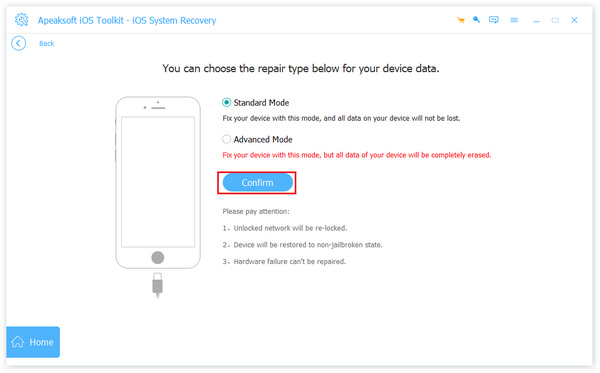
Nyomja meg a Ingyenes gyors javítás mód a gyors hibaelhárításhoz. Ha ez a mód nem érhető el, kattintson a Javítás gombra. Ezután válassza ki a Standard mód or Haladó szint a helyzettől függően. Kattintson a megerősít gombot a folytatáshoz. Ne feledje, hogy a Speciális mód gyári beállítások visszaállítása A Te eszközöd.
Lépés 3. A telefon egyből a hangpostára megy
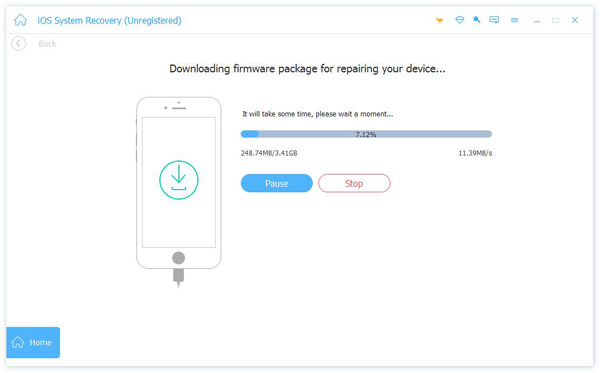
Miután az eszköz adatai betöltődtek, ellenőrizd az egyes bejegyzéseket. Ezután válaszd ki az operációs rendszer megfelelő verzióját, és töltsd le a firmware-t. Ha már megvan a firmware fájl, importáld a merevlemezről. Végül kattints a Következő gombra a telefon javításának megkezdéséhez, amely egyenesen a hangpostára vált az iPhone-on.
4. rész: Gyakran ismételt kérdések az iPhone-ról, amely egyenesen a hangpostára megy
Miért nem csörög az iPhone, és miért nem megy egyenesen a hangpostára?
Ez általában a Fókusz mód, a gyenge mobiljel, a Repülőgép üzemmód vagy a szolgáltatóval kapcsolatos problémák miatt fordul elő.
A blokkolt kontaktok hangüzeneteket hagyhatnak iPhone-on?
Igen. A blokkolt hívók továbbra is hagyhatnak hangüzeneteket, de azok egy külön Blokkolt üzenetek részben lesznek tárolva.
Miért csak az ismeretlen hívások mennek egyenesen a hangpostára?
Lehetséges, hogy engedélyezted a Silence Ismeretlen hívók funkció az iPhone-on.
A Ne zavarjanak funkció közvetlenül a hangpostára küldi a hívásokat?
Igen. Ha a Fókusz vagy a Ne zavarj funkció engedélyezve van, a bejövő hívások elnémíthatók és a hangpostára irányíthatók.
Összegzés
Most meg kellene értened Miért megy a telefonod egyenesen a hangpostára az iPhone-odon? és hogyan lehet hatékonyan megoldani ezt a problémát. Az általános megoldások ingyenesek a hibaelhárításhoz, de alacsony sikerarányt eredményezhetnek. Az Apeaksoft iOS System Recovery ezzel szemben képes beolvasni a memóriát a szoftverproblémák észlelése érdekében, így azokat gyorsan kijavíthatja. Ha további kérdései vannak ezzel a témával kapcsolatban, kérjük, írja le azokat a bejegyzés alá.
 Apeaksoft iOS rendszer-helyreállítás
 Javítsa ki a vírusos iOS rendszerproblémákat iPhone, iPad és iPod készülékeken.
Biztonságos letöltés
Biztonságos letöltés
Kapcsolódó cikkek




