


Hogyan lehet letölteni a fényképeket a törött iPhone-ról az iCloudból vagy a számítógépről

Bár az iPhone-ok fejlett mobileszközök, ugyanolyan sebezhetőek, mint más digitális eszközök. Tegyük fel, hogy az iPhone-od kicsúszik a kezedből, és leesik az úton. Valószínű, hogy a készüléked elromlott, és egyáltalán nem kapcsol be. Ennek eredményeként elveszíted a hozzáférést az adataidhoz. A jó hír az, hogy... Fotók lemásolása törött képernyőjű iPhone-rólEz a konkrét útmutató a bevált módszereket mutatja be.
OLDAL TARTALMA:
- 1. rész: Hogyan lehet visszaállítani a fényképeket egy törött iPhone-ról biztonsági mentés nélkül
- 2. rész: Hogyan lehet fényképeket lemásolni egy törött iPhone-ról kábellel
- 3. rész: Hogyan lehet letölteni a fotókat egy törött iPhone-ról az iCloudból
- 4. rész: Hogyan lehet visszaállítani a fényképeket egy törött iPhone-ról az iTunes biztonsági mentés használatával
1. rész: Hogyan lehet visszaállítani a fényképeket egy törött iPhone-ról biztonsági mentés nélkül
A Apeaksoft iPhone Data Recovery, biztonsági mentés nélkül is visszaállíthatod a fényképeidet egy törött iPhone-ról. Képes beolvasni a memóriádat, megtalálni a fényképeket, videókat, dokumentumokat és egyéb fájlokat, és lehetővé teszi azok gyors visszaállítását. Csak egy számítógépre és egy kompatibilis kábelre van szükséged.

Letöltötte több mint 1,000,000 Felhasználók
- Fotók visszaállítása törött iPhone-ról vagy iPadről 3 lépésben.
- Nyissa meg az iTunes vagy az iCloud biztonsági mentését, és vegye ki a fényképeket.
- Az adattípusok széles körében elérhető.
- Tekintse meg a fényképeket a törött iPhone-ján.
- Támogatja az iOS és iPadOS legújabb kiadásait.
Biztonságos letöltés
Biztonságos letöltés

Hogyan lehet visszaállítani a fényképeket egy törött iPhone-ról biztonsági mentés nélkül
Lépés 1. Csatlakozzon iPhone-jához
Futtassa az iPhone fotó-helyreállító szoftvert a számítógépére telepítés után. Mac-re is létezik egy verzió. Csatlakoztassa iPhone-ját a számítógépéhez Lightning-kábellel. Győződjön meg róla, hogy megbízhatónak tekinti ezt a számítógépet. Miután a rendszer észlelte iPhone-ját, kattintson a Lapolvasás indítása gombot.

Lépés 2. Fotók előnézete
A szkennelés után válassza ki a helyreállítani kívánt adattípust. Itt a következőt választjuk ki: Filmtekercs és a Photo LibraryEzután tekintse meg az összes fényképet a törött iPhone-ján.

Lépés 3. Fotók letöltése
Jelölje be a jelölőnégyzetet minden olyan fényképhez, amelyet vissza szeretne küldeni. Kattintson a Meggyógyul gombra, állítson be egy kimeneti mappát, és kattintson a Meggyógyul ismét, hogy iCloud nélkül visszaállítsa a törött iPhone-ról készült fényképeket.

2. rész: Hogyan lehet fényképeket lemásolni egy törött iPhone-ról kábellel
Egy törött képernyőjű iPhone-ról egy egyszerű módja a fotók másolásának egy fizikai kábel használata. Amíg az érintőképernyő törött, a számítógéppel továbbra is hozzáférhetsz a memóriában található fotókönyvtáradhoz. Az is lehetséges, hogy törölt fotók visszaállítása iPadrőlEhhez a módszerhez szükség van arra a számítógépre, amelyet az iPhone-jához csatlakoztatott.
Lépés 1. Csatlakoztassa iPhone-ját a számítógépéhez USB-kábellel.
Lépés 2. Nyissa meg a File Explorer programot.
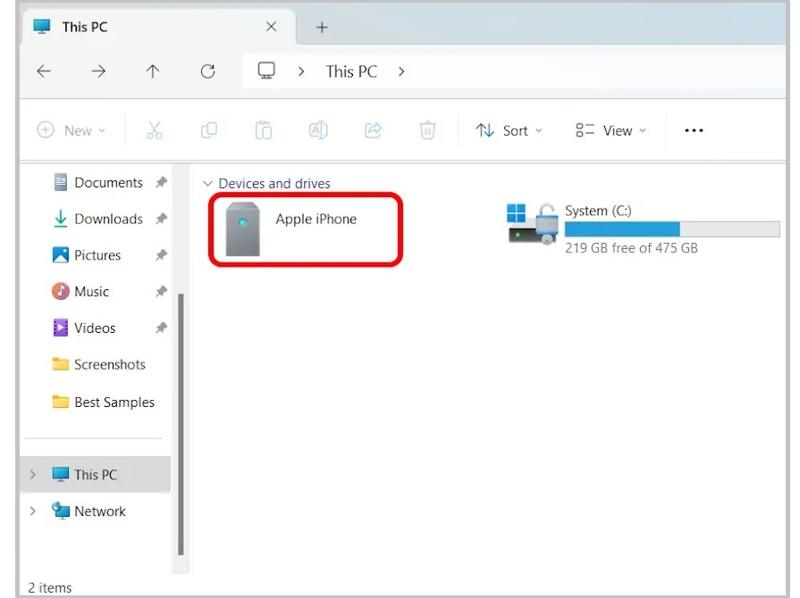
Lépés 3. Kattintson az iPhone-jára a Eszközök és meghajtók cím.
Lépés 4. navigáljon belső tárolás és a DCIM.
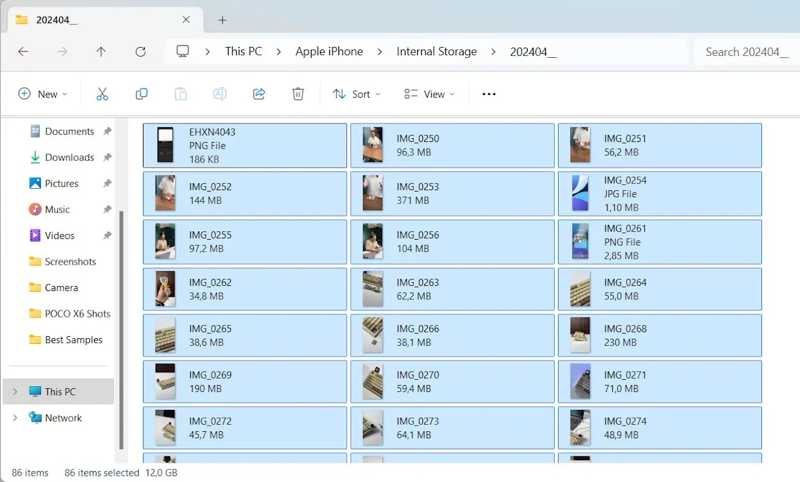
Lépés 5. Válaszd ki a legrelevánsabb mappát, majd tekintsd meg a fotókat a Filmtekercsben.
Lépés 6. Jelöld ki a kívánt fényképeket, majd másold át és illeszd be őket az asztalra.
3. rész: Hogyan lehet letölteni a fotókat egy törött iPhone-ról az iCloudból
Az iCloud kétféleképpen tárolhatja iPhone-fotóit. Ha bekapcsolta az iCloud Fotókat iPhone-ján, a médiafájlok automatikusan szinkronizálódnak az iCloudba. Egy másik lehetőség az iPhone biztonsági mentése az iCloudba, akár automatikusan, akár manuálisan.
Hogyan lehet képeket letölteni egy törött iPhone-ról az iCloudon
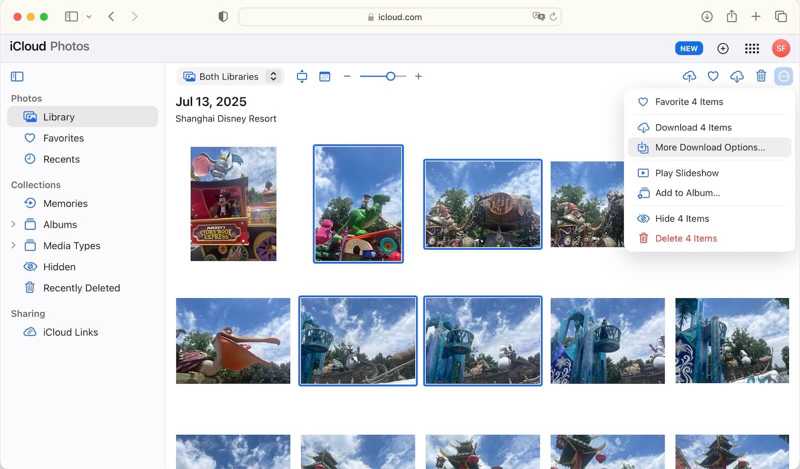
Lépés 1. Bejelentkezni www.icloud.com az Apple ID-ddal és jelszavaddal egy böngészőben.
Lépés 2. A pop-art design, négy időzóna kijelzése egyszerre és méretének arányai azok az érvek, amelyek a NeXtime Time Zones-t kiváló választássá teszik. Válassza a képek az iCloud Fotókba való belépéshez.
Lépés 3. Menjen a könyvtár album az oldalsávon.
Lépés 4. Sajtó Ctrl or Cmd a billentyűzeten, majd jelölje ki a kívánt elemeket.
Lépés 5. Kattintson az Letöltés gombot és válassza ki [szám] elem letöltése.
Lépés 6. Ezután visszaállítod a képeket a törött iPhone-odról Letöltések mappát.
Hogyan lehet visszaállítani a fényképeket egy törött iPhone-ról az iCloud biztonsági mentés használatával
Lépés 1. Kapcsolj be egy másik, elegendő tárhellyel rendelkező iPhone-t.
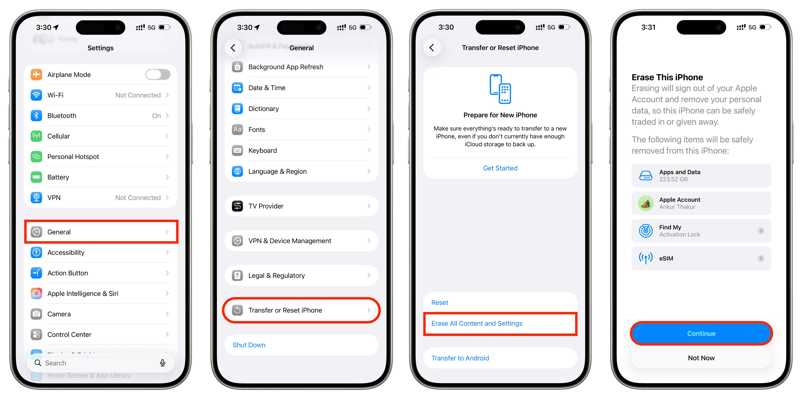
Lépés 2. Tovább beállítások, Általános és a Az iPhone átvitele vagy visszaállítása.
Lépés 3. Érintse Erase All Content and Settings.
Lépés 4. Az iPhone törléséhez kövesse a képernyőn megjelenő utasításokat.
Lépés 5. Ezután indítsa újra az eszközt, és állítsa be.
Lépés 6. Győződjön meg róla, hogy Wi-Fi-hez csatlakozik.

Lépés 7. Amikor eléri a Alkalmazások és adatok átvitele képernyőn válassza a lehetőséget Az iCloud biztonsági mentésből.
Lépés 8. Jelentkezzen be a törött iPhone-jához kapcsolódó Apple ID hitelesítő adatokkal.
Lépés 9. Válaszd ki a legújabb biztonsági mentést, és állítsd vissza.
4. rész: Hogyan lehet visszaállítani a fényképeket egy törött iPhone-ról az iTunes biztonsági mentés használatával
Ha iCloud nélkül szeretnéd visszaállítani a fotókat egy törött iPhone-ról, használhatsz számítógépes biztonsági mentést. Ennek előfeltétele, hogy rendelkezz iTunes vagy Finder biztonsági mentéssel. Ezenkívül szükséged van egy elegendő tárhellyel rendelkező iOS-eszközre.
Lépés 1. Csatlakoztassa az iOS-eszközt a számítógépéhez egy kompatibilis kábellel.
Lépés 2. Nyissa meg az iTunes-t Windows rendszeren és macOS Mojave vagy korábbi rendszeren. Nyissa meg a Findert macOS Catalin vagy újabb rendszeren.
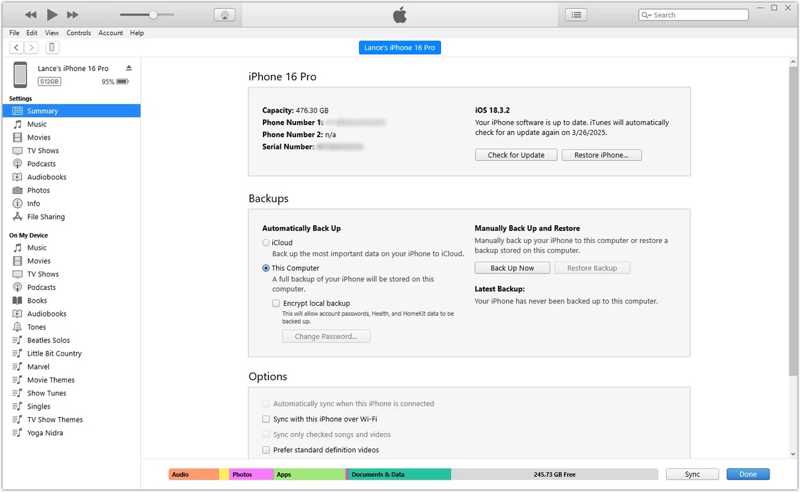
Lépés 3. Miután a készülék felismerésre került, kattintson a Telefon gombra az iTunesban, majd válassza ki Összegzésként.
A Finderben kattintson az eszköz nevére, és lépjen a következőre: Általános.
Lépés 4. Kattintson az Restore Backup gombot.
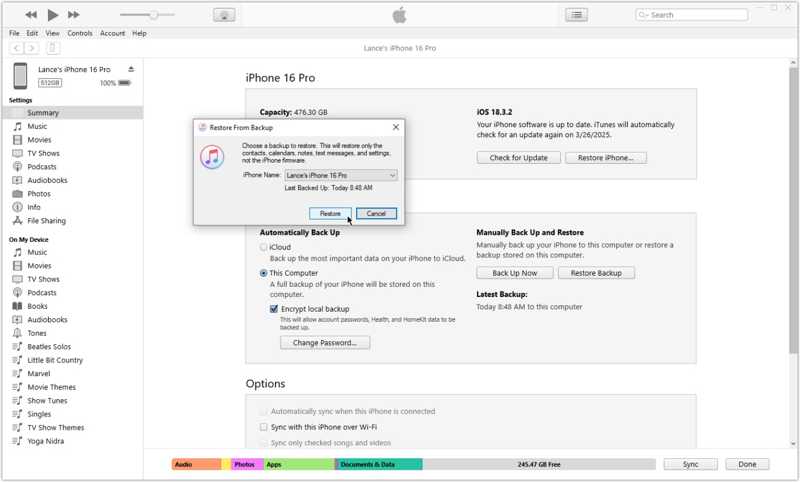
Lépés 5. Válassza ki a legújabb biztonsági mentést, és kattintson a Visszaad gombot.
További olvasnivalók
Összegzés
Ez az útmutató öt módszert osztott meg Fotók lemásolása egy törött iPhone-ról biztonsági mentéssel vagy anélkül. A fizikai kábel egyszerű módja a fényképek kinyerésének iOS-eszközéről. Az iCloud lehetővé teszi az iPhone-fotók letöltését böngészőből, vagy a biztonsági mentésből való visszaállításukat. A számítógépes biztonsági mentés egy másik lehetőség. Apeaksoft iPhone Data Recovery Lehetővé teszi az iPhone-fotók biztonsági mentés nélküli visszaállítását.
 Apeaksoft iPhone Data Recovery
 Helyezze vissza a törölt vagy elveszett adatokat iOS-eszközökről, iTunes-ból és iCloud biztonsági mentésből.
Biztonságos letöltés
Biztonságos letöltés
Kapcsolódó cikkek




