

Gyorsjavítások az iPhone betöltési képernyőjén elakadt problémáihoz

Nagyon frusztráló tud lenni, amikor a Az iPhone elakad a betöltőképernyőn, az Apple logó, a forgó kerék, vagy akár egy fekete képernyő indításkor. Ez a probléma megakadályozhatja az adatok elérését, a hívások kezdeményezését vagy az alkalmazások használatát. Akár frissítés, akár sikertelen visszaállítás után, akár váratlanul a normál használat során jelentkezik a probléma, ez az útmutató végigvezeti a lehetséges okokon és a bevált megoldásokon, hogy iPhone-ja újra működőképes legyen.
OLDAL TARTALMA:
1. rész: Lehetséges okok, amiért az iPhone elakad a betöltőképernyőn
Az iPhone betöltőképernyőn való elakadásának oka általában szoftverproblémák, nem pedig hardverhibák. Ez a rész a közösség által megvitatott leggyakoribb okokat összegezte. Mielőtt a technikai támogatáshoz fordulna, a kiváltó ok megértése segíthet a megfelelő javítás hatékony alkalmazásában.
1. Sikertelen vagy megszakított iOS-frissítés
Technikailag az iOS verzió frissítése bizonyos feltételeket igényel az akkumulátorral, a tárhellyel stb. kapcsolatban. Ha a szükséges feltételek nem teljesülnek, az iOS frissítése megszakadhat, és végül ahhoz vezethet, hogy az iPhone elakad a betöltőképernyőn. Ez gyakran azt okozza, hogy az iPhone lefagy az Apple logón vagy a betöltőképernyőn indításkor.
2. Sérült rendszerfájlok vagy szoftverhibák
Előfordulhat, hogy ha az iPhone váratlan rendszerösszeomlásokat vagy firmware-hibákat tapasztal, az iOS működése megszakadhat vagy megsérülhet. Ha a kritikus indítási fájlok nem töltődnek be megfelelően, az eszköz rendszerindítási ciklusba kerülhet, vagy forogni maradhat.
3. Nincs elegendő tárhely
Amikor az iPhone tárhelye majdnem megtelt, a rendszer nehézségekbe ütközhet a háttérfolyamatok befejezésében vagy a szükséges indítási erőforrások betöltésében. Ez lassú rendszerindítási időhöz vagy ahhoz vezethet, hogy az iPhone elakad a betöltőképernyőn.

4. Problémák a visszaállítás vagy adatátvitel során
Ha az iTunes/Finder programból történő visszaállítási folyamat vagy egy másik eszközről történő adatmigráció megszakad, a rendszer instabillá válhat. A hiányos visszaállítás megakadályozhatja, hogy az iPhone befejezze a rendszerindítási folyamatot.
2. rész: Gyorsjavítások az iPhone beragadásához a betöltőképernyőn
Mielőtt fejlett javítóeszközöket használna az iPhone betöltési képernyőjén való elakadásának visszaállításához, valójában számos egyszerű hibaelhárítási lépést kipróbálhat. Ezek a gyors megoldások ideiglenes rendszerhibákat és kisebb szoftverütközéseket oldanak meg professzionális eszközök nélkül.
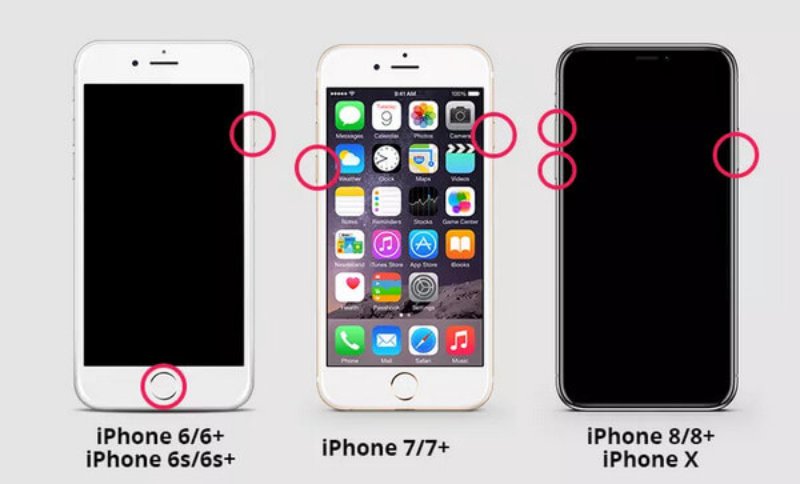
1. Gyors újraindítás
A gyors újraindítás gyakran a legegyszerűbb és leghatékonyabb módja az átmeneti rendszerhibák megoldásának. Ha az iPhone egy kisebb szoftverhiba miatt elakad a betöltőképernyőn, az eszköz kényszerített újraindítása frissítheti a rendszert és visszaállíthatja a normál indítást az adatok befolyásolása nélkül.
2. iPhone töltése
Az alacsony akkumulátortöltöttség néha megakadályozhatja, hogy az iPhone megfelelően befejezze a rendszerindítási folyamatot. Csatlakoztathatja iPhone-ját a töltőhöz, és várhatja a töltést. Amikor az akkumulátor töltöttsége elegendő az iOS-verzió frissítésének vagy hasonló szoftverfolyamatnak a folytatásához, az iPhone-ja megszabadul a betöltési képernyőn való elakadt állapottól, és visszatér a helyes útra.
3. Helyreállítási mód
Ha az alapvető hibaelhárítás nem működik, Recovery Mode segíthet a mélyebb rendszerhibák kijavításában. Ha iPhone-ját számítógéphez csatlakoztatja, és helyreállítási módba lép, frissítheti vagy visszaállíthatja az iOS-t az iTunes vagy a Finder segítségével az indítási problémák megoldása érdekében.
Lépés 1. Indítsd el az iTunes-t, és csatlakoztasd iPhone-odat a számítógéphez egy USB/Lightning kábellel.
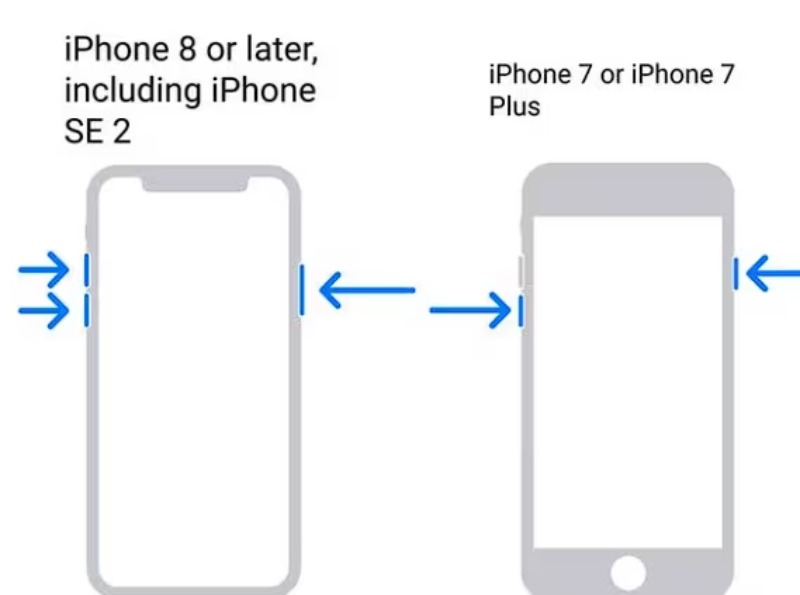
Lépés 2. A helyreállítási mód aktiválásához iPhone-on, hosszan nyomd meg kötet Up, hangerő leés Oldal együtt, ha iPhone 8-as vagy újabb készüléket tart a kezében. iPhone 7 vagy 7 Plus esetén tartsa lenyomva hangerő le és a Oldal együtt.
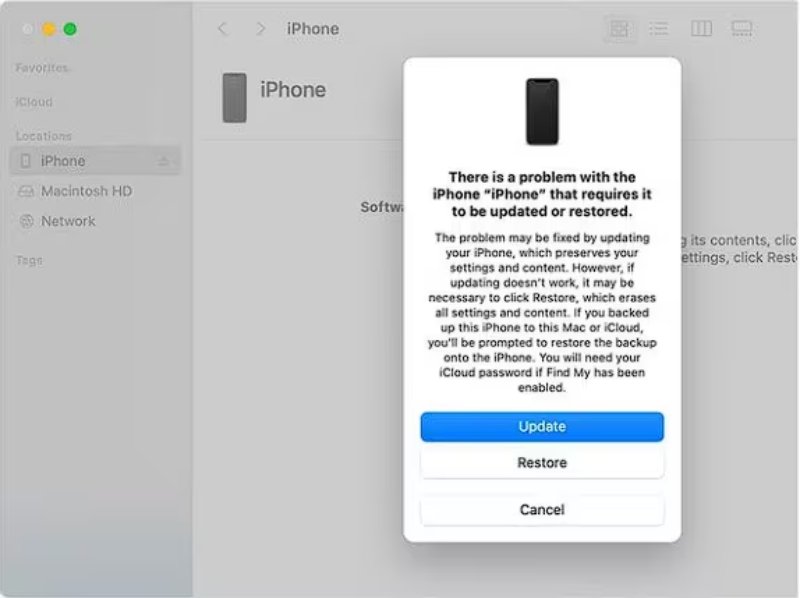
Lépés 3. Most egy ablak jelenik meg az iTunes fő felületén. Kattintson a Frissítések or Visszaad hogy kijavítsa az iPhone-t, ami beragadt a betöltőképernyőn, és visszaállítsa a helyes útra.
3. rész: A leghatékonyabb módja annak, hogy kijavítsunk egy iPhone-t, amely elakad a betöltőképernyőn
Ha az alapvető hibaelhárítás nem sikerül, a probléma mélyebb iOS rendszerhibákra utalhat. Ilyen esetekben professzionális javítási megoldás igénybevétele, például Apeaksoft iOS rendszer-helyreállítás biztonságosabb és megbízhatóbb megoldást kínál. Nem számít, milyen problémák miatt ragad le az iPhone betöltőképernyője, az alábbi lépéseket követve mindig hatékonyan és biztonságosan megjavíthatja iPhone-ját.
Lépés 1. Ingyenesen töltse le és telepítse az Apeaksoft iOS System Recovery alkalmazást az eszközére. Csatlakoztassa iPhone-ját a számítógéphez USB-kábellel. Ezután kattintson a gombra iOS rendszer helyreállítása A folytatáshoz.
Biztonságos letöltés
Biztonságos letöltés
Lépés 2. Kattintás után Rajt, az iPhone automatikusan felismerésre kerül. Megjelennek a részletes információk.
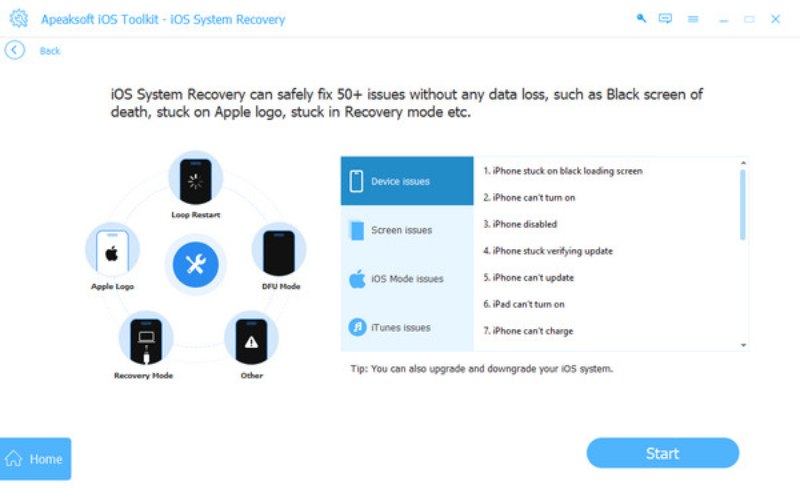
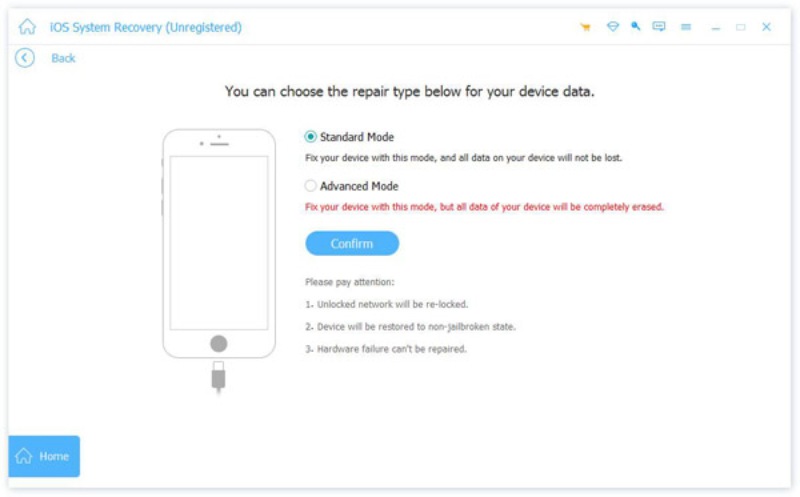
Lépés 3. A betöltőképernyőn elakadt iPhone teljes javításához kattintson a gombra Rögzít, és két javítási típust fog látni. Kattintson a Standard mód és azután megerősít hogy megbizonyosodjon arról, hogy adatai nem törlődnek a folyamat során.
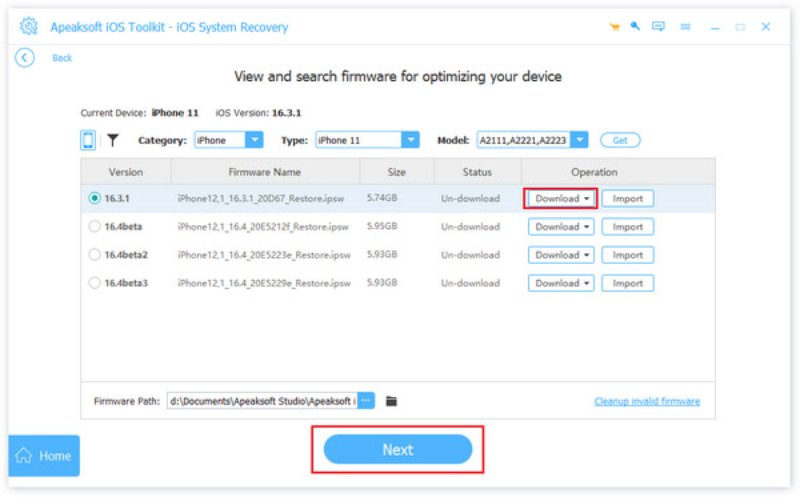
Lépés 4. Most kattintson ide az iPhone kategóriájának, típusának és a megfelelő iOS-modellnek a kiválasztásához. Kattintson Következő hogy elindítsa a folyamatot.
Tipp: Az Apeaksoft iOS rendszer-helyreállítás is segíthet javítsuk ki a helyreállítási módban rögzített iPhone-t.
Összegzés
Most már nem kell aggódnod, még akkor sem, ha problémákba ütközöl, mint például Az iPhone ráragadt az Apple logóra a betöltősávval együttEz a bejegyzés gyors megoldásokat és professzionális eszközöket is tartalmaz, amelyek segítenek iPhone-ja normál működésének visszaállításában. Ha szüksége van rá... Apeaksoft iOS rendszer-helyreállítás, töltse le most, és javíttassa meg iPhone-ját egy ingyenes próbaverzióért.
Biztonságos letöltés
Biztonságos letöltés
Kapcsolódó cikkek




