


Forog a kerék iPhone-on? 4 bevált módszer a hozzáférés visszaállítására

Az egyik percben még tökéletesen működik az iPhone-od, a következőben meg már csak egy fekete képernyő és egy forgó kerék látható. Úgy tűnhet, mintha a telefonod lemerült volna, de a probléma gyakran szoftverhibákhoz vagy sikertelen frissítéshez kapcsolódik. Ha ezzel a problémával szembesülsz... iPhone fekete képernyő forgó kerék probléma esetén próbálja ki ezeket a megoldásokat, mielőtt javításra vinné a készüléket.
OLDAL TARTALMA:
1. rész: Miért ragadt be az iPhone-om a forgó keréken?
Amikor az iPhone-od folyamatosan forgó kereket mutat, és nem hajlandó továbblépni, az általában azt jelenti, hogy a rendszer elakadt egy folyamat során. De ez nem mindig jelenti azt, hogy a készüléked súlyosan sérült.
Íme néhány gyakori ok a probléma mögött:
Sikertelen iOS frissítés
Ez az egyik leggyakoribb ok. Ha a frissítési folyamat leáll az alacsony akkumulátortöltöttség, az instabil internetkapcsolat vagy a kevés tárhely miatt, az iPhone elakadhat a betöltőképernyőn.
Szoftverhibák vagy alkalmazásösszeomlások
Egy hibás alkalmazás vagy egy váratlan iOS-hiba befolyásolhatja a rendszer normál működését. Amikor a szoftver nem reagál megfelelően, az iPhone lefagyhat, és a kerék forogni kezdhet.
Tárhely hiánya
Az iPhone-odnak elegendő szabad tárhelyre van szüksége a zökkenőmentes működéshez. Amikor a tárhely majdnem megtelt, a rendszer lelassulhat, és nem tudja befejezni az indítási feladatokat.
Hardver problémák
A hardverproblémák ritkábbak, de ezek is okozhatják a forgó kerék visszatérését. Egy elhasználódott akkumulátor vagy sérült belső alkatrész megakadályozhatja az iPhone megfelelő elindulását, és a készülék egy hurokba ragadhat.
A lehetséges ok ismerete segíthet a probléma jobb megoldásának kiválasztásában a véletlenszerű megoldások kipróbálása helyett. Ezután számos módszert áttekintünk, amelyek segíthetnek, ha az iPhone-on a kerék forgása problémába ütközik.
2. rész: Mit kell tenni, ha a kerék forog iPhone-on
Ha az iPhone-od beragadt a betöltőkörön, ne ugorj egyből a bonyolult javításokba. Először próbáld ki az egyszerűbb megoldásokat, és ha a probléma továbbra is fennáll, haladj felfelé.
Különböző iPhone modelleken és iOS-verziókon teszteltük ezeket a módszereket, hogy kiderüljön, melyik működik a legjobban egy forgó kerék esetén. Azt is megvizsgáltuk, hogy mennyire könnyű használni őket, hogy biztonságban tartják-e az adatait, hány lépésből állt az egyes módszerek végrehajtása, és mennyire működtek jól a különböző típusú iOS-lefagyásokkal.
- Teszteszközök: iPhone 15 Pro, iPhone 14, iPhone 13, iPhone SE (3. generáció)
- iOS verziók: iOS 17.6, iOS 18.5, iOS 26.0
Teszteszközök: iPhone 15 Pro, iPhone 14, iPhone 13, iPhone SE (3. generáció)
iOS verziók: iOS 17.6, iOS 18.5, iOS 26.0
| Módszer | Legmegfelelőbb | Adatbiztonság | Nehézség | Sikerarány |
| Apeaksoft iOS rendszer-helyreállítás | iPhone rendszer javítás adatvesztés nélkül | ★★★★★ 5/5 | könnyű | ★★★★★ 5/5 |
| Kényszer újraindítás | Gyors megoldások ideiglenes lefagyásokra | ★★★★★ 5/5 | könnyű | ★★★☆☆ 3/5 |
| Helyreállítási mód visszaállítása | Mély rendszer-helyreállítás | ★★☆☆☆ 2/5 | közepes | ★★★★☆ 4/5 |
| frissítés iOS | Szoftverhibák javítása | ★★★★☆ 4/5 | könnyű | ★★★★☆ 4/5 |
1. módszer. Használja az Apeaksoft iOS rendszer-helyreállítást
Ha az iPhone fekete képernyőjének forgó kerekével kapcsolatos problémáját rendszerhiba okozza, akkor egy erre a célra szolgáló iOS javítóeszköz a legkényelmesebb megoldás. Apeaksoft iOS rendszer-helyreállítás úgy tervezték, hogy az iPhone rendszerben előforduló gyakori problémákat egyszerűsítse a folyamat során.

Letöltötte több mint 1,000,000 Felhasználók
- Különböző iOS rendszerproblémák javítása, beleértve az elakadt betöltési ciklusokat, a lefagyott képernyőket és az indítási problémákat.
- Javítsa ki az iPhone szoftverhibáit műszaki ismeretek nélkül.
- A legtöbb iPhone modellt és iOS verziót támogatja.
- Normál és Speciális módokat biztosít a rugalmas javításokhoz.
Biztonságos letöltés
Biztonságos letöltés

Lépés 1. Töltsd le és telepítsd az Apeaksoft iOS System Recovery programot a számítógépedre, majd csatlakoztasd az elakadt iPhone-odat USB-kábellel. Nyisd meg a programot, és válaszd ki a iOS rendszer helyreállítása funkciót.

Lépés 2. Válassza a System Repair szakaszban, és kattintson a Kapcsolat gombot.

Lépés 3. Kezdj Standard mód ha adatainak megőrzése mellett szeretné megoldani a problémát, kattintson a megerősít folytatni. Ha ez nem oldja meg a problémát, próbálja meg Haladó szint alaposabb javításra van szükség. Ne feledd, hogy ez a lehetőség törli az iPhone-odon lévő adatokat.

Lépés 4. Ellenőrizd, hogy a megjelenített iPhone modell megfelelő-e, majd töltsd le a megfelelő firmware-t. Hagyd az iPhone-t csatlakoztatva, amíg a szoftver ellenőrzi a firmware-t, és felkészíti a javításra.

Lépés 5. Kattints Következő és várja meg, amíg a folyamat befejeződik. A befejezés után az iPhone-nak újra kell indulnia a szokásos módon.

2. módszer. Az iPhone újraindításának kényszerítése
Az erőltetett újraindítás a leggyorsabb megoldás, ha az iPhone váratlanul lefagy. Ez nem töröl semmilyen adatot.
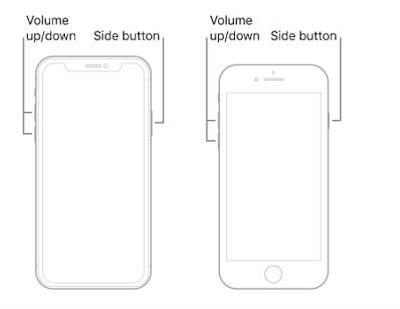
iPhone 8 és újabb modellekhez
Lépés 1. Nyomja meg a kötet Up gombot, majd engedje el, majd a Hangerő le gomb.
Lépés 2. Közvetlenül ezután nyomja meg és tartsa lenyomva a Oldal gombot. Tartsa lenyomva, még akkor is, ha a képernyő egy pillanatra sötét marad.
Lépés 3. Engedd el, amikor megjelenik az Apple logó, és várd meg, amíg az iPhone normálisan elindul.
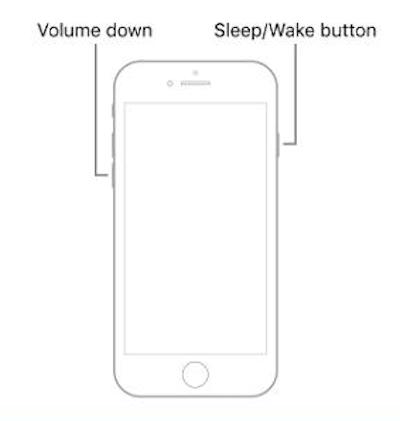
iPhone 7 és iPhone 7 Plus készülékekhez
Lépés 1. Nyomja meg a hangerő le és a Oldal Gombokat egyidejűleg.
Lépés 2. Tartsa lenyomva mindkét gombot, amíg meg nem jelenik az Apple logó. Ez körülbelül 10 másodpercig is eltarthat.
iPhone 6s és korábbi modellekhez
Lépés 1. Nyomja meg és tartsa lenyomva a Kezdőlap gombot a Oldal or Csúcs gombot.
Lépés 2. Tartsa lenyomva mindkét gombot, amíg az Apple logó meg nem jelenik a képernyőn.
3. módszer. Állítsa vissza az iPhone-t helyreállítási módban
Ha a kényszerített újraindítás nem segít, a helyreállítási mód súlyosabb rendszerproblémákat is kijavíthat. Az iPhone visszaállítása ezzel a módszerrel azonban az összes tartalmat törölheti, ezért a folytatás előtt győződjön meg arról, hogy van biztonsági mentése.
Lépés 1. Csatlakoztasd iPhone-odat egy számítógéphez, amelyen elérhetőnek kell lennie az iTunes vagy a Finder alkalmazásnak.
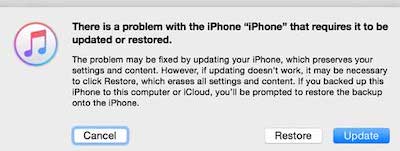
Lépés 2. Nyomja meg és gyorsan engedje fel kötet Up, majd tedd ugyanezt a hangerő le, és tartsa lenyomva a gombot Oldal gombot, amíg meg nem jelenik a Helyreállítási mód képernyő. Előfordulhat, hogy a Lehet, hogy az iPhone elakadt a helyreállítási módban.
Lépés 3. Nyisd meg a Findert vagy az iTunes-t, és válaszd ki Visszaad amikor a rendszer észleli az iPhone-t. Kövesse a képernyőn megjelenő utasításokat az iOS újratelepítéséhez.
4. módszer. Frissítse az iOS-t
Előfordulhat, hogy egy iOS-hiba vagy kompatibilitási probléma miatt az iPhone-od forgásba lendül. Az iOS frissítése a hibás vagy elavult rendszerfájlok cseréjével megoldhatja a problémát.
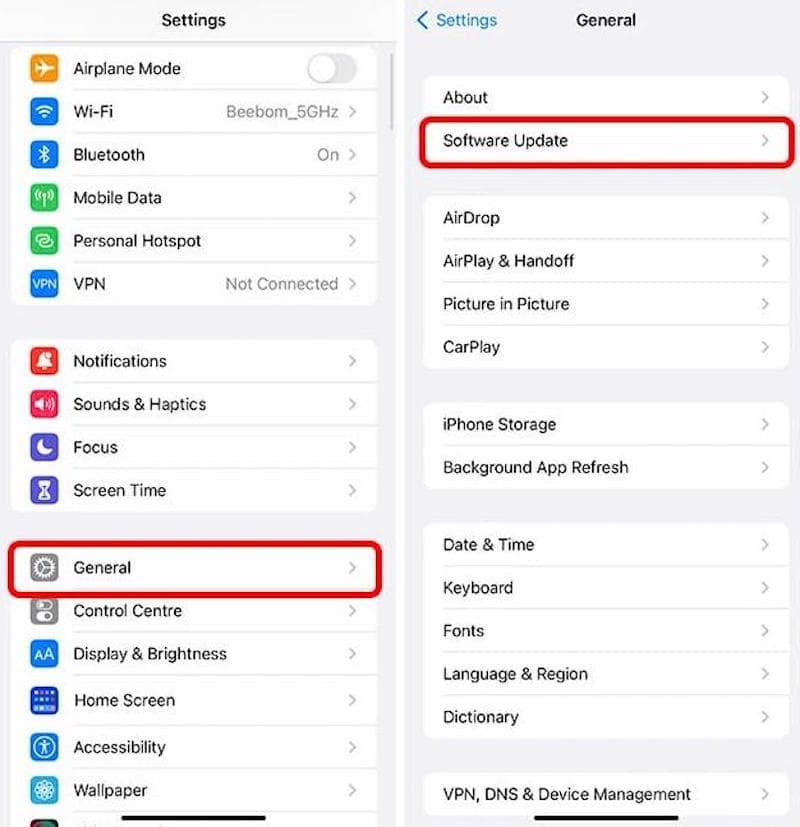
Lépés 1. Nyisd ki beállítások az iPhone-odon. Ezután menj ide: Általános > szoftver frissítése.
Lépés 2. Érintse Letöltés és telepítse, ha elérhető frissítés. Mielőtt elkezdené, győződjön meg arról, hogy iPhone-ja elegendő akkumulátorral és tárhellyel rendelkezik.
Lépés 3. Várja meg, amíg az iPhone újraindul. A frissítés befejezése után ellenőrizze, hogy megszűnt-e a forgó kerék problémája.
3. rész: GYIK az iPhone beragadásáról a Képkerekes keréken
Meddig kell egy iPhone-nak a forgó keréken maradnia?
Néhány másodpercnyi betöltés normális, de ha az iPhone-od kereke percekig forog, és nem reagál, előfordulhat, hogy a rendszer elakadt.
Miért forog folyamatosan az iPhone-om, amikor megnyitok egy adott alkalmazást?
Ha a probléma csak egy alkalmazással jelentkezik, akkor az az alkalmazás okozhatja a problémát. Először próbáld meg frissíteni. Ha semmi sem változik, megpróbálhatod törölni vagy újratelepíteni.
A kevés tárhely miatt beragadhat egy iPhone?
Megteheti. Ha a Az iPhone szerint nincs elég tárhely, előfordulhat, hogy nincs elég szabad helye bizonyos rendszerfolyamatok végrehajtásához, így elakad egy forgó keréken.
Összegzés
Remélhetőleg most már túl tudsz jutni rajta iPhone fekete képernyő forgó kerék a problémát, és térjen vissza a telefon normál használatához. Ha a probléma továbbra is fennáll, Apeaksoft iOS rendszer-helyreállítás segíthet a mögöttes iOS rendszerproblémák megoldásában és a dolgok helyes útra terelésében.
 Apeaksoft iOS rendszer-helyreállítás
 Javítsa ki a vírusos iOS rendszerproblémákat iPhone, iPad és iPod készülékeken.
Biztonságos letöltés
Biztonságos letöltés
Kapcsolódó cikkek




