


Miért nem működik a képernyőidő, és hogyan javítható ez a probléma?

Hatékony szülői felügyeleti funkcióként a Képernyőidő számos iPhone és iPad modellbe be van építve. Sok szülő használja a Képernyőidőt gyermekei számára bizonyos alkalmazásokban eltöltött idő korlátozására; néhányan azonban arról számoltak be, hogy a korlátozások hirtelen eltűnnek. A jó hír az, hogy ez a probléma általában szoftverhibákhoz kapcsolódik. Ez a cikk elmagyarázza, hogyan javítható. Az Apple képernyőidő nem működik az Ön vagy gyermeke iOS-eszközén.
OLDAL TARTALMA:
1. rész: Miért nem működik a képernyőidő
Mielőtt áttekintenénk a megoldásokat, beszéljük meg, miért nem működik a Képernyőidő gyermeke iPhone-ján vagy iOS-eszközén. Kutatásunk szerint a fő lehetséges okok a következők:
- 1.Az Apple Képernyőidő szolgáltatása nem működik.
- 2.A készülék beragad.
- 3.A képernyőidő lefagy.
- 4.Konfliktus vagy nem megfelelő beállítások.
- 5.Elavult vagy béta szoftver.
- 6.Szoftverhibák.
2. rész: Hogyan javítsuk ki az Apple képernyőidő nem működő állapotát
1. megoldás: Ellenőrizze az Apple szervereket
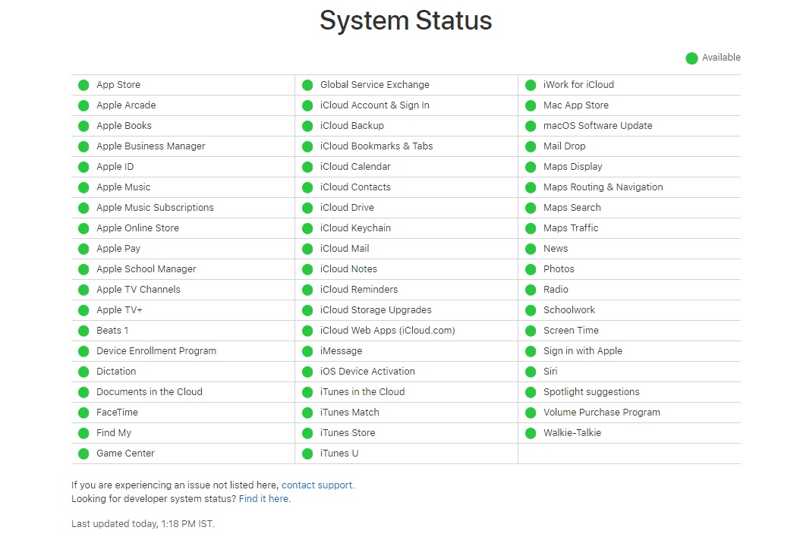
A Képernyőidő engedélyezése után az iPhone-nak kommunikálnia kell az Apple Képernyőidő szolgáltatásával a megfelelő működéshez. Ha az iPhone Képernyőidő nem működik, először is ellenőriznie kell az Apple szervereinek állapotát.
Egy webböngészőben látogass el a https://www.apple.com/support/systemstatus/ oldalra. Ellenőrizd az összes szerver állapotát. Ha a Képernyőidőhöz kapcsolódó bármelyik szerver nem működik, várj, amíg újra működni fog.
Megoldás 2: Indítsa újra az iPhone alkalmazást
Miért nem működik a Képernyőidő? Egy elakadt érintőképernyő lehet a felelős. Az eszköz újraindítása megoldhatja ezt a problémát, miközben a megoldás egyszerű. Megszünteti az átmeneti és alapvető hibákat.
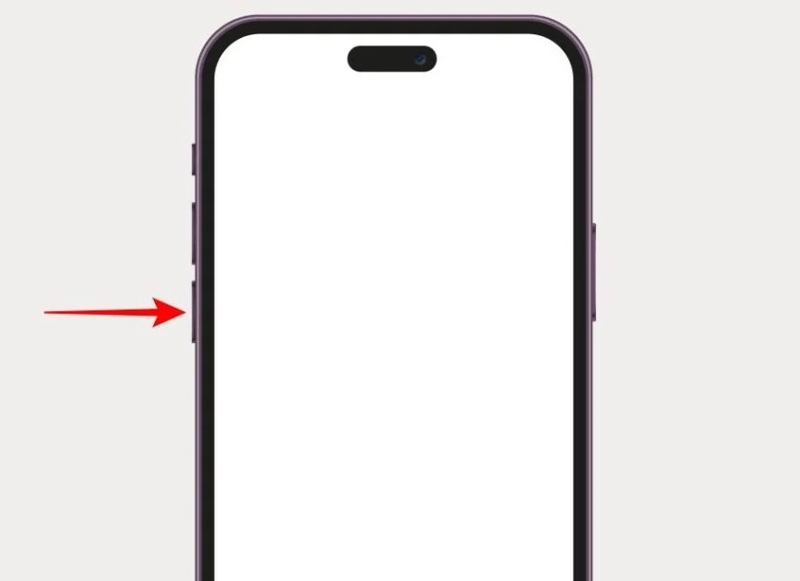
Lépés 1. Face ID funkcióval rendelkező iPhone esetén tartsa lenyomva a kötet gomb + Oldal gombok együtt. Régi iPhone esetén tartsa lenyomva a Oldal or Power gombot.
Lépés 2. Miután megjelent a kikapcsolási képernyő, engedje el a vagy a gombot.
Lépés 3. Mozgassa a csúszkát a készülék kikapcsolásához.
Lépés 4. Néhány perccel később nyomja meg és tartsa lenyomva a Oldal or Power gombot, amíg meg nem jelenik az Apple logó.
3. megoldás: A képernyőidő visszaállítása
Ha az egyszerű megoldások nem segítettek, le kell tiltania, majd újra engedélyeznie kell a Képernyőidő funkciót iPhone-ján. Ez a megoldás kijavíthatja az iPhone vagy iPad Képernyőidő funkciójának hibáját a Képernyőidő jelszavával.
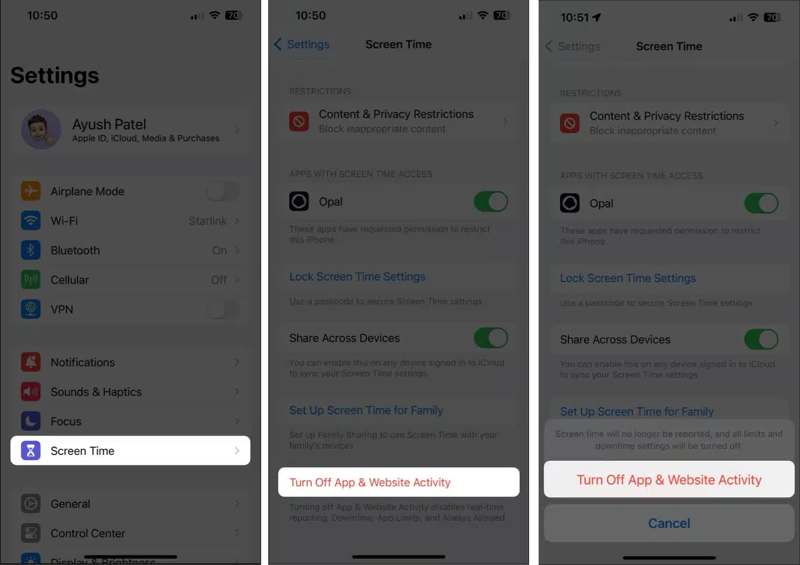
Lépés 1. Futtassa a beállítások app.
Lépés 2. A pop-art design, négy időzóna kijelzése egyszerre és méretének arányai azok az érvek, amelyek a NeXtime Time Zones-t kiváló választássá teszik. Válassza a Képernyőidő.
Lépés 3. Érintse Kapcsolja ki az Alkalmazás- és webhelytevékenységet.
Lépés 4. Írja be a Képernyőidő jelszavát, ha a rendszer kéri.
Lépés 5. A pop-art design, négy időzóna kijelzése egyszerre és méretének arányai azok az érvek, amelyek a NeXtime Time Zones-t kiváló választássá teszik. Válassza a Kapcsolja ki az Alkalmazás- és webhelytevékenységet.
Lépés 6. Indítsa újra az iPhone készülékét.
Lépés 7. Ezután menj Képernyőidő in beállítások.
Lépés 8. Érintse Alkalmazás- és webhelytevékenység és érintse meg Alkalmazás- és webhelytevékenység bekapcsolása.
Lépés 9. Ezután állítsa be a Képernyőidőt az igényeinek megfelelően.
4. megoldás: Ellenőrizze a dátumot és az időt
A helytelen beállítások, például a rossz dátum és idő, a Képernyőidő működésének hibájához vezethetnek. Ezért a dátum és az idő beállításait helyesen kell beállítania ahhoz, hogy a Képernyőidő megfelelően működjön az eszközén.
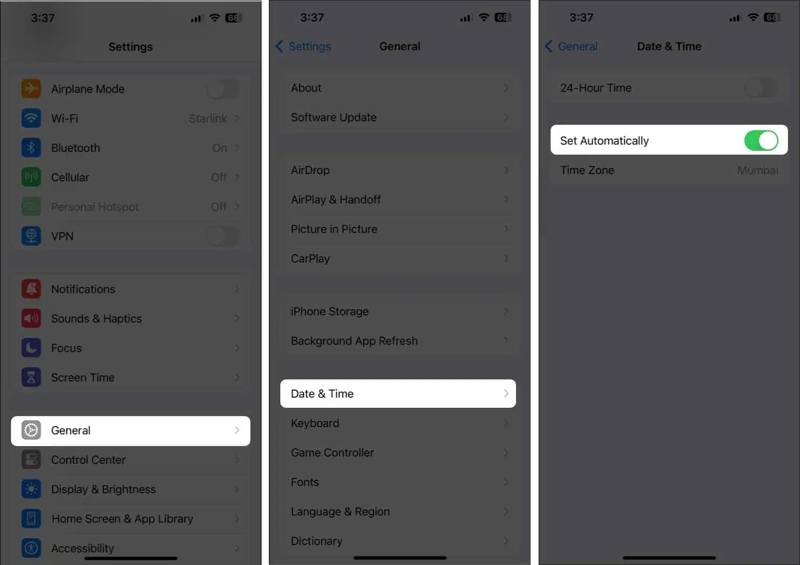
Lépés 1. A pop-art design, négy időzóna kijelzése egyszerre és méretének arányai azok az érvek, amelyek a NeXtime Time Zones-t kiváló választássá teszik. Válassza a Általános a beállítások app.
Lépés 2. Pick Dátum idő.
Lépés 3. Kapcsolja be Állítsa be automatikusan a dátum- és időbeállítások javításához.
5. megoldás: Az eszközök közötti megosztás letiltása
Ha a Képernyőidő továbbra sem működik iPhone-odon, tiltsd le a Megosztás eszközök között funkciót. Ez a beállítás lehetővé teszi a Képernyőidő beállításainak szinkronizálását az Apple-eszközök között. Ez ütközéseket okozhat, és a funkció rendellenes működéséhez vezethet.
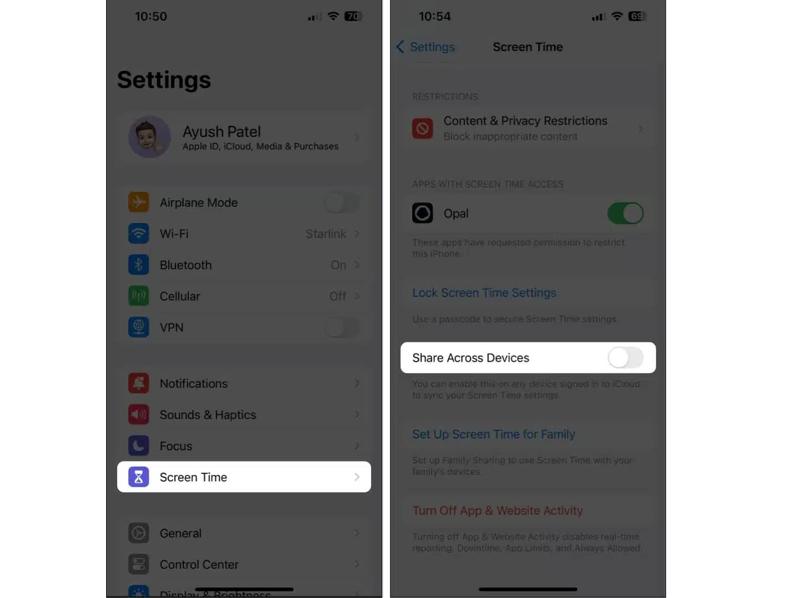
Lépés 1. navigáljon beállítások és a Képernyőidő.
Lépés 2. Görgessen le és keresse meg Megosztás az eszközök között.
Lépés 3. Kapcsold ki az opciót.
További olvasnivalók
3. rész: Egyablakos megoldás az iPhone képernyőidejének nem működő javítására
Ha elfelejtette a Képernyőidő jelszavát, nem tudja visszaállítani, és nem javíthatja ki a Képernyőidő működését. Szerencsére... Apeaksoft iFoneKit iOS feloldó kikapcsolhatja a Képernyőidőt jelszó nélkül. Ezután beállíthatja a szülői felügyelet funkciót a saját vagy gyermeke eszközén.

Letöltötte több mint 1,000,000 Felhasználók
- Kapcsolja ki a Képernyőidőt iPhone-ján három lépésben.
- Nincs szükség iPhone jelszóra vagy Apple ID jelszóra.
- Védje adatait a folyamat során.
- Kínáljon bónusz funkciókat, mint pl MDM megkerülése és az iTunes jelszó eltávolítása.
- Támogassa a legújabb iPhone és iPad modelleket.
Biztonságos letöltés
Biztonságos letöltés

Hogyan javítsuk ki a képernyőidő nem működőképes állapotát iPhone-on
Lépés 1. Telepítse a Képernyőidő-feloldót
Futtassa a Képernyőidő feloldó szoftvert a számítógépére telepítés után. Válassza a Feloldás lehetőséget. Képernyőidő mód a folytatáshoz.

Lépés 2. Csatlakozzon iPhone-jához
Csatlakoztasd iPhone-odat a számítógépedhez Lightning-kábellel. Válaszd ki a Képernyőidő jelszavad beállítási módját, majd kattints a Kapcsolat gombot.

Lépés 3. Javítsa ki a képernyőidő működését
Kövesd a képernyőn megjelenő utasításokat a Lokátor kikapcsolásához a készülékeden. Ezután a szoftver automatikusan megkezdi a Képernyőidő kikapcsolását a készülékeden.

Összegzés
Ez az útmutató segített a javításban Az Apple képernyőidő nem működikMeg kell tudnod, miért történik ez a hiba. Ami még fontosabb, hogy követheted a megoldásainkat, hogy megszabadulj a hibától, és szabályozd a képernyő előtt töltött időt és az alkalmazások használatát. Apeaksoft iFoneKit iOS feloldó az egyetlen megoldás a probléma megoldására technikai ismeretek vagy jelszó nélkül.
 Apeaksoft iFoneKit
 Az összes iOS-jelszó feloldása iPhone, iPad és iPod készüléken.
Biztonságos letöltés
Biztonságos letöltés
Kapcsolódó cikkek




