


Hogyan lehet megszabadulni a fehér folttól az iPhone képernyőjén

„Vettem egy iPhone 11-et, és néhány hónappal ezelőtt észrevettem egy fehér pontot a képernyőn. Azt hiszem, egyre nagyobb lesz. Mi lehet az oka, és meg lehet javítani?” Az iOS-eszközök fejlett okostelefonok. Az érintőképernyő reagál a koppintásra, a húzásra és az érintés és nyomva tartás gesztusokra. Azonban, más digitális kijelzőkhöz hasonlóan, számos probléma merülhet fel. A fehér folt az iPhone képernyőjénpéldául a hibaelhárítási útmutatónk alapján eltávolítható.
OLDAL TARTALMA:
1. rész: Miért van egy fehér folt az iPhone képernyőjén?
Az iPhone képernyőjén megjelenő fehér folt zavaró és aggasztó lehet, különösen, ha nem mozdul el vagy tűnik el. Az okok az egyszerű funkcióktól a hardverproblémákig terjedhetnek. Az iPhone képernyőjén megjelenő fehér folt fő okai a következők:
- Egy buborék a képernyővédő fólia alatt.
- Az AssistiveTouch gomb.
- Elakadt pixel és kijelző probléma.
- Frissítési hiba.
- Szoftverhibák.
- Érintésérzékelő vagy nyomásérzékelő sérülése.
- Hardver károsodás.
2. rész: Hogyan távolítsuk el a fehér foltot az iPhone képernyőjén
1. helyzet: Fehér folt a képernyővédő fólia alatt
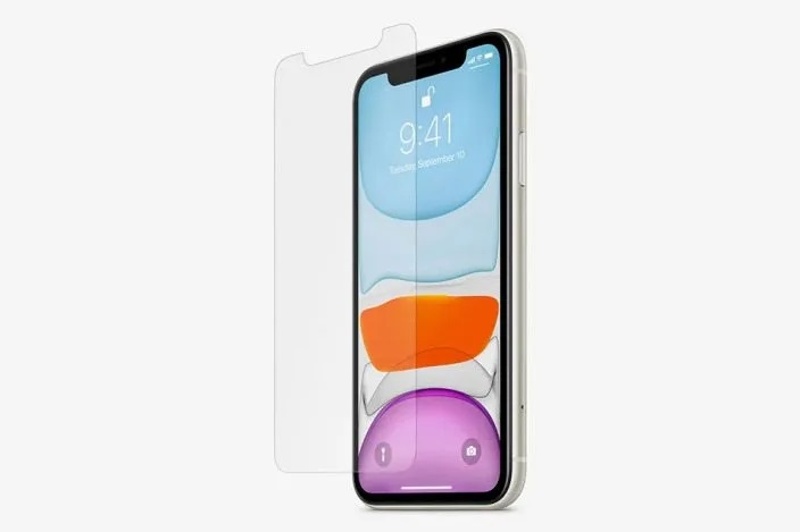
Egyes felhasználók képernyővédő fóliával védik iPhone érintőképernyőiket. A nem megfelelő képernyővédő fóliák vagy a helytelen műveletek azonban fehér pontok megjelenéséhez vezethetnek a képernyőn, amelyek eltakarják a tartalmat.
Hogyan kell megmondani:
- 1. A pont a képernyőn és a védőfólia alatt lebeg.
- 2. Nem mozdul el, ha megérinted a képernyőt.
Hogyan távolítsunk el egy kis fehér foltot az iPhone-on
A képernyőn lévő kis fehér folt eltávolításának legegyszerűbb módja a képernyővédő fólia eltávolítása. Ezután tisztítsd meg a képernyőt, és a foltnak el kell tűnnie. Ha továbbra is képernyővédőt szeretnél használni, vásárolj megfelelőt, és bízd szakemberre.
2. helyzet: AssistiveTouch gomb
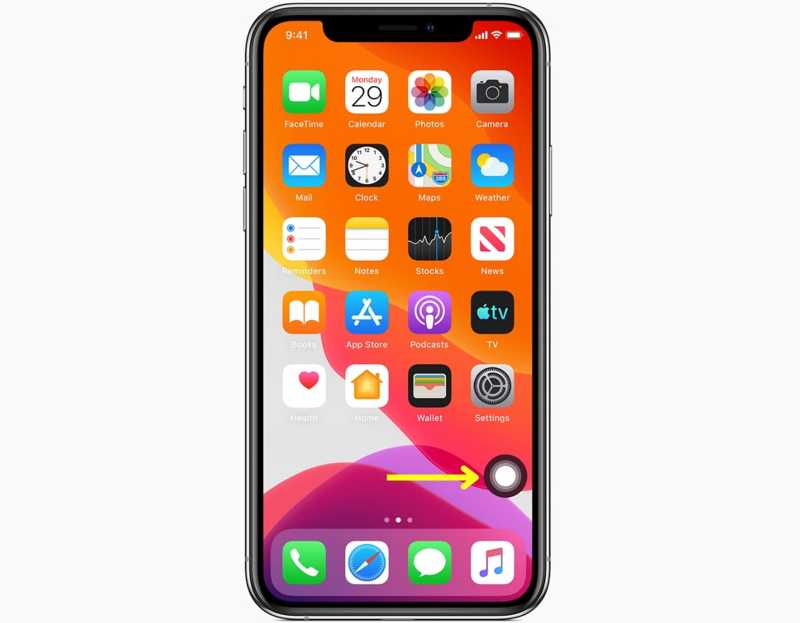
Az AssistiveTouch egy beépített funkció az iPhone-on. Virtuális és lebegő gombként működik. Aktiválás után lehetővé teszi, hogy különféle műveleteket végezzen gyorsan a fizikai gombok megnyomása nélkül.
Hogyan kell megmondani:
- 1. A fehér folt megjelenik a képernyőn.
- 2. Ha rákoppintasz, megnyílik egy menümező.
- 3. A pontot húzással áthelyezheti a képernyő bármely pontjára.
Hogyan lehet megszabadulni a fehér foltoktól az iPhone képernyőjén
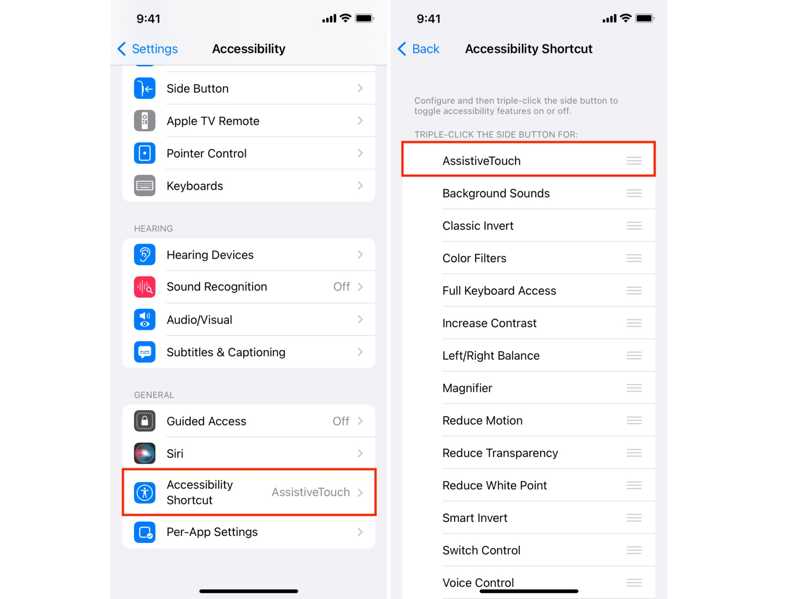
Lépés 1. Nyissa meg a beállítások app az iPhone-on.
Lépés 2. Görgessen le, és érintse meg a gombot Hozzáférhetőség Parancsikon.
Lépés 3. Töröld a jelölést az AssistiveTouch elől, és tűnj el a fehér folttól az iPhone képernyőjén.
Jegyzet: Az AssistiveTouch gomb nem hiba vagy hiba, hanem hasznos funkció. Ha nem bánod, testreszabhatod a beállításait.
3. helyzet: Beragadt pixel
A beragadt vagy nem működő pixel gyakori oka a fehér foltnak az iPhone képernyőjén. Az érintőképernyő több millió pixelből áll. Ha egy pixel nem működik vagy nem reagál, egy fehér pontot vagy foltot fogsz látni.
Hogyan kell megmondani:
- 1. A fehér folt nem mozdul.
- 2. Mindig ugyanazon a területen jelenik meg.
- 3. Még a képernyőképeken is látszik.
Hogyan javítsunk ki egy fehér foltot egy iPhone képernyőn
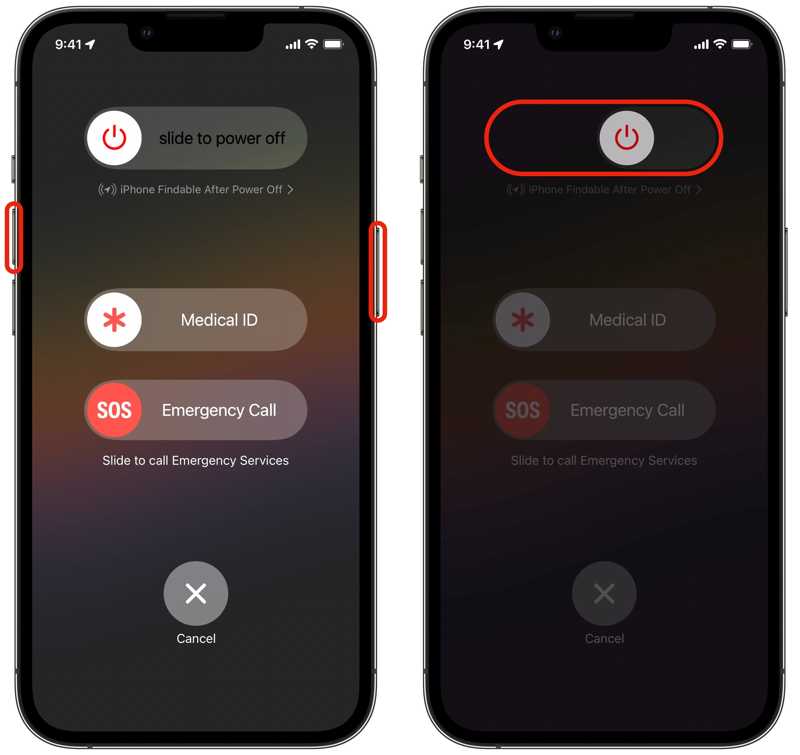
Lépés 1. Nyomja meg és tartsa lenyomva az egyik hangerőszabályzó gombot + a Oldal gombokat egyszerre Face ID-val rendelkező iPhone-on. Ha iPhone-ja nem rendelkezik Face ID-val, tartsa lenyomva a Oldal or Power gombot.
Lépés 2. Amikor megjelenik a kikapcsolási képernyő, engedje el a gombokat.
Lépés 3. Mozgassa a csúszkát az iPhone kikapcsolásához.
Lépés 4. Néhány perccel később tartsa lenyomva a gombot Oldal or Power gombot, amíg meg nem jelenik az Apple logó.
Lépés 5. Ezután kapcsolja be a készüléket, és ellenőrizze, hogy a fehér folt rögzítve van-e az iPhone képernyőjén.
4. helyzet: Fehér folt szoftverfrissítés után
Néhányan arról számoltak be, hogy egy fehér foltot láttak az iPhone képernyőjén a szoftverfrissítés után. Ez egy frissítési hibának tudható be, különösen a béta verziók esetében. A megoldás egyszerű: telepítsd a legújabb vagy egy normál verziót.
Hogyan kell megmondani:
- 1.A fehér folt frissítés után jelenik meg.
- 2.Állandóan megjelenik a képernyőn, vagy a kezdőképernyőn.
Hogyan javítsunk ki egy fehér foltot egy iPhone képernyőn
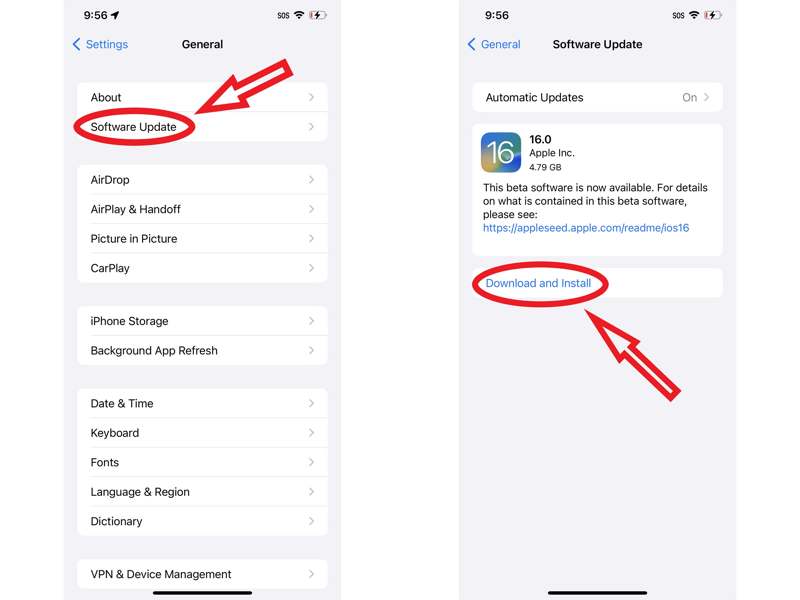
Lépés 1. Futtassa a beállítások app.
Lépés 2. navigáljon Általános és a szoftver frissítése frissítések kereséséhez.
Lépés 3. Ha elérhető frissítés, érintse meg a lehetőséget Letöltése és telepítése.
Jegyzet: Ha a fehér folt a béta verzió telepítése után jelenik meg, frissítsen egy normál iOS-re.
5. helyzet: iOS szoftverhibák
Mi okozza a fehér foltot az iPhone képernyőjén? A válasz lehet szoftverhiba, például helytelen beállítások, rossz dátum és idő, és egyebek. Néha nehéz kitalálni a pontos okot.
Hogyan kell megmondani:
- 1.A fehér folt vizuális hiba is lehet.
Hogyan távolítsuk el a fehér foltot az iPhone képernyőjén
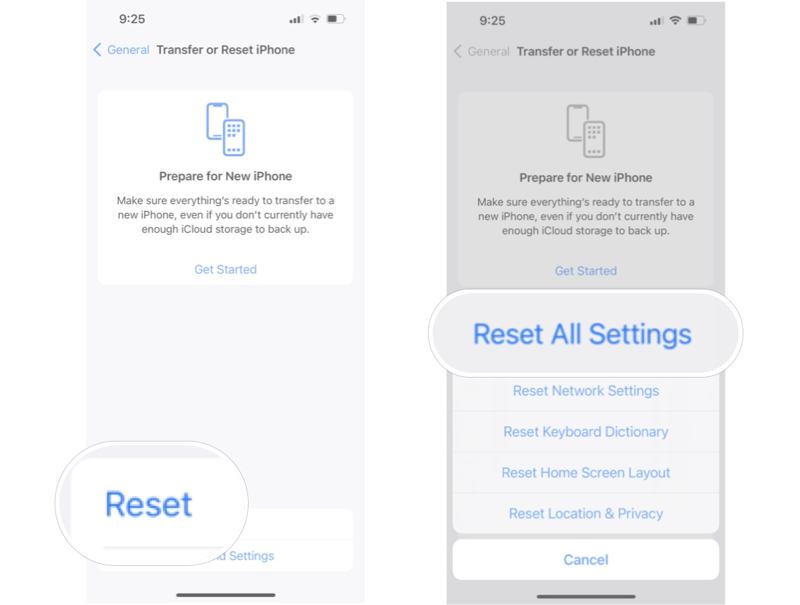
Lépés 1. Fuss el beállítások app.
Lépés 2. Head to Általános, és akkor Átvitel vagy Reset.
Lépés 3. Érintse vissza És válasszon Reset All Settings.
Lépés 4. Ha a rendszer kéri, adja meg iPhone jelszavát vagy Apple ID jelszavát a fehér folt eltávolításához az iPhone képernyőjén.
További olvasnivalók
6. helyzet: Érintőképernyő sérülése
A fizikai sérülés egy másik tényező, ami fehér foltokhoz vezethet az iPhone képernyőjén. Ha nemrég leejtette vagy megsérült a készüléke, előfordulhat, hogy az érintőképernyő sérült. Ebben az esetben meg kell javítania vagy ki kell cserélnie a képernyőt a közeli Apple Store-ban. Ne próbálja meg saját kezűleg szétszerelni az iPhone-t. Ezenkívül jobb, ha biztonsági másolatot készít az iPhone-ról a javítás előtt.
3. rész: Végső megoldás a fehér folt eltávolítására az iPhone képernyőjén
Ha a szokásos megoldások nem érhetők el az iPhone képernyőjén lévő fehér foltra, akkor jobb, ha egy hatékony eszközt keres, például Apeaksoft iOS rendszer-helyreállításKépes beolvasni az iOS-eszközt, megtalálni a hibát, és fejlett technológia segítségével kijavítani. Ami még fontosabb, a felhasználóbarát kialakítás leegyszerűsíti a munkafolyamatot.

Letöltötte több mint 1,000,000 Felhasználók
- Automatikusan észleli a szoftverhibákat iOS-eszközökön.
- Széles körű hibák, hibák és szoftverhibák kezelése.
- Az iOS frissítése vagy alacsonyabb verzióra váltása.
- Védje adatait a folyamat során.
- Támogatja az iOS és iPadOS legújabb verzióit.
Biztonságos letöltés
Biztonságos letöltés

Hogyan távolítsuk el a fehér foltot az iPhone képernyőjén
Lépés 1. Telepítse az iOS rendszer-helyreállítást
Indítsa el az iOS System Recovery szoftvert, miután telepítette a számítógépére. Létezik egy másik verzió is macOS 10.7-es és újabb rendszerekhez. Csatlakoztassa iPhone-ját a számítógépéhez Lightning-kábellel. Amikor a rendszer kéri, győződjön meg arról, hogy megbízik ebben a számítógépben. Válassza a lehetőséget iOS rendszer helyreállításakettyenés Kapcsolat alatt a System Repair szakaszt, és nyomja meg a Rajt gombot.

Tipp: Ha frissítenie kell, vagy alacsonyabb szintű iOSkattintson az iOS frissítése/visszaváltása szakasz alatti Indítás most gombra.
Lépés 2. Válasszon módot
Nyomja meg a Ingyenes gyors javítás linkre a gyors megoldás kipróbálásához. Ha nem működik, kattintson ide Rögzít a folytatáshoz. Ezután válassza ki a Standard mód or Haladó szint, a helyzettől függően. Kattintson a megerősít gombra a folytatáshoz. Vegye figyelembe, hogy a Haladó szint közben minden problémát megold az iPhone törlése.

Lépés 3. Javítsa ki a fehér foltot
Ezután ellenőrizze az eszköz adatait, és töltse le a megfelelő firmware-t. A letöltés befejezése után kattintson a Következő gombra az iPhone képernyőjén lévő fehér folt javításának megkezdéséhez.

Összegzés
Ez az útmutató elmagyarázta, miért fehér foltok jelennek meg az iPhone képernyőjénTovábbá bevált megoldásokat is megismerhet a probléma megoldására különböző helyzetekben. Ha kipróbálta a gyakori megoldásokat, de a fehér folt továbbra is látható a képernyőn, próbálja ki a következőt: Apeaksoft iOS rendszer-helyreállításJó választás kezdőknek és átlagembereknek.
 Apeaksoft iOS rendszer-helyreállítás
 Javítsa ki a vírusos iOS rendszerproblémákat iPhone, iPad és iPod készülékeken.
Biztonságos letöltés
Biztonságos letöltés
Kapcsolódó cikkek




