


Miért sikertelen az Apple ID ellenőrzése, és hogyan javítható?

„Helyreállítottam az Apple-fiókomat, és úgy tűnik, minden rendben működik, amíg meg nem próbáltam frissíteni az alkalmazásokat. Valahányszor megpróbáltam frissíteni, megkaptam az üzenetet…” Sikertelen ellenőrzés: Az Apple ID-je „Vagy a jelszó helytelen. Hogyan javíthatom ki ezt a problémát?” Ez a hiba általában akkor fordul elő, amikor megpróbál hozzáférni az Apple szolgáltatásaihoz, például az App Store-hoz, az iCloudhoz vagy az iTunes-hoz. Ez a cikk egy bevált megoldást mutat be a hiba elhárítására.
OLDAL TARTALMA:
1. rész: Miért mondja azt, hogy az Apple ID ellenőrzése sikertelen volt?
Ahogy maga a riasztási üzenet is sugallja, a hiba az Apple-fiókoddal kapcsolatos valamilyen problémához kapcsolódhat. A hibának számos lehetséges oka lehet. Az alábbiakban röviden ismertetjük az Apple ID-n sikertelen ellenőrzést jelző üzenet néhány valószínűsíthető okát:
- 1.Helytelen Apple ID e-mail cím vagy jelszó.
- 2.Megváltoztattad az Apple ID jelszavadat, és elfelejtetted frissíteni a készülékeden.
- 3.Apple szerver problémák.
- 4.Az Apple ID-je le van tiltva vagy zárolva van.
- 5.Ellenőrzési időtúllépés.
- 6.Kétfaktoros hitelesítéssel kapcsolatos problémák.
- 7.Hálózati hibák.
- 8.Szoftverhibák.
2. rész: Az Apple ID-ellenőrzés sikertelen javítása
1. megoldás: Ellenőrizze az Apple szervereket
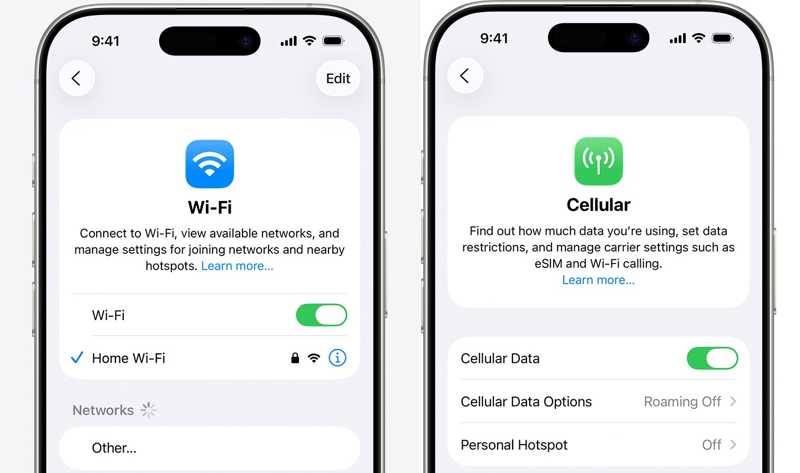
Amikor Apple-fiókodat használod, iPhone-odnak stabil internetkapcsolattal kell rendelkeznie. Ellenkező esetben az Apple ID ellenőrzése sikertelen lesz, még akkor is, ha a jelszó helyes. Ha Wi-Fi-t használsz, győződj meg arról, hogy jó állapotban van. Ha gyenge, válts mobilinternetre.
2. megoldás: Jelentkezzen ki az Apple Store-ból, majd jelentkezzen be újra
Ha azt látod, hogy az Apple ID ellenőrzése sikertelen, ismeretlen hiba történt az alkalmazások telepítésekor vagy frissítésekor, akkor valószínűleg a fiókod rendellenesen működik. A megoldás egyszerű: jelentkezz be újra az Apple-fiókodba.
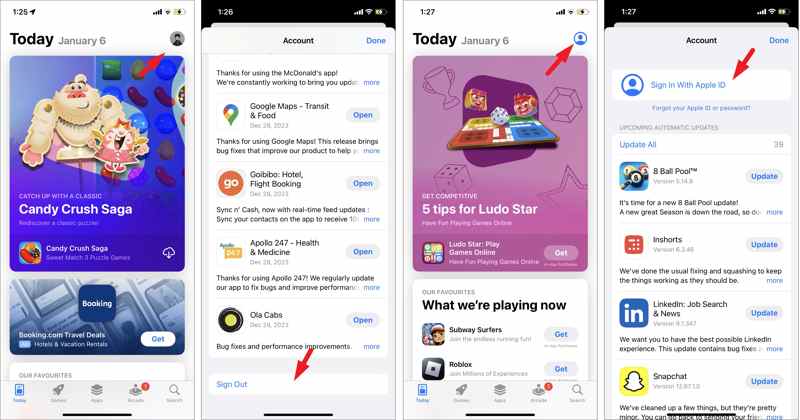
Lépés 1. Nyisd meg az App Store alkalmazást.
Lépés 2. Koppints a profilodra a jobb felső sarokban.
Lépés 3. Görgessen lefelé, és érintse meg a gombot Kijelentkezés gombot.
Lépés 4. Írja be az Apple ID jelszavát.
Lépés 5. Ezután indítsa újra az eszközt.
Lépés 6. Koppintson a profil gombra, és válassza a Bejelentkezés Apple ID-vel.
Lépés 7. Adja meg az Apple azonosítóját és jelszavát.
3. megoldás: Helyes dátum és idő
A helytelen dátum és idő az Apple ID-ellenőrzés sikertelenségét okozhatja, ami ismeretlen hibát eredményez. Valójában gyorsan kijavíthatja a dátumot és az időt iPhone-ján, mindössze a megfelelő beállításokra van szüksége.
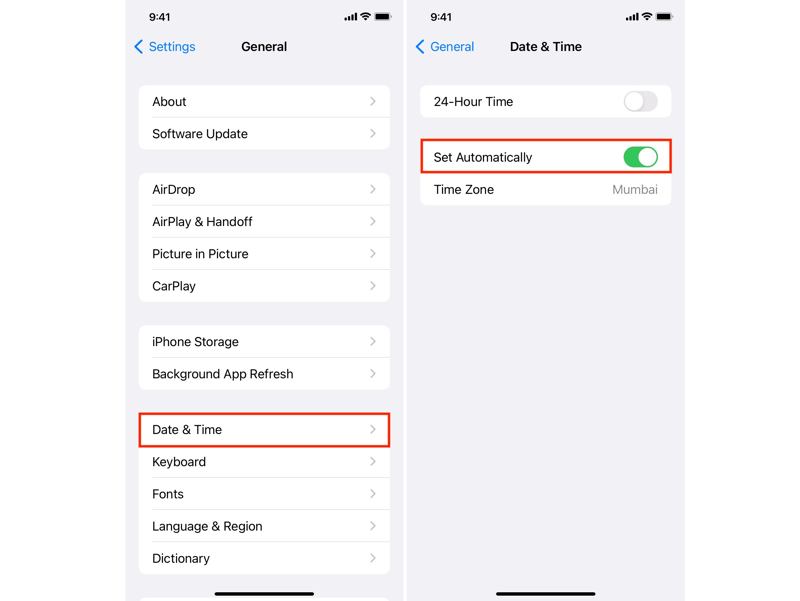
Lépés 1. Fuss el beállítások app.
Lépés 2. Tovább Általános és a Dátum idő.
Lépés 3. Váltás a Állítsa be automatikusan opciót.
Lépés 4. Győződjön meg arról, hogy iPhone-ja csatlakozik az internethez.
4. megoldás: Indítsa újra az iPhone készüléket
Bár az iPhone újraindítása egy egyszerű megoldás, számos alapvető szoftverhibát orvosolhat, beleértve az Apple ID-ellenőrzés sikertelenségét is. Ez a módszer a készülék fizikai gombjaival működik.
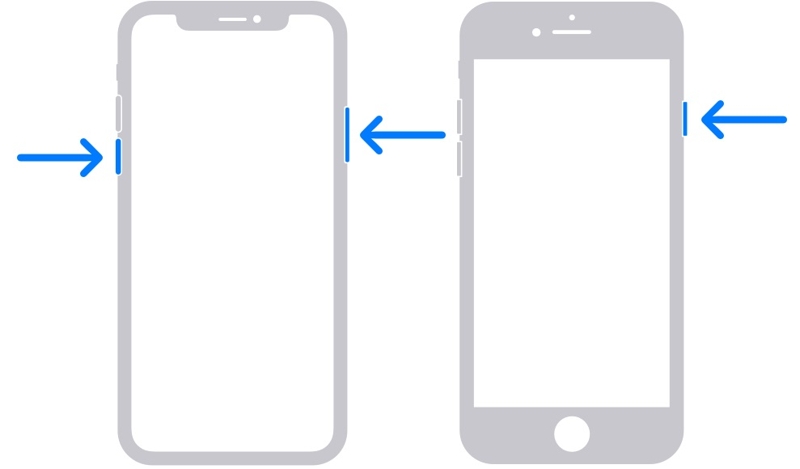
Lépés 1. iPhone-on, amelyen Face ID, tartsd lenyomva az egyik hangerőszabályzó gombot + az oldalsó gombot egyszerre.
Face ID nélküli iPhone-on tartsa lenyomva a Oldal or Power gombot.
Lépés 2. Amikor megjelenik a kikapcsolási képernyő, engedje el a vagy a gombot.
Lépés 3. Mozgassa a csúszkát az iPhone kikapcsolásához.
Lépés 4. Néhány perccel később tartsa lenyomva a gombot Oldal or Power gombot, amíg az Apple logó meg nem jelenik.
5. megoldás: Állítsa vissza Apple ID jelszavát
Az Apple ID azonosításának sikertelenségéhez és ismeretlen hibához vezető egyik tényező az, hogy Az Apple ID zárolva van vagy biztonsági okokból letiltva. Az Apple szerint a fiókodat a jelszó visszaállításával oldhatod fel.
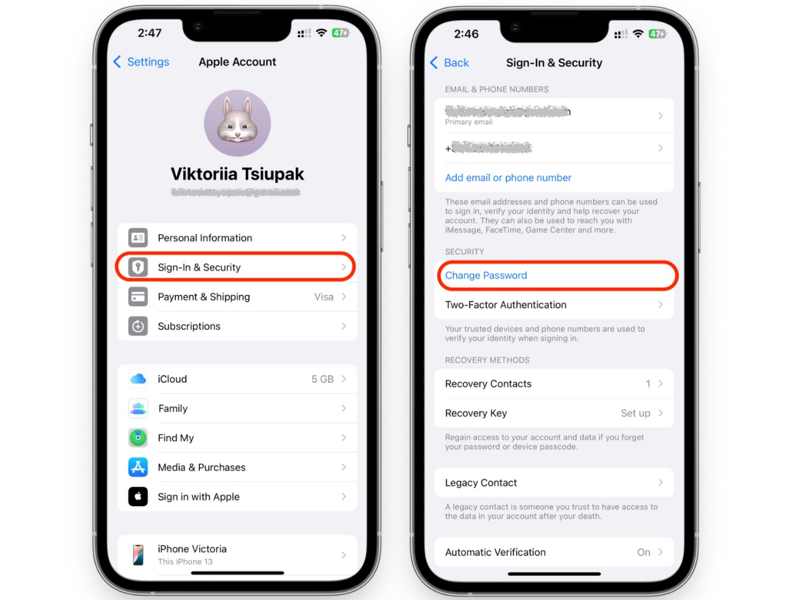
Lépés 1. Koppintson a profiljára a beállítások app.
Lépés 2. A pop-art design, négy időzóna kijelzése egyszerre és méretének arányai azok az érvek, amelyek a NeXtime Time Zones-t kiváló választássá teszik. Válassza a Bejelentkezés és biztonság.
Lépés 3. Érintse meg a Jelszó módosítása gombot.
Lépés 4. Írd be az iPhone jelszavadat.
Lépés 5. Ezután adjon meg egy új jelszót, és ellenőrizze azt.
6. megoldás: Írja be az ellenőrző kódot
Az Apple lehetővé teszi a felhasználók számára, hogy manuálisan generáljanak egy ellenőrző kódot a megbízható eszközükön, és azt használják a fiókjukba való bejelentkezéshez. Ez megoldhatja az Apple ID ellenőrzésének sikertelenségét okozó problémát. Az alábbi lépések:
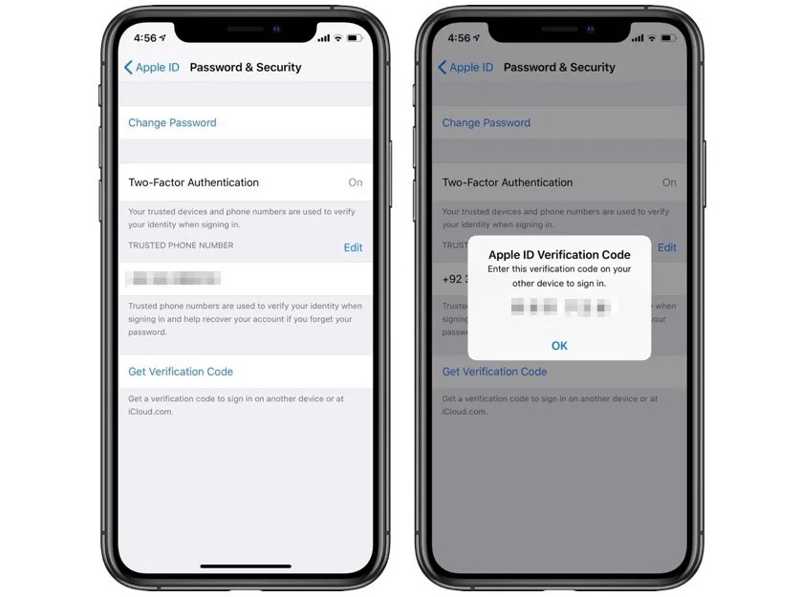
Lépés 1. Győződjön meg arról, hogy bekapcsolta a kétfaktoros hitelesítést.
Lépés 2. Koppintson a profiljára a beállítások app.
Lépés 3. A pop-art design, négy időzóna kijelzése egyszerre és méretének arányai azok az érvek, amelyek a NeXtime Time Zones-t kiváló választássá teszik. Válassza a Jelszó és biztonság or Bejelentkezés és biztonság.
Lépés 4. Érintse meg a Az ellenőrző kód beszerzése gombot.
Lépés 5. Ezután jelentkezzen be fiókjába a kóddal.
3. rész: Gyors megoldás az Apple ID-ellenőrzés sikertelen javítására
Ha a szokásos megoldások nem érhetők el, javasoljuk a hibásan működő Apple-fiók eltávolítását. Apeaksoft iFoneKit iOS feloldó segíthet megszabadulni az összes Apple ID-től iPhone-járól vagy iPadjéről jelszó vagy egyéb korlátozások nélkül.

Letöltötte több mint 1,000,000 Felhasználók
- Jelszó nélküli, hibás Apple ID eltávolítása.
- Nem kell az iPhone jelszavad.
- Könnyen használható műszaki ismeretek nélkül.
- Támogatja az iPhone és iPad modellek széles választékát.
Biztonságos letöltés
Biztonságos letöltés

Az Apple ID-ellenőrzés sikertelen javítása iPhone-on
Lépés 1. Telepítse az iFoneKitet
Indítsa el az Apple ID eltávolító szoftvert, miután telepítette a számítógépére. Van egy másik verzió is Mac-re. Válassza a Apple ID eltávolítása mód a folytatáshoz.

Lépés 2. Csatlakozzon iPhone-jához
Csatlakoztasd iPhone-odat a számítógépedhez egy Lightning kábellel. Miután a szoftver felismeri a készülékedet, kattints a Kapcsolat gombot.

Lépés 3. Apple-fiók eltávolítása
Ha az iPhone keresése engedélyezve van, kövesse a képernyőn megjelenő utasításokat a készülék összes beállításának visszaállításához. Ezután kattintson a OK gomb és nyomja meg Megerősítés újra a folyamat elindításához. Ha a Lokátor le van tiltva, a szoftver automatikusan elkezdi eltávolítani az Apple ID-t.

Összegzés
Miután követte a megoldásainkat, meg kell szabadulnia a az Apple ID ellenőrzése sikertelen volt hiba. Megbeszéltük a hiba fő okait. Ami még fontosabb, felsoroltuk a bevált megoldásokat, amelyek segítenek az Apple-fiók hatékony használatában. Kiválaszthatja a helyzetének megfelelő megoldást, és elvégezheti a hibaelhárítást. Apeaksoft iFoneKit iOS feloldó egy gyors megoldás a hibás Apple ID eltávolítására iPhone-járól jelszó nélkül. Ráadásul fejlett technológiával leegyszerűsíti a munkafolyamatot. Ez jó választássá teszi a kezdők számára.
Kapcsolódó cikkek




