


Miért van zárolva az Apple ID-je, és hogyan javítható ez a probléma?

„Megpróbálok bejelentkezni a régi Apple-fiókomba, ami évekkel ezelőtt volt, de nem emlékeztem a jelszavamra, ezért beírtam az e-mailt, és az állt benne, hogy a fiók zárolva van és nem használható. Hogyan nyithatok meg egyet?” zárolt Apple IDAz Apple zárolhatja a fiókot, ha nem biztonságos műveleteket észlel. Ezt követően kizáródhatsz az Apple szolgáltatásaiból, az iCloud biztonsági mentésből és egyebekből. Ez a cikk bemutatja, hogyan állíthatod vissza a hozzáférést a fiókodhoz a zárolás után.
OLDAL TARTALMA:
1. rész: Miért van zárolva az Apple ID-m?
Az Apple ID digitális útlevélként működik az Apple ökoszisztémájában. Az Apple zárol egy fiókot, ha csalásra vagy a biztonsági feltételek megsértésére utaló tevékenységet észlel. Az Apple ID zárolásának gyakori okai a következők:
- 1.Több sikertelen jelszó megadási kísérlet.
- 2.Gyanús fizetési módok használata.
- 3.Sikertelen kétfaktoros hitelesítés, például szokatlan helyváltoztatások.
- 4.Az Apple Médiaszolgáltatások Általános Szerződési Feltételeinek megsértése.
- 5.Az Apple-fiók adatait túl sokszor adta meg helytelenül.
- 6.A fizetési problémák az Apple ID-hez kapcsolódnak.
- 7.Szoftverhibák.
2. rész: Hogyan lehet megnyitni egy zárolt Apple ID-t
Még ha biztonsági okokból zárolták is az Apple ID-jét, feloldhatja fiókját. Valójában több megoldás is van a fiókjához való hozzáférés visszaszerzésére. Az alábbiakban felsoroljuk a bevált megoldásokat:
1. megoldás: Az Apple ID jelszó visszaállítása az iForgot alkalmazásban
Lépés 1. Lépj be a https://iforgot.apple.com/ oldalra egy böngészőben.
Lépés 2. Kattints Jelszó visszaállítása.
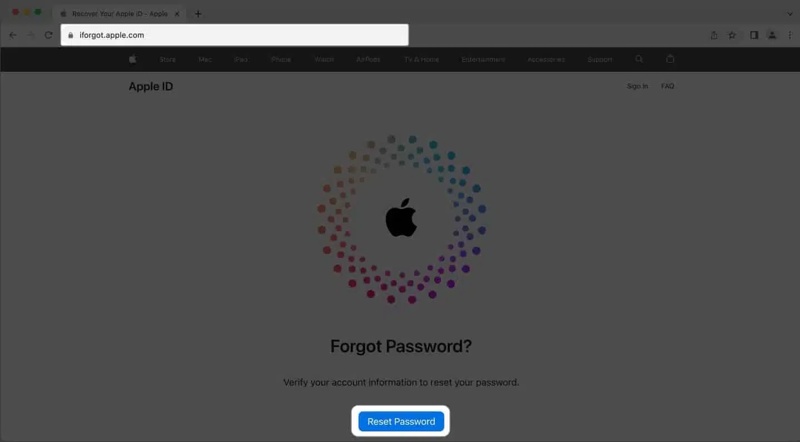
Lépés 3. Írd be az Apple ID e-mail címedet, töltsd ki a captcha-t, és kattints folytatódik.
Lépés 4. Add meg a telefonszámod és koppints folytatódik.
Lépés 5. Ellenőrizd a telefonszámodat, és kattints Küldött kód.
Lépés 6. Írd be a kapott ellenőrző kódot, és koppints a folytatódik.
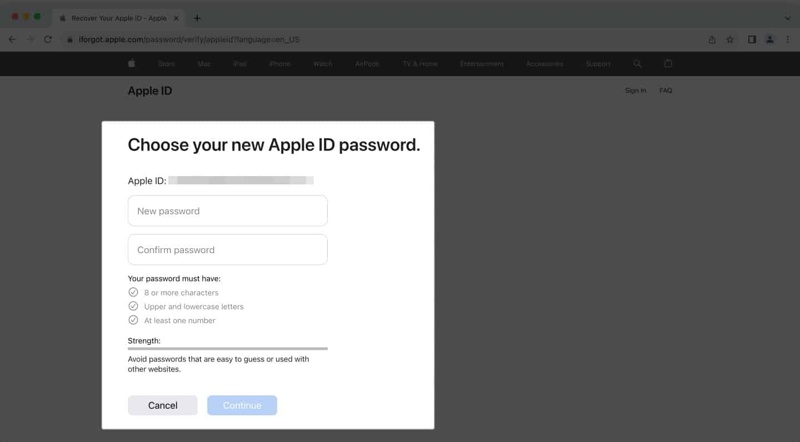
Lépés 7. Írjon be egy új jelszót, erősítse meg, majd nyomja meg a folytatódik.
Jegyzet: A telefonszámon kívül megbízható eszközzel, ellenőrző kulccsal, e-mail címmel vagy biztonsági kérdésekkel is igazolhatja tulajdonjogát. A jelszó visszaállítása után frissítse azt az összes Apple-eszközén, hogy megoldja az Apple ID biztonsági okokból zárolt hibáját.
2. megoldás: Az Apple ID jelszó módosítása
Előfeltétel: Bekapcsoltad a kétfaktoros hitelesítést az Apple ID-dhez
iPhone-on
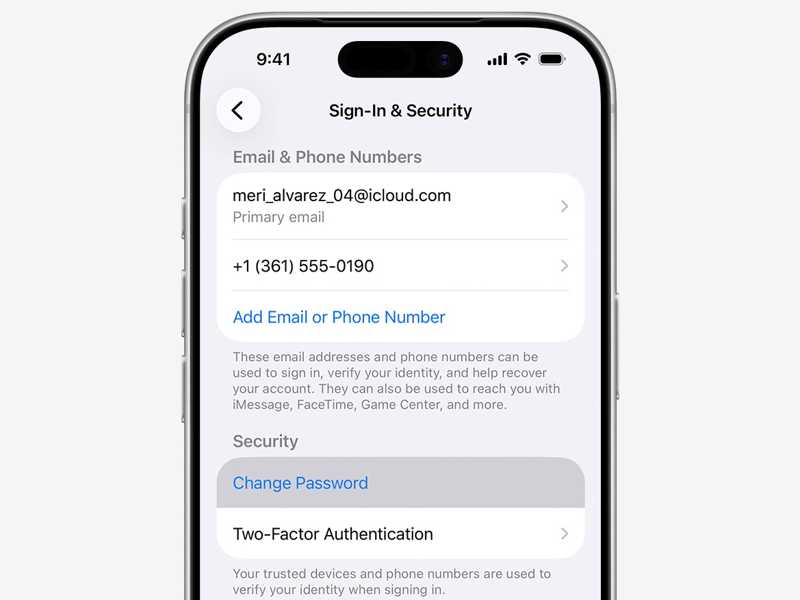
Lépés 1. Nyissa meg a beállítások app az iPhone-on.
Lépés 2. Koppintson a profiljára.
Lépés 3. navigáljon Bejelentkezés és biztonság.
Lépés 4. Kattintson az Jelszó módosítása gombot.
Lépés 5. A folytatáshoz adja meg iPhone jelszavát.
Lépés 6. Írjon be egy új jelszót, és írja be újra.
Lépés 7. Végül erősítse meg a módosítást.
Mac-en
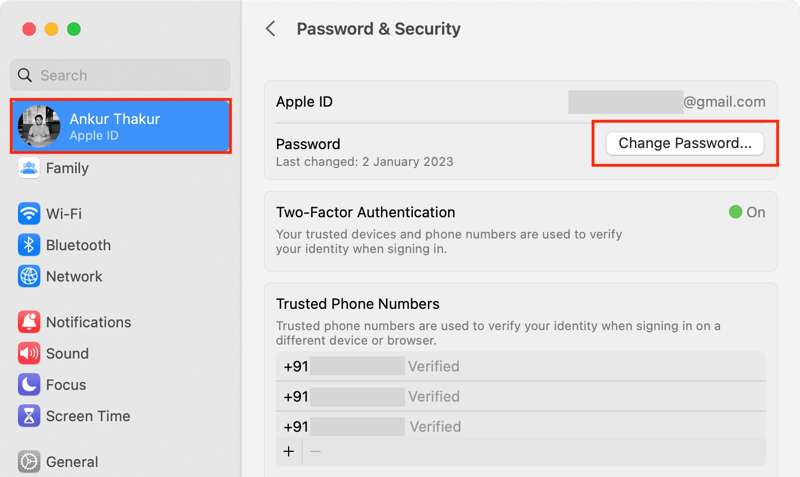
Lépés 1. Kattintson az Alma menüben.
Lépés 2. A pop-art design, négy időzóna kijelzése egyszerre és méretének arányai azok az érvek, amelyek a NeXtime Time Zones-t kiváló választássá teszik. Válassza a Rendszerbeállítások or System Preferences.
Lépés 3. Kattints Apple ID és nyomja meg a gombot Jelszó módosítása gombot.
Lépés 4. Hozz létre egy új jelszót, erősítsd meg, és kattints a folytatódik.
Lépés 5. A pop-art design, négy időzóna kijelzése egyszerre és méretének arányai azok az érvek, amelyek a NeXtime Time Zones-t kiváló választássá teszik. Válassza a Kijelentkezés más eszközökről or Ne jelentkezzen ki, helyzetétől függően.
Lépés 6. Ezután nyissa meg a zárolt Apple ID-t.
3. megoldás: Oldja fel az Apple ID-t az Apple támogatásán keresztül
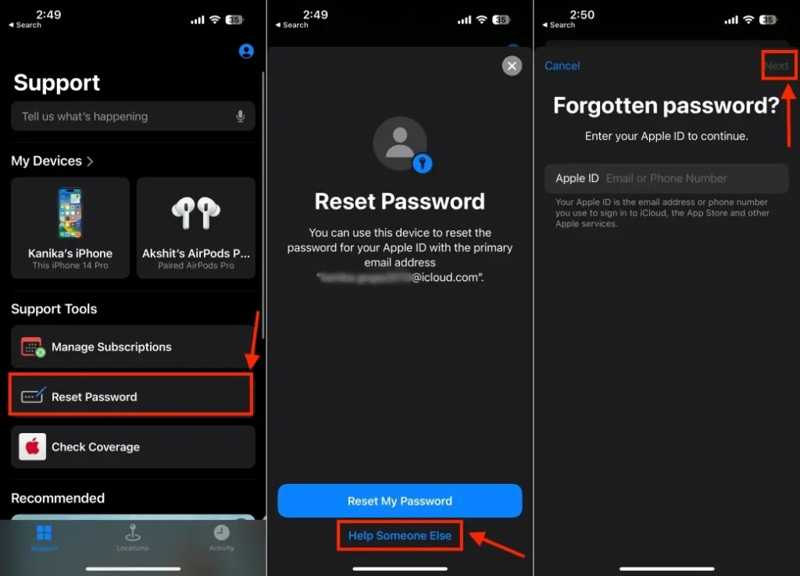
Lépés 1. Futtassa a Apple Support alkalmazás egy kölcsönvett iPhone-on vagy iPaden.
Lépés 2. Keresse meg a Támogatási eszközök és érintse meg a gombot Jelszó visszaállítása.
Lépés 3. Érintse meg a Segítsen valaki másnak gombot alul.
Lépés 4. Írd be az Apple ID e-mail címedet, és koppints Következő.
Lépés 5. Add meg a telefonszámodat, hogy megkapd az ellenőrző kódot.
Lépés 6. Ezután írja be a kódot a folytatáshoz.
Lépés 7. Hozz létre egy új jelszót, és ellenőrizd.
Lépés 8. Végül erősítse meg a zárolt Apple ID megnyitását.
További olvasnivalók
4. megoldás: Fizetési módok frissítése
Lépés 1. Ha a fizetési módjai elavultak miatt nem férhet hozzá az Apple ID-hez, nyissa meg a beállítások app az iPhone-on.
Lépés 2. Koppintson a profiljára, és válassza ki Fizetés és szállítás.
Lépés 3. Érintse meg a Szerkesztés gombot a jobb felső sarokban.
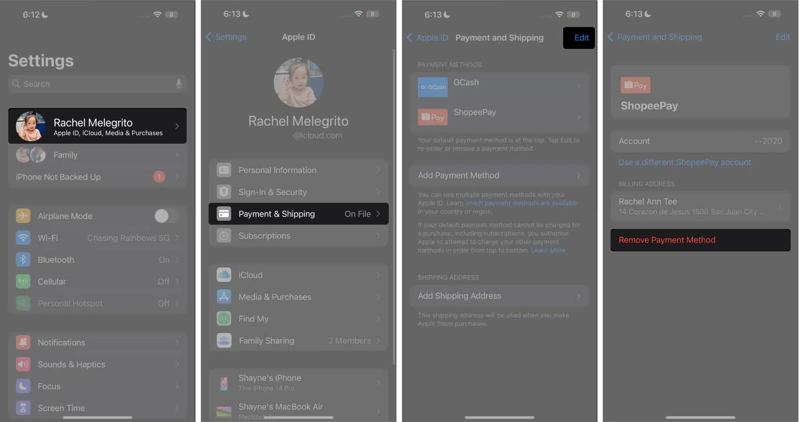
Lépés 4. Nyomja meg a Törölni gombra az elavult fizetési mód mellett, és válassza a Törölni .
Lépés 5. Ezután válasszon eltávolít a megerősítő párbeszédpanelen.
Lépés 6. Ezután érintse meg a ikont Adja hozzá a fizetési módot gombot.
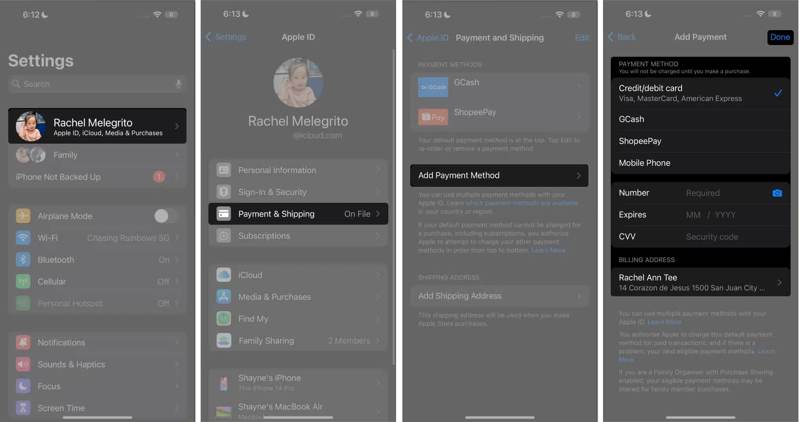
Lépés 7. Válassza ki a fizetési módot, és töltse ki az adatokat.
Lépés 8. Érintse csinált a képernyő tetején a folyamat befejezéséhez.
5. megoldás: Kijelentkezés az Apple ID-ből, majd bejelentkezés újra
Lépés 1. Ha azért zárolódik az Apple ID-hez, mert a fiókadatai elavultak, látogasson el a következő oldalra: beállítások app.
Lépés 2. Koppintson a profiljára, majd a Kijelentkezés gombot alul.
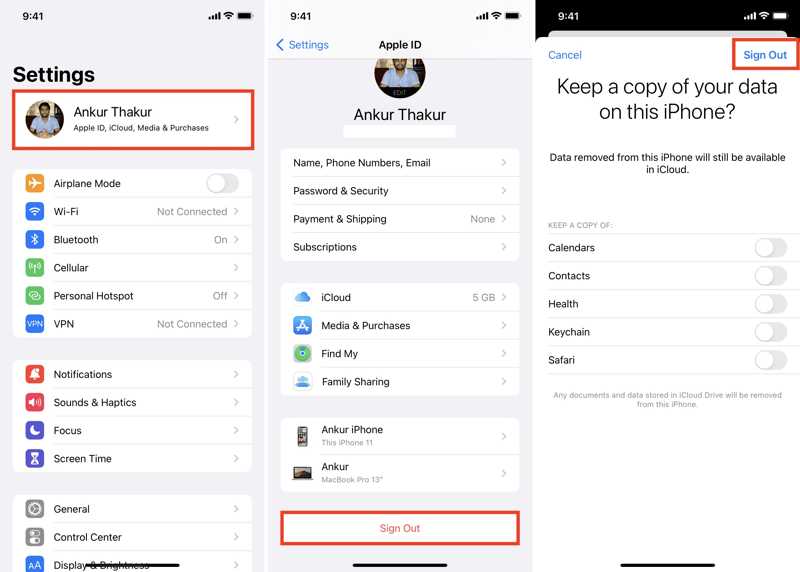
Lépés 3. Amikor a rendszer kéri, adja meg Apple ID jelszavát, majd koppintson a Kikapcsolása az iPhone keresése letiltásához.
Lépés 4. Válassza ki a megtartani kívánt adattípusokat, majd kattintson a gombra Kijelentkezés.
Lépés 5. Indítsa újra az iPhone készülékét.
Lépés 6. Ezután érintse meg a gombot Apple fiók a beállítások app.
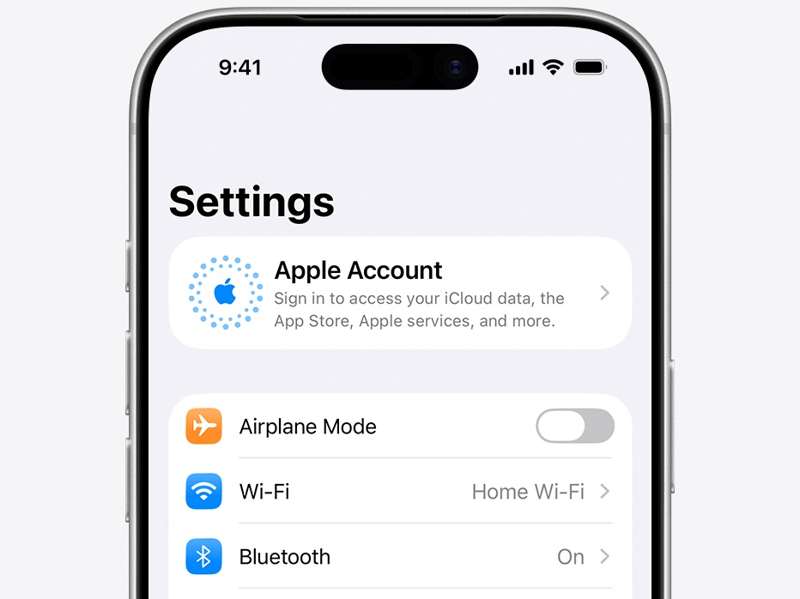
Lépés 7. A pop-art design, négy időzóna kijelzése egyszerre és méretének arányai azok az érvek, amelyek a NeXtime Time Zones-t kiváló választássá teszik. Válassza a Jelentkezzen be manuálisan, majd adja meg Apple ID azonosítóját és jelszavát.
Lépés 8. Most ellenőrizze, hogy az Apple ID fel van-e oldva.
Bónusz tipp: Hogyan kerüljük el az Apple-fiókból való kizárást
- 1.Vigyázz az Apple-fiókod biztonságára. Ne add meg senkinek a hozzá tartozó e-mail címet és jelszót.
- 2.Jelentkezzen be Apple ID-jével hivatalos webhelyeken és eszközökön keresztül. Jobb, ha nem használja Apple ID-adatait harmadik féltől származó szolgáltatásokhoz és webhelyekhez.
- 3.Használjon erős Apple-fiókjelszót.
- 4.Állítson be extra biztonsági intézkedéseket az Apple-fiókjához, például a kétfaktoros hitelesítést.
- 5.Tartsa fenn a jelszó-visszaállítási csatornát, például a helyreállítási kulcsot.
- 6.Írd le az Apple ID jelszavadat, vagy használj jelszókezelőt a jelszó biztonságban tartása érdekében.
3. rész: Végső megoldás a zárolt Apple ID feloldásához iPhone/iPad készüléken
Ha az Apple ID továbbra is zárolva van a fenti megoldások végrehajtása után, kipróbálhat egy másik megoldást: Apeaksoft iFoneKit iOS feloldóKépes eltávolítani a zárolt Apple ID-t és jelszót az iOS-eszközéről. Ezután bejelentkezhet egy másik fiókba, vagy létrehozhat egy új Apple ID-t.

Letöltötte több mint 1,000,000 Felhasználók
- Távolítsa el Apple ID-fiókját három lépésben.
- Nincs szükség az iPhone jelszavára vagy az Apple ID jelszavára.
- Dolgozzon zárolt és letiltott Apple ID-kkel.
- Támogatja az iOS és iPadOS legújabb kiadásait.
Biztonságos letöltés
Biztonságos letöltés

Hogyan távolítható el a zárolt Apple ID az iPhone-ról
Lépés 1. Telepítse az iFoneKitet
Indítsd el az Apple ID eltávolító szoftvert, amennyiben telepítve van a PC-dre. Van egy másik verzió is Mac-re. Válaszd ki a Apple ID eltávolítása módot a folytatáshoz.

Lépés 2. Csatlakozzon iPhone-jához
Csatlakoztasd iPhone-odat a számítógépedhez egy Lightning kábellel. A szoftver automatikusan felismeri az iPhone-odat. Kattints a Kapcsolat gombot.

Lépés 3. Apple ID eltávolítása
Ha az iPhone keresése le van tiltva, a szoftver azonnal elkezdi eltávolítani a zárolt Apple ID-t az eszközéről.
Ha az iPhone keresése engedélyezve van, kövesse a képernyőn megjelenő utasításokat a készülék összes beállításának visszaállításához. Ezután kattintson a OK gomb és nyomja meg Megerősítés újra az eltávolítási folyamat elindításához.

Összegzés
Ez az útmutató elmagyarázta, mit kell tenni, ha a Az Apple ID zárolva van egy iPaden vagy iPhone. Most már meg kell értenie a probléma fő okait. Ami még fontosabb, kipróbálhatja megoldásainkat, hogy visszanyerje fiókjához való hozzáférést, és a szokásos módon használhassa az Apple-szolgáltatásokat. Ha a szokásos megoldások nem érhetők el, próbálja ki a következőket: Apeaksoft iFoneKit iOS feloldóSegít eltávolítani a zárolt Apple-fiókot az iOS-eszközről. Ezután bejelentkezhet egy másik fiókba.
 Apeaksoft iFoneKit
 Az összes iOS-jelszó feloldása iPhone, iPad és iPod készüléken.
Biztonságos letöltés
Biztonságos letöltés
Kapcsolódó cikkek




