


Könnyen javítható, miért nem tudom megváltoztatni az Apple ID jelszavamat

Hihetetlenül frusztráló, amikor kizárva vagy a saját fiókodból, vagy egyszerűen csak frissíteni szeretnéd a biztonsági beállításokat, és az iPhone-od ezt nem engedi. Átnézed a beállításokat, megpróbálsz változtatni a dolgokon, és bumm, egy hibaüzenet jelenik meg: A jelszó visszaállítása nem lehetséges, vagy a lehetőség teljesen szürkén jelenik meg.
Ha jelenleg szenvedsz Nem tudom megváltoztatni az Apple ID jelszavát a képernyőn, ne aggódj. Biztosan nem vagy egyedül. Naponta több ezer felhasználó ütközik ebbe a téglafalba.
Ebben az egyszerű útmutatóban pontosan lebontjuk, miért nem tudom megváltoztatni az Apple ID jelszavamat, mi okozza a hibát, és milyen egyszerű, lépésről lépésre bemutatott módszereket használhatsz a probléma megoldására.
OLDAL TARTALMA:
- 1. rész: Miért nem tudom megváltoztatni az Apple ID jelszavamat? (A leggyakoribb okok)
- 2. rész: Gyors ellenőrzések az Apple ID jelszó módosításának sikertelenségéhez
- 3. rész: Hogyan javítsuk ki a „Nem lehet megváltoztatni az Apple ID jelszót” problémát
- 4. rész: Alternatív módszerek az Apple ID jelszó visszaállítására
1. rész: Miért nem tudom megváltoztatni az Apple ID jelszavamat? (A leggyakoribb okok)
Íme a leggyakoribb okok, amiért nem tudom megváltoztatni az Apple ID jelszavát:
- A képernyőidő-korlátozások be vannak kapcsolva: Ez a legfőbb bűnös. Ha te vagy a szülőd bekapcsoltad a képernyő előtt töltött idő korlátozását, az blokkolhatja a fiókjaid és jelszavaid módosítását.
- Gyenge internetkapcsolat: Az Apple ID jelszó módosításához szuper biztonságos, stabil kapcsolatra van szükség az Apple szervereivel. A bizonytalan Wi-Fi vagy a gyenge mobilinternet-kapcsolat a folyamat meghiúsulását okozhatja.
- Az Apple szerverei nem működnek: Néha a probléma egyáltalán nem veled van, hanem az Apple-lel. Ha a rendszerszervereik karbantartás alatt állnak, a jelszó-visszaállítás ideiglenesen leáll, és megjelenik az „Apple ID jelszava nem módosítható” üzenet.
- Elavult iOS rendszer: Az iOS nagyon régi verziójának futtatása furcsa hibákat okozhat, ahol bizonyos biztonsági beállítások nem töltődnek be vagy nem mentődnek el.
- A fiók biztonsági okokból zárolva van: Ha a közelmúltban túl sok helytelen jelszó-megadási kísérlet történt, az Apple ideiglenesen lefagyaszthatja a fiókbeállításait, hogy megvédje Önt a hackerektől.
2. rész: Gyors ellenőrzések az Apple ID jelszó módosításának sikertelenségéhez
Mielőtt továbblépnénk a bonyolultabb hibaelhárítási lépésekre, zárjuk ki az alapvető „nem tudom megváltoztatni az Apple ID jelszót” problémákat. Először próbálja ki ezeket a gyors megoldásokat:
1. Ellenőrizze az Apple rendszerállapotát
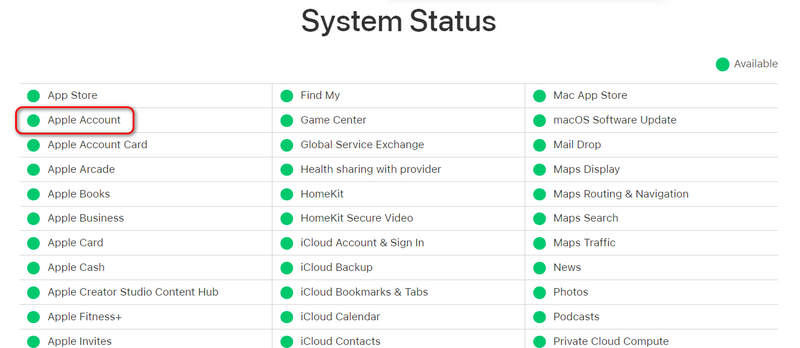
Mielőtt bármit is megváltoztatnál a telefonodon, ellenőrizd, hogy az Apple backendje megfelelően működik-e.
- 1.Nyisson meg egy webböngészőt, és keresse meg az Apple rendszerállapot oldalát.
- 2.Keres Apple fiók.
- 3.Ha a mellette lévő pont piros vagy sárga, az Apple-nek szerverproblémái vannak. Csak várnod kell néhány órát, amíg a saját oldalukon megoldják a problémát. Ha zöld, a probléma az eszközödön van.
2. Tesztelje internetkapcsolatát
A gyenge hálózat könnyen kiválthatja a „miért nem tudom megváltoztatni az Apple ID jelszavamat” problémát.
- 1.Kapcsold ki a Wi-Fi-t, és válts erre: Cellular adatok, Vagy fordítva.
- 2.Próbálj meg megnyitni egy weboldalt vagy lejátszani egy videót a YouTube-on, hogy lásd, gyorsan töltődik-e az internet.
- 3.Ha lassú a kapcsolatod, indítsd újra a routert, vagy kapcsold be Repülő üzemmód 10 másodpercig, majd kapcsold ki a hálózat frissítéséhez.
3. rész: Hogyan javítsuk ki a „Nem lehet megváltoztatni az Apple ID jelszót” problémát
Ha az internetkapcsolatod rendben van, és az Apple szerverei is zöldek, használd ezeket a bevált módszereket a fiókbeállításaid feloldásához.
1. módszer. Kapcsolja ki a képernyőidő-korlátozásokat (legnépszerűbb javítás)
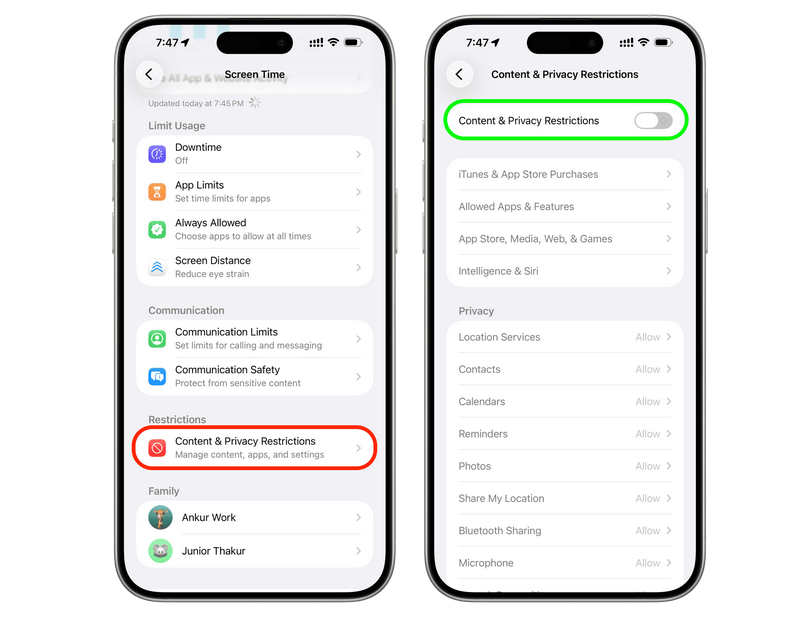
Ha az iPhone beállításaiban a nevedre koppintasz a képernyő tetején, és azt látod, hogy a jelszóbeállítások szürkék vagy nem kattinthatók, akkor a Képernyőidő szinte biztosan blokkol. Így tilthatod le ezt a korlátozást az Apple ID jelszavának módosítása hibájának megoldásához:
Lépés 1. Nyissa meg a beállítások app az iPhone vagy az iPad.
Lépés 2. Görgess lejjebb egy kicsit, és koppints a Képernyőidő.
Lépés 3. Görgessen le az aljára, és érintse meg a gombot Tartalmi és adatvédelmi korlátozások.
Lépés 4. Nézd végig a listát, amíg meg nem találod a Változtatások engedélyezése szakasz.
Lépés 5. Érintse meg Fiókváltozások és győződjön meg róla, hogy be van állítva Hagyjuk. (Ha a Tiltás értékre volt állítva, pontosan ezért nem tudtad megváltoztatni a jelszavadat!). Amikor módosításokat végzel a Képernyőidőben, előfordulhat, hogy meg kell adnod a Képernyőidő jelszó.
Bónusz: Nem lehet eltávolítani a képernyőidőt?
Előfordulhat azonban, hogy nem lehet eltávolítani a Képernyőidő korlátozásait. Ez azért van, mert az intézmény nem ad ehhez elegendő jogot, vagy ha Ön gyermek vagy diák. Ebben az esetben hogyan távolíthatja el a Képernyőidőt, hogy megoldja a „nem tudom megváltoztatni az Apple ID jelszót” problémát? A következőt kell használnia: Apeaksoft iFoneKit iOS feloldóEgyetlen kattintással eltávolíthatja az összes képernyőidő-korlátozást, függetlenül attól, hogy ki állította be az iPhone-ján. Csak csatlakoztatnia kell iPhone-ját egy számítógéphez, majd bekapcsolnia. Várjon néhány másodpercet, és az iPhone-ja mentesül a vezérlőktől.
Lépés 1. Töltse le, telepítse és indítsa el Apeaksoft iFoneKit iOS feloldó Windows vagy Mac számítógépén. Csatlakoztassa iPhone-ját a számítógépéhez.
Biztonságos letöltés
Biztonságos letöltés
Lépés 2. Az Apeaksoft fő felületén kattintson a gombra A képernyő idejének feloldása gombot.

Lépés 3. Most válaszd ki, hogyan van beállítva a Képernyőidő. Ha te állítottad be, válaszd a bal oldali lehetőséget. Ha mások, például a szüleid állították be, válaszd a megfelelő lehetőséget.

Lépés 4. Végül kattintson a Kapcsolat gombra a Képernyőidő gyors és közvetlen eltávolításához. Ezzel megoldja az „Apple ID jelszó módosítása nem lehetséges” problémát.

2. módszer. Indítsa újra az iPhone készüléket
Előfordul, hogy a telefonod szoftvere egyszerűen összezavarodik. Az újraindítás megoldja az ideiglenes rendszerhibákat anélkül, hogy a fotóid vagy üzeneteid törlődnének. Ez megoldhatja az Apple ID jelszómódosításának problémáját.
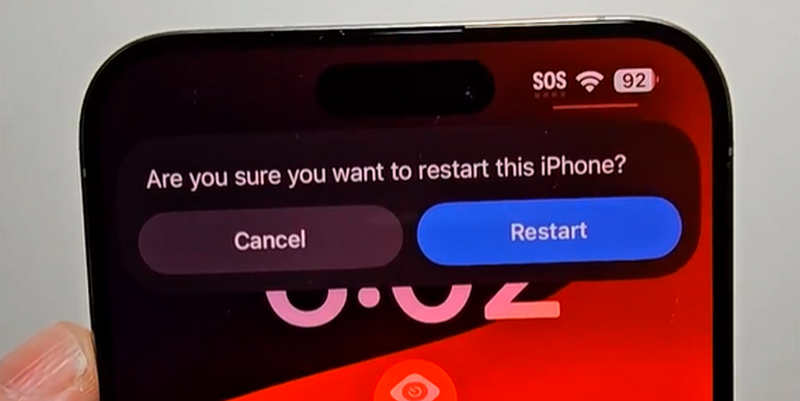
Miután az iPhone újraindult, térjen vissza a beállításaihoz, és nézze meg, hogy most megváltoztathatja-e a jelszavát.
3. módszer. Frissítse az iOS verzióját
Ha a telefonod elavult rendszeren fut, ütközhet az Apple legújabb biztonsági követelményeivel. A szoftver frissítése gyorsan megoldhatja ezt a problémát.
Lépés 1. Csatlakoztasd iPhone-odat egy jó Wi-Fi hálózathoz, és dugd be a töltőbe.
Lépés 2. Nyisd ki beállítások és érintse meg Általános.
Lépés 3. Érintse meg szoftver frissítése.
Lépés 4. Ha elérhető frissítés, érintse meg a lehetőséget Frissítse most or Frissítés ma este.
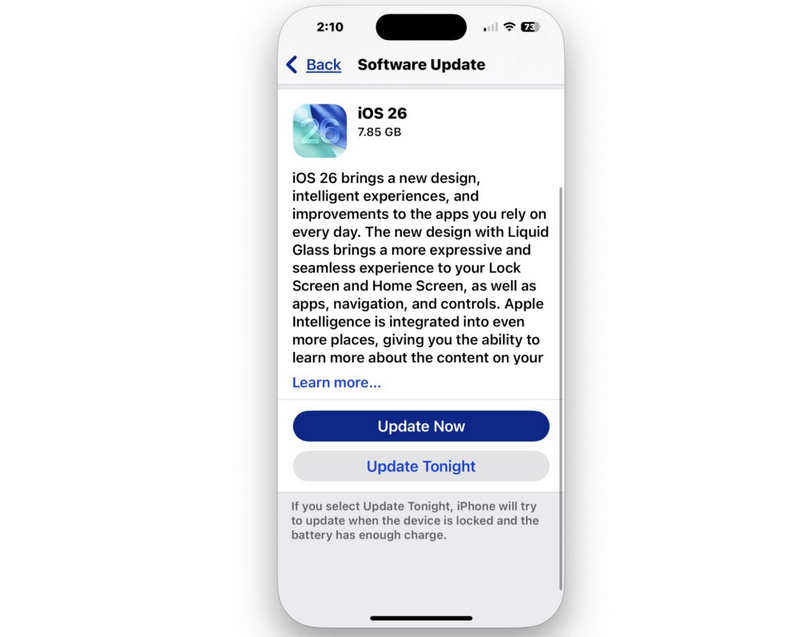
A frissítés befejezése után a rendszer frissül, ami gyakran megoldja az Apple ID jelszó módosítására vonatkozó hibakódot.
További olvasnivalók
4. rész: Alternatív módszerek az Apple ID jelszó visszaállítására
Ha továbbra sem tudja megváltoztatni az Apple ID jelszavát a szokásos iPhone beállítások menüjében, ne aggódjon. Az Apple néhány alternatív módot kínál a dolgok biztonságos visszaállítására.
1. módszer. Használja az „iforgot” weboldalt
Ha a telefonod teljesen hibásan működik, tiszta alaphelyzetbe állítást végezhetsz egy webböngésző segítségével számítógépen vagy bármilyen mobileszközön.
Lépés 1. Nyissa meg a webböngészőt, és lépjen a címre iforgot.apple.com. Koppintson a Jelszó visszaállítása.
Lépés 2. Gépeld be Apple ID e-mail cím (a fiókodhoz használt e-mail cím).
Lépés 3. Add meg a fiókodhoz társított telefonszámodat személyazonosságod megerősítéséhez.
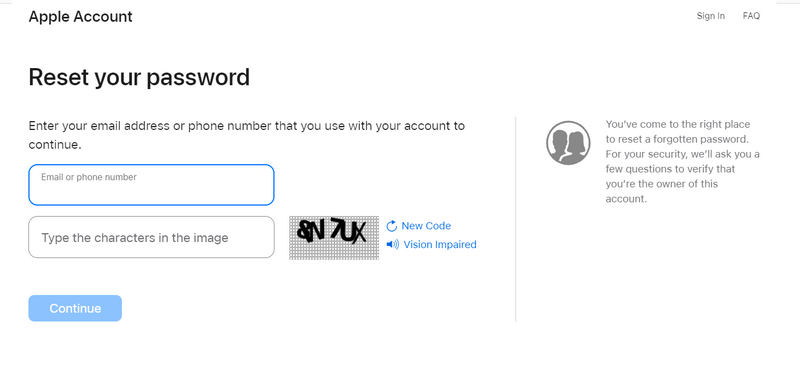
Lépés 4. Értesítést fog kapni iPhone, iPad vagy Mac készülékére. Koppintson a Hagyjuk a készülék képernyőjén, és akkor azonnal beírhatja az új jelszavát.
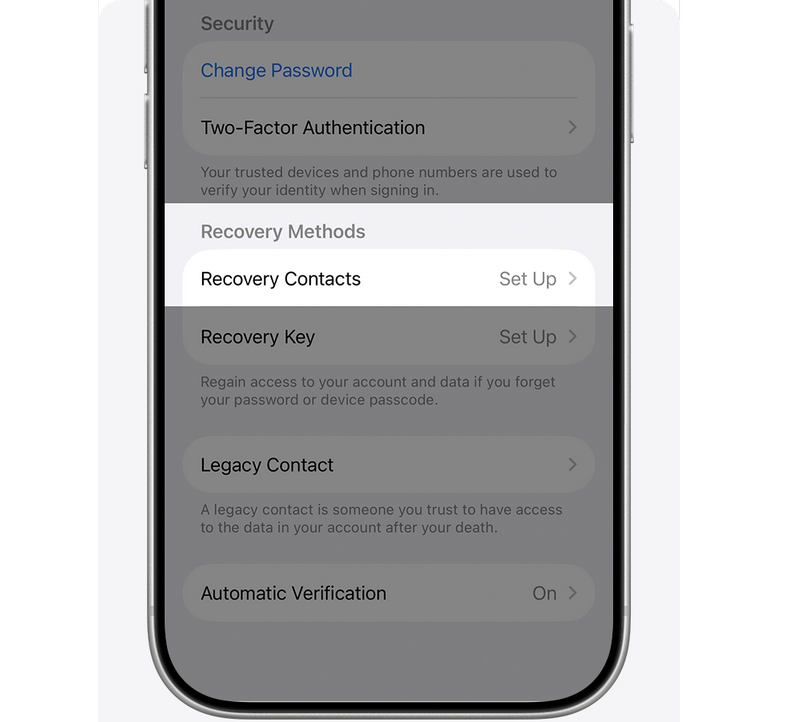
2. módszer: Használja a fiók-helyreállítást (az utolsó lehetőség)
Ha mindent megpróbáltál a fentiek közül, és továbbra is azt kérdezed, miért nem tudom visszaállítani az Apple ID jelszavamat, mert nincs hozzáférésed a megbízható telefonszámodhoz vagy e-mail címedhez, akkor az utolsó lehetőség a Fiók-helyreállítás.
Lépés 1. Menj a Beállításokhoz, és próbálj meg bejelentkezni az Apple ID-ddel.
Lépés 2. Tegyél úgy, mintha nem ismernéd a jelszót, és akkor lehetőséged lesz a Fiók-helyreállítás használatára.
Lépés 3. A fiók-helyreállítás során kapcsolja ki az Apple ID-vel bejelentkezett többi eszközt.
Lépés 4. Az Apple 72 órán belül felhív, ha a fiókod helyreállítása sikeres. Amikor SMS-t vagy automatikus telefonhívást kapsz, kövesd az utasításokat az Apple ID-dhez való hozzáférés visszaszerzéséhez. Ezután véglegesen megoldhatod az Apple ID jelszómódosítási problémáját.
Összegzés
Foglalkozás a nem tudom megváltoztatni az Apple ID jelszavát A probléma bosszantó, de szinte mindig könnyen megoldható. Az esetek 90%-ában a Képernyőidő fiókkorlátozásainak kikapcsolása vagy egy gyors kényszerített újraindítás után minden tökéletesen működik. Ha nem sikerül megoldani a Képernyőidőt, Apeaksoft iFoneKit iOS feloldó a végső megoldásod. Könnyedén eltávolíthat mindenféle képernyőidő-jelszót és korlátozást, így szabadon módosíthatsz iPhone-odon vagy Apple ID-den.
 Apeaksoft iFoneKit
 Az összes iOS-jelszó feloldása iPhone, iPad és iPod készüléken.
Biztonságos letöltés
Biztonságos letöltés
Kapcsolódó cikkek




