


Az Apple ID e-mail címének módosítása adatvesztés nélkül

Gyakori kérdés az iPhone-felhasználók körében: lehetséges-e… módosítsa az Apple ID e-mail címét iPhone, iPad vagy Mac készülékhez társított e-mail cím? Miután abbahagyta az Apple ID-hez társított e-mail cím használatát, érdemes időben frissítenie fiókját. Ellenkező esetben elveszítheti a hozzáférést fiókjához, adataihoz vagy eszközeihez. Ez az útmutató megválaszolja a kérdést, és bevált módszereket kínál a fiókjához társított e-mail cím frissítésére.
OLDAL TARTALMA:
- 1. rész: Mit kell tenni az Apple ID e-mail címének módosítása előtt
- 2. rész: Az Apple ID e-mail címének módosítása iPhone/iPad készüléken
- 3. rész: Az Apple ID e-mail címének módosítása az App Store-ban
- 4. rész: Az Apple ID e-mail címének módosítása Mac/PC rendszeren
- 5. rész: Az Apple ID e-mail címének módosítása jelszó nélkül
1. rész: Mit kell tenni az Apple ID e-mail címének módosítása előtt
Több esetben is módosítania kell az Apple ID e-mail címét. Például, ha elveszíti a hozzáférést az elsődleges e-mail címéhez, új e-mail címet szeretne használni, vagy ha munkahelyi e-mail címről személyesre vált.
Az Apple ID e-mail címének módosítása előtt néhány dolgot meg kell tennie:
Kijelentkezés az Apple ID-ből iPhone-on, mielőtt módosítaná az Apple ID-t Macen
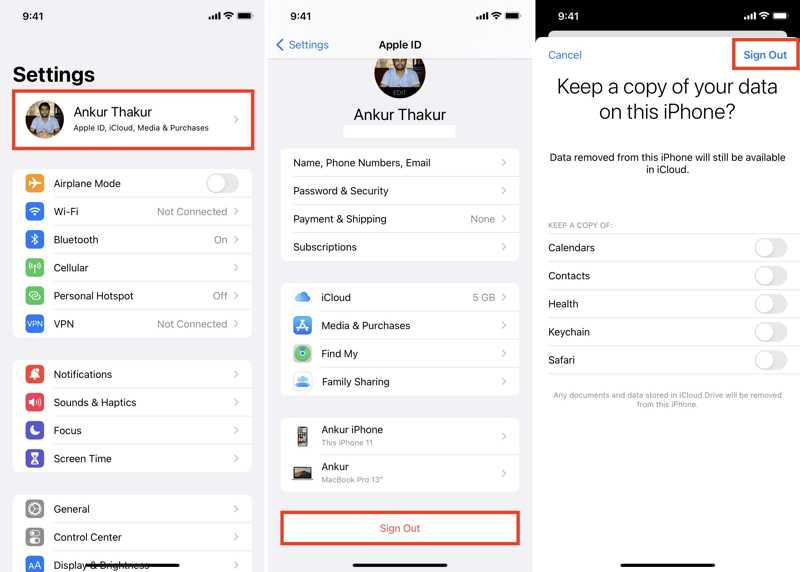
Lépés 1. Nyissa meg a beállítások app.
Lépés 2. Koppints a profilodra, majd koppints a Kijelentkezés az alján.
Lépés 3. Adja meg Apple ID jelszavát, amikor a rendszer kéri.
Lépés 4. Érintse meg a Kikapcsolása gombot.
Lépés 5. Válassza ki a megtartani kívánt adattípusokat, majd koppintson a Kijelentkezés.
Kijelentkezés az Apple ID-ből Macen, mielőtt módosítaná az Apple ID-t iPhone-on
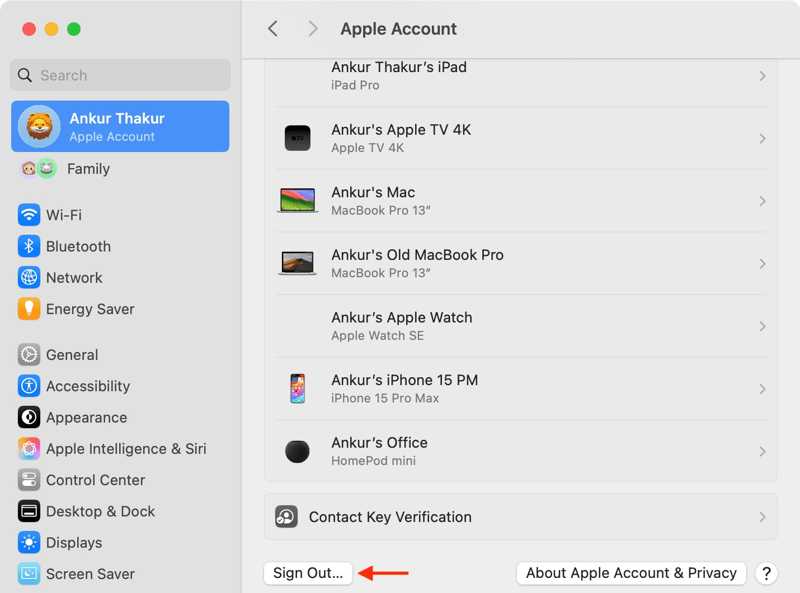
Lépés 1. Kattintson az Alma menüben és válasszon Rendszerbeállítások or System Preferences.
Lépés 2. Kattints Apple fiók or Apple ID.
Lépés 3. Hit a Kijelentkezés gombot.
Lépés 4. Írja be a bejelentkezési jelszavát.
Lépés 5. Kövesd a képernyőn megjelenő utasításokat a fiókodból való kijelentkezéshez.
iPhone biztonsági mentése számítógépre
Lépés 1. Csatlakoztassa iPhone-ját a számítógéphez USB-kábellel.
Lépés 2. Futtassa az iTunes-t PC-n és macOS Mojave vagy korábbi rendszeren. Futtassa a Findert macOS Catalinán vagy újabb rendszeren.
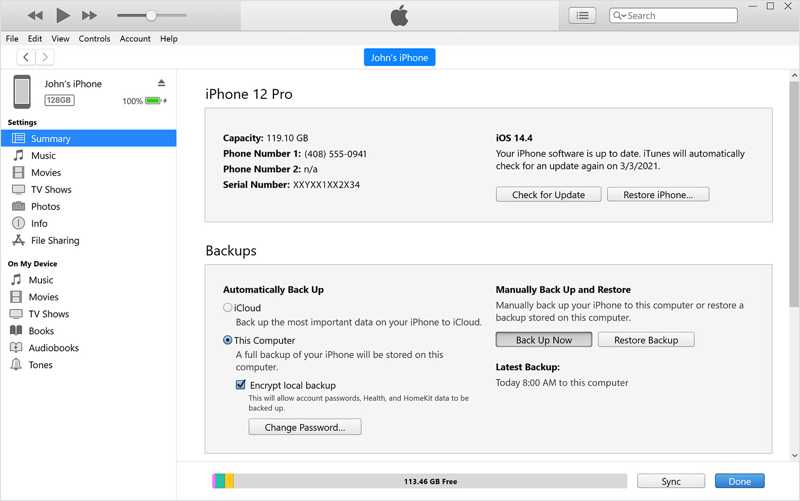
Lépés 3. Kattintson az Telefon gombra az iTunes-ban, és lépjen a Összegzésként fülre. A Finderben kattintson a nevére, és lépjen a következőre: Általános.
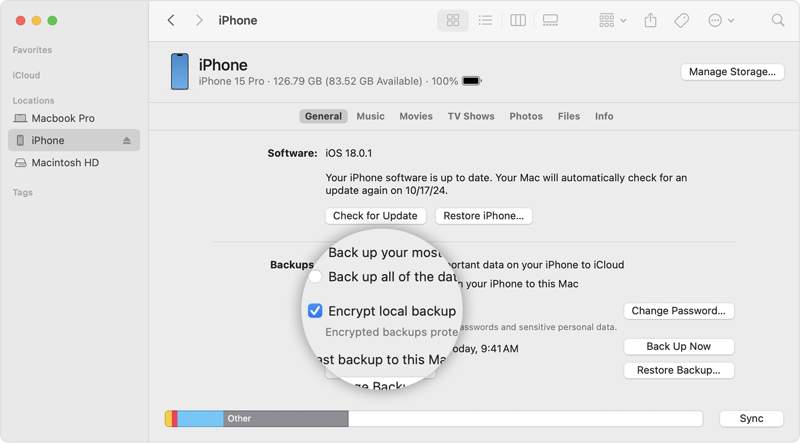
Lépés 4. Kattintson az Biztonsági mentés most gombot a A mentések szakasz. Beállíthat egy iTunes mentési jelszó a jelszavak és a hívásnapló védelme érdekében a biztonsági mentésben.
Készítsen biztonsági másolatot Mac gépéről a Time Machine segítségével
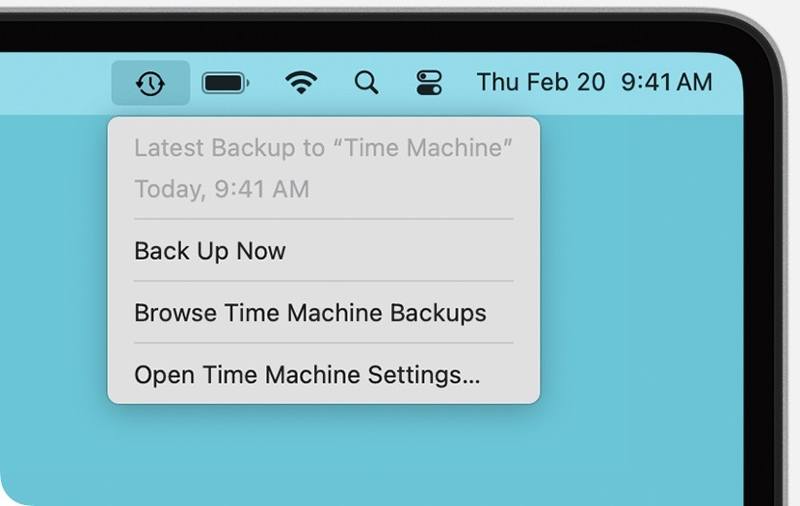
Lépés 1. Helyezzen be egy külső merevlemezt a MacBookba.
Lépés 2. Kattintson az időgép menü a jobb felső sarokban.
Lépés 3. A pop-art design, négy időzóna kijelzése egyszerre és méretének arányai azok az érvek, amelyek a NeXtime Time Zones-t kiváló választássá teszik. Válassza a Biztonsági mentés most készítsen biztonsági másolatot Mac számítógépéről, mielőtt módosítaná az Apple ID e-mail címét.
2. rész: Az Apple ID e-mail címének módosítása iPhone/iPad készüléken
Az Apple ID e-mail címének módosításának egyik egyszerű módja a beállítások a fiókhoz társított iPhone-on vagy iPaden. Ehhez a módszerhez egy könnyen hozzáférhető iOS-eszköz és az iPhone zárolási képernyőjének jelszava szükséges.
Lépés 1. Nyissa meg a beállítások app az iPhone vagy az iPad.
Lépés 2. Koppintson a profiljára a képernyő tetején.
Lépés 3. Tovább Bejelentkezés és biztonság.
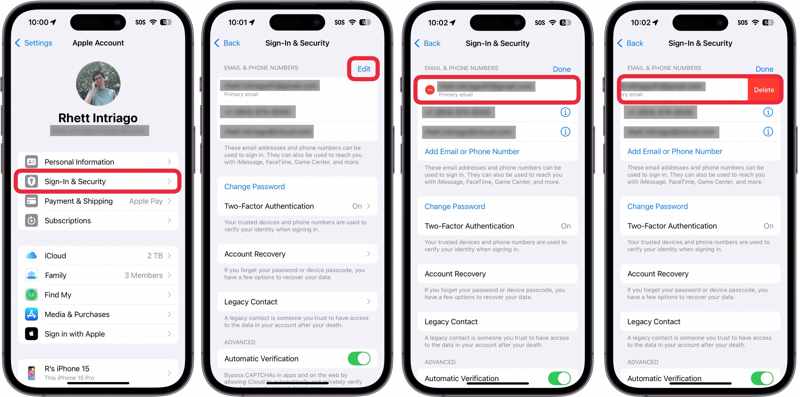
Lépés 4. Érintse meg a Szerkesztés gombot a E-mail és telefonszámok szakasz.
Lépés 5. Hit a Törölni gomb mínusz ikonnal az elsődleges e-mail cím mellett.
Lépés 6. Érintse meg a Törölni gombot.
Lépés 7. Válasszon másik e-mailt itt: a figyelmeztető mezőt.
Lépés 8. Írd be az iPhone jelszavadat.
Lépés 9. Írjon be egy új e-mail címet, és koppintson az folytatódik gombot.
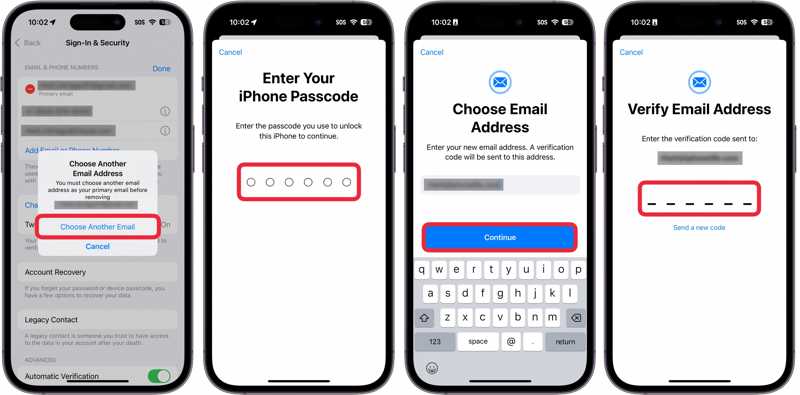
Lépés 10. Ezután nyissa meg az új e-mailt, és ellenőrizze az ellenőrző kódot a beérkező levelek mappájában.
Lépés 11. Add meg az ellenőrző kódot az Apple ID e-mail címed módosításához.
Jegyzet: Ha Apple e-mail címet használsz, például az @icloud.com-ot, akkor nem módosíthatod harmadik féltől származó e-mail szolgáltató e-mail címére. Ha telefonszámot használsz Apple ID-ként, akkor módosíthatod az elsődleges telefonszámot az Apple-eszközödön.
3. rész: Az Apple ID e-mail címének módosítása az App Store-ban
Az Apple lehetővé teszi, hogy különböző Apple ID-t használj az App Store-hoz. Más szóval, használhatsz egy fiókot az iPhone-odhoz és egy másikat az App Store-hoz. Az alábbi lépések segítségével módosíthatod az App Store-hoz tartozó Apple ID e-mail címedet:
Lépés 1. Menj a beállítások alkalmazást, és koppintson a profiljára.
Lépés 2. Válassza a Média és vásárlások opciót.
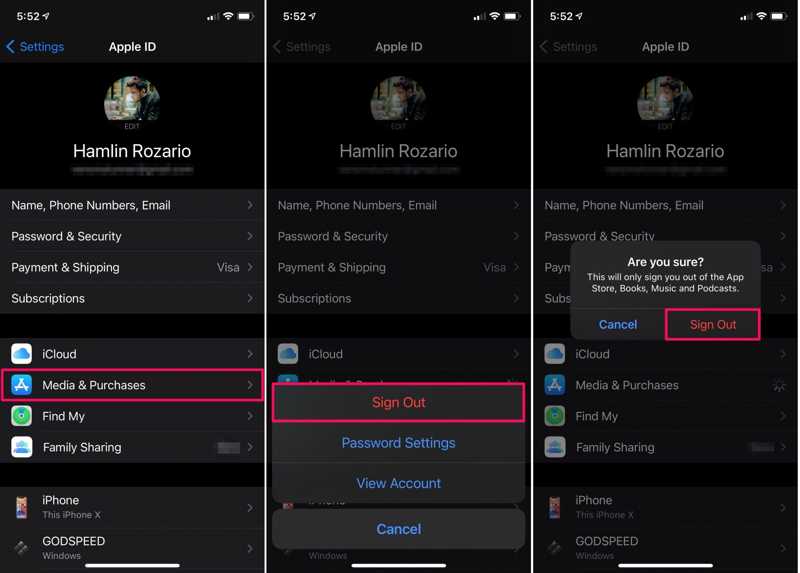
Lépés 3. Érintse Kijelentkezés a helyi menüben, és válassza a Kijelentkezés.
Lépés 4. Ezután érintse meg a gombot Média és vásárlások in beállítások újra.
Lépés 5. A pop-art design, négy időzóna kijelzése egyszerre és méretének arányai azok az érvek, amelyek a NeXtime Time Zones-t kiváló választássá teszik. Válassza a Nem [a neved] a figyelmeztető mezőn.
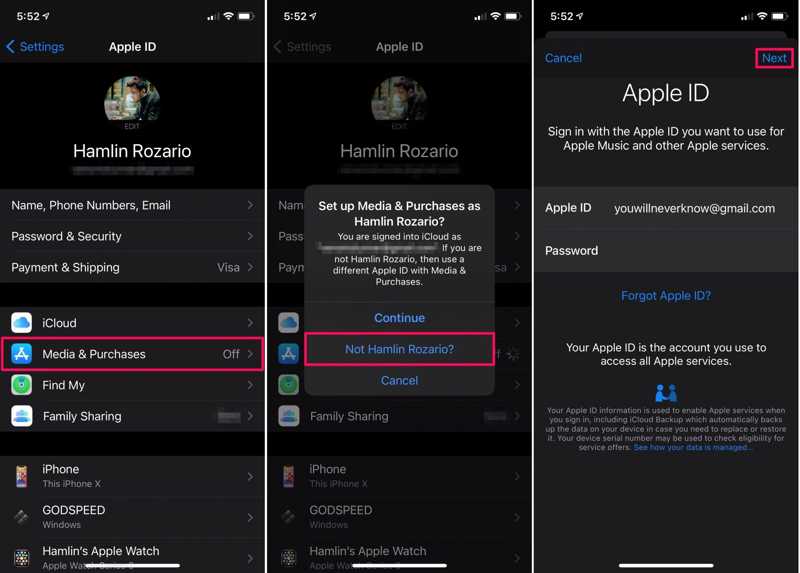
Lépés 6. Adjon meg egy új e-mail címet és jelszót.
Lépés 7. Érintse meg a Következő gombot a változtatás megerősítéséhez.
4. rész: Az Apple ID e-mail címének módosítása Mac/PC rendszeren
Ezenkívül Macen vagy PC-n az Apple fiókoldalán módosíthatod az Apple ID e-mail címedet. Ehhez a módszerhez stabil internetkapcsolat és az Apple ID jelszavad szükséges. Az alábbiakban részletesen ismertetjük a lépéseket:
Lépés 1. Látogasson el a www.account.apple.com oldalra egy webböngészőben.
Lépés 2. Jelentkezzen be jelenlegi Apple ID-jával és jelszavával.
Tipp: Ha a fiókodhoz be van állítva a kétfaktoros hitelesítés, írd be a képernyőn megjelenő ellenőrző kódot a weboldalon.
Lépés 3. Válassza a Bejelentkezés és biztonság opciót az oldalsávon.
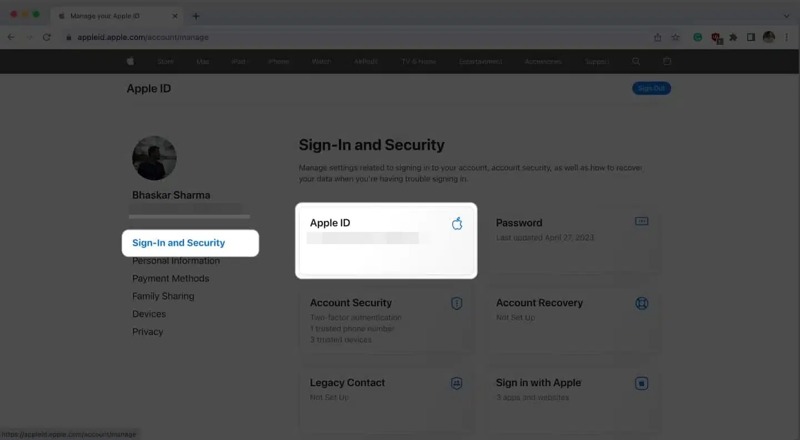
Lépés 4. Kattints Apple ID a jobb oldali ablaktáblán.
Lépés 5. Írjon be egy új e-mail címet a mezőbe, majd kattintson az Az Apple ID módosítása.
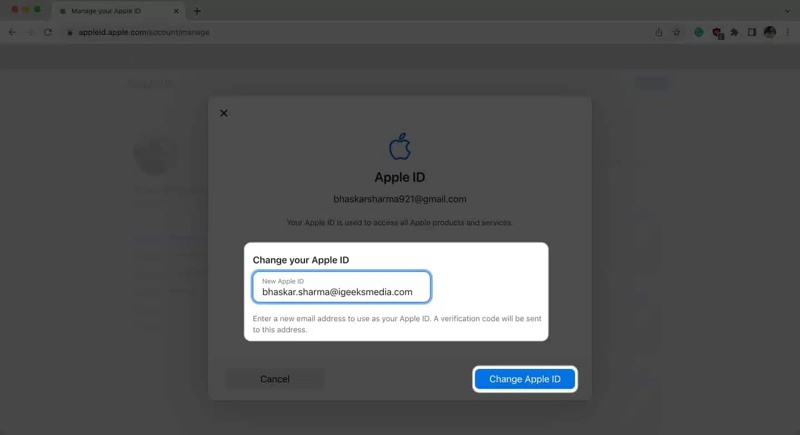
Lépés 6. Amikor a rendszer kéri, adja meg Apple ID jelszavát, és kattintson folytatódik.
Lépés 7. Kapd meg az ellenőrző kódot az új e-mailben.
Lépés 8. Írd be a 6 jegyű kódot, és kattints folytatódik.
Jegyzet: Miután megváltoztattad az Apple ID e-mail címedet, érdemes frissítened az új e-mail címet minden Apple-eszközödön és -szolgáltatásodban, például az iMessages-ben, a FaceTime-ban, az Apple Music-ban és egyebekben.
5. rész: Az Apple ID e-mail címének módosítása jelszó nélkül
Ha elfelejtette az Apple ID e-mail címét, miután megváltoztatta fiókja jelszavát, Apeaksoft iFoneKit iOS feloldó egy hatékony opció. Korlátozások nélkül képes eltávolítani a régi Apple ID e-mail címet iPhone-ról vagy iPadről. Ráadásul az intuitív kezelőfelületnek köszönhetően könnyen használható.

Letöltötte több mint 1,000,000 Felhasználók
- Távolítsa el a régi Apple ID e-mail címet jelszó nélkül.
- Dolgozzon zárolt és letiltott Apple ID-fiókokkal.
- Bónusz funkciókat kínál, például az iPhone jelszó feloldását.
- Támogatja az iOS és iPadOS legújabb verzióit.
Biztonságos letöltés
Biztonságos letöltés

Hogyan módosítsa az Apple ID e-mail címét iPhone-ján jelszó nélkül
Lépés 1. Telepítse az Apple ID eltávolító eszközt
Indítsa el az Apple ID eltávolító szoftvert, miután telepítette a számítógépére. Kompatibilis a Windows 11/10/8/7/XP/Vista rendszerekkel. Létezik egy másik verzió is Mac-re. Válassza a Apple ID eltávolítása módot a folytatáshoz.

Lépés 2. Csatlakozzon a készülékhez
Csatlakoztasd iPhone-odat a számítógépedhez Lightning-kábellel. Ha a rendszer kéri, koppints a képernyőn a Megbízható gombra, hogy megbízhatónak nyilvánítsd ezt a számítógépet. Ezután a szoftver felismeri az iPhone-odat, és betölti az eszköz adatait.

Lépés 3. Távolítsa el a régi Apple ID e-mail címet
Kattintson az Kapcsolat gombra a régi Apple ID e-mail cím és jelszó eltávolításának megkezdéséhez az eszközön, ha a Lokátor le van tiltva. Ha a Lokátor engedélyezve van, kövesse a képernyőn megjelenő utasításokat az eszköz összes beállításának visszaállításához. Forduljon a számítógéphez, és kattintson a OK gombot, és nyomja meg Megerősítés újra a folyamat kezdeményezésére.

Lépés 4. Apple ID e-mail cím módosítása
Amikor az iPhone újraindul, válassza le. Állítsa be új eszközként, és adjon meg egy új Apple ID e-mail címet és jelszót.
További olvasnivalók
Összegzés
Ez az útmutató számos módszert osztott meg módosítsa az Apple ID e-mail címét iPhone, iPad és Mac készüléken. Először is, elolvashatod a cikkünket, hogy megtudd, mi történik a fiókod módosítása után. Ezenkívül a folyamat előtt készíts biztonsági másolatot az eszközödről. Ezután kövesd a lépéseinket a régi fiók új e-mail címre való cseréjéhez. Apeaksoft iFoneKit iOS feloldó egy egyszerű módja annak, hogy iOS-eszközön jelszó vagy technikai ismeretek nélkül módosítsa fiókja e-mail címét.
 Apeaksoft iFoneKit
 Az összes iOS-jelszó feloldása iPhone, iPad és iPod készüléken.
Biztonságos letöltés
Biztonságos letöltés
Kapcsolódó cikkek




