

Az iCloud-fiók törlése iPhone-ról vagy iPadről

Az iCloud az Apple szolgáltatása, amely biztonságosan tárolja személyes adatait, naprakészen tartja azokat az összes eszközén, és megkönnyíti a fényképek és fájlok megosztását. Az Apple 5 GB ingyenes tárhelyet biztosít minden iCloud-fiókhoz, ugyanúgy, mint az Apple ID-fiókjához. Ezenkívül az iCloud-fiók a Lokátor és más funkciókhoz is használható. Ez az útmutató elmagyarázza, hogyan... iCloud-fiók törlése megfelelően.
OLDAL TARTALMA:
- 1. rész: Mi történik az iCloud-fiók törlése után?
- 2. rész: iCloud-fiók törlése iPhone/iPad készülékről
- 3. rész: Az iCloud-fiók törlése az iPhone/iPad online verziójáról
- 4. rész: iCloud-fiók törlése egy másik Apple-eszközről
- 5. rész: Az iCloud-fiók végleges törlése
- 6. rész: iCloud-fiók törlése iPhone-on jelszó nélkül
1. rész: Mi történik az iCloud-fiók törlése után?
Egy iCloud-fiók törlése két dolgot foglal magában: a fiók eltávolítását iOS- vagy Mac-eszközről, valamint az iCloud-fiók végleges törlését az Apple szervereiről. Az iCloud-fiók törlése után a következőket veszíti el:
1. Tartalom és vásárlások az Apple iBooks, App Store, iTunes, Apple Music stb. áruházakban.
2. Az iCloudban tárolt összes fénykép, videó és fájl.
3. Hozzáférés az iMessage-hez, az iCloud Mailhez és a FaceTime-hoz.
4. Hozzáférés az Apple Payhez, az iCloud kulcstartóhoz, a Find Myhez, a Game Centerhez és egyebekhez.
5. iCloud biztonsági mentési fájlok.
6. Harmadik féltől származó alkalmazások adatai az iCloudba mentve.
7. Az Apple Store-ban ütemezett időpontok.
8. Egyéb előfizetések, amelyekre az Apple ID-jával regisztrált.
2. rész: iCloud-fiók törlése iPhone/iPad készülékről
Az iCloud-fiók iPhone-ról történő eltávolításának legegyszerűbb módja, ha a Beállítások alkalmazáson belül végzi el a műveletet. Más szóval, a Beállítások alkalmazásban törölheti a fiókot az eszközéről. Ehhez az Apple ID jelszavára van szükség.
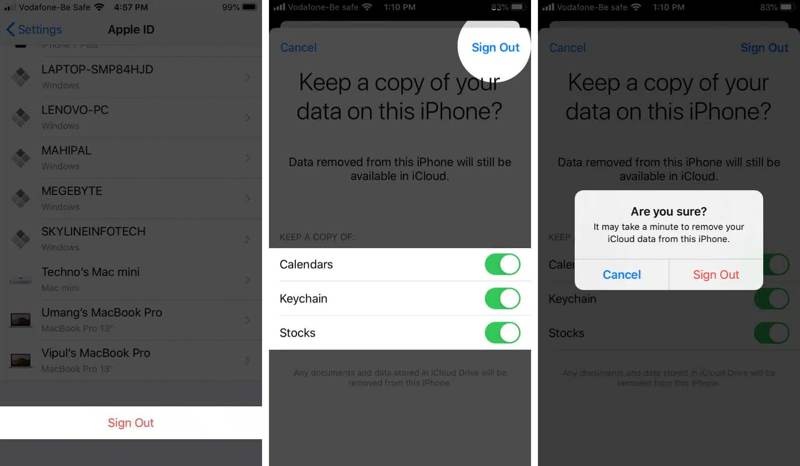
Lépés 1. Futtassa a beállítások alkalmazást iPhone-ról vagy iPadről.
Lépés 2. Koppints a profilodra, görgess le, és koppints a Kijelentkezés gombot alul.
Lépés 3. Írd be az Apple ID jelszavadat, és koppints a Kikapcsolása gombot.
Lépés 4. Amikor a rendszer kéri, válassza ki azokat az adattípusokat, amelyekről másolatot szeretne tartani. Ezután koppintson a Kijelentkezés gombot a jobb felső sarokban.
Lépés 5. Végül, üss Kijelentkezés ismét a riasztási párbeszédpanelen a művelet megerősítéséhez.
3. rész: Az iCloud-fiók törlése az iPhone/iPad online verziójáról
Még ha nincs is a kezedben az iOS-eszközöd, akkor is eltávolíthatsz egy iCloud-fiókot iPad vagy iPhone készülékedről az iCloud Find My segítségével. Ennek előfeltétele, hogy be legyen kapcsolva a Find My az eszközödön. Ehhez webböngésző és az Apple ID jelszavad szükséges. Ha beállítottad a kétfaktoros hitelesítést, a folyamathoz egy véletlenszerű ellenőrző kód is szükséges.
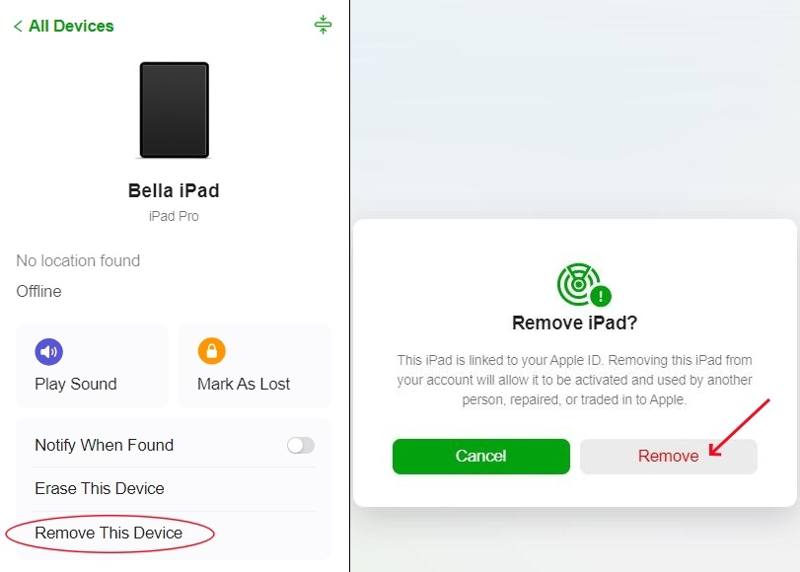
Lépés 1. Látogasson el a www.icloud.com/find oldalra a böngészőjében, és jelentkezzen be Apple ID-jével és jelszavával. Vagy látogasson el a www.icloud.com oldalra, jelentkezzen be Apple ID-fiókjába, és kattintson a Keresse meg a My.
Tipp: Ha a 2FA engedélyezve van, adja meg az ellenőrző kódot.
Lépés 2. Húzza le a Minden eszköz lehetőséget a képernyő tetején, és válassza ki az eszközét a listából.
Lépés 3. Kattintson az Távolítsa el ezt az eszközt gombra a felugró párbeszédpanelen. Amikor a rendszer kéri, írja be újra az Apple ID jelszavát.
Lépés 4. Végül kattintson a eltávolít gombra a riasztási párbeszédpanelen a művelet megerősítéséhez.
4. rész: iCloud-fiók törlése egy másik Apple-eszközről
A Find My alkalmazás egy másik módja az iCloud-fiók törlésének iPhone-ról vagy iPadről. Ehhez a módszerhez egy másik iOS-eszköz vagy Mac számítógép szükséges. Természetesen a Find My alkalmazásnak be kell kapcsolva lennie az iPhone-on vagy iPaden.
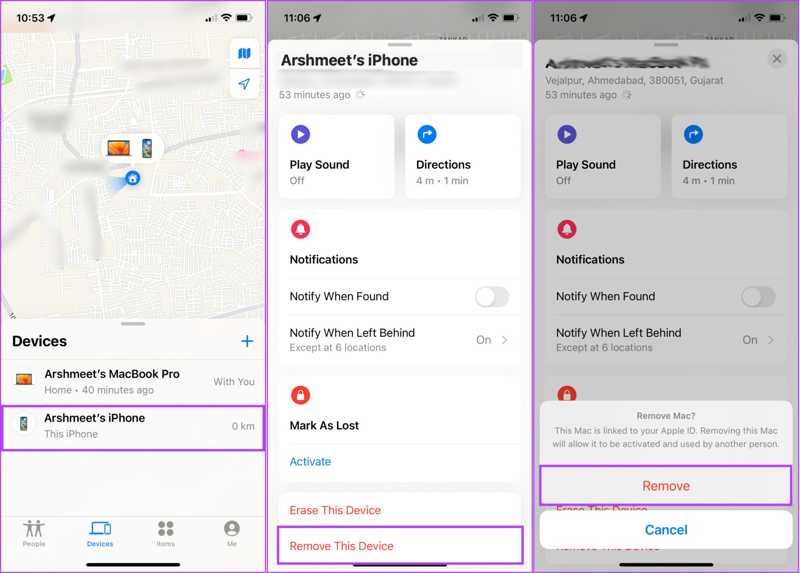
Lépés 1. Nyissa meg a Find My alkalmazást.
Lépés 2. Menj a Eszközök fület alulról, és válassza ki iPhone-ját vagy iPadjét a listából. Ha nem találja, koppintson a hozzáad Gombot, válassza ki Másik elem hozzáadása, és töltse ki az Apple ID azonosítóját és jelszavát.
Lépés 3. Bontsa ki az eszköztárat, és koppintson a Távolítsa el ezt az eszközt gombot.
Lépés 4. Amikor a rendszer kéri, írja be az Apple ID jelszavát, és érintse meg a lehetőséget eltávolít a művelet megerősítéséhez. Ne feledje, hogy ez gyári beállítások visszaállítása A Te eszközöd.
5. rész: Az iCloud-fiók végleges törlése
Miután eltávolított egy iCloud-fiókot iPadjéről vagy iPhone-járól, az lekapcsolódik az eszközéről. A fiók azonban továbbra is létezik. Ha véglegesen törölni szeretné iCloud-fiókját, kövesse az alábbi lépéseket.
Lépés 1. Lépjen fel az Apple-fiók webhelyére (https://privacy.apple.com/account), és jelentkezzen be az iCloud-fiókjába a törléshez.
Lépés 2. Görgess lejjebb, és látni fogsz néhány lehetőséget.
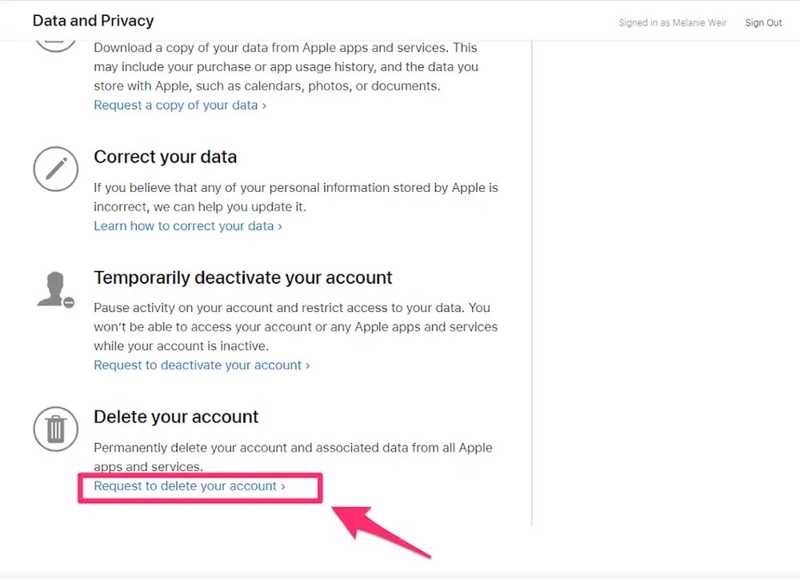
Ha ideiglenesen törölni szeretné a fiókot, nyomja meg a Fiókja deaktiválásának kérése alatt a Ideiglenesen deaktiválja fiókját címsort, és kövesse a képernyőn megjelenő utasításokat a befejezéshez.
Fiókja végleges törléséhez nyomja meg a Fiók törlésének kérése link alatt Törölje a fiókját.
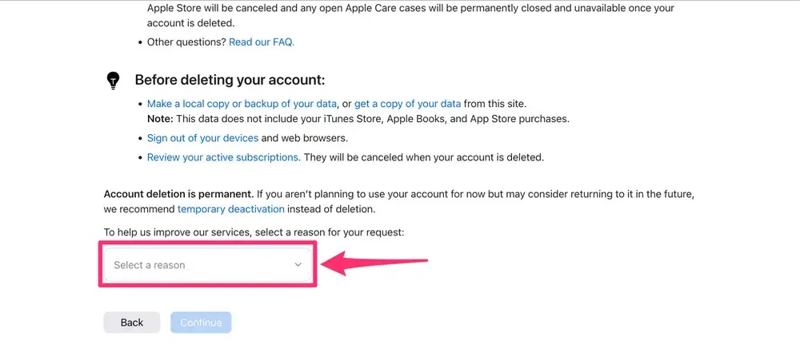
Lépés 3. Húzza le a Válasszon okot lehetőséget, és válassza ki, miért szeretné törölni a fiókot. Kattintson a folytatódik gombot továbblépni.
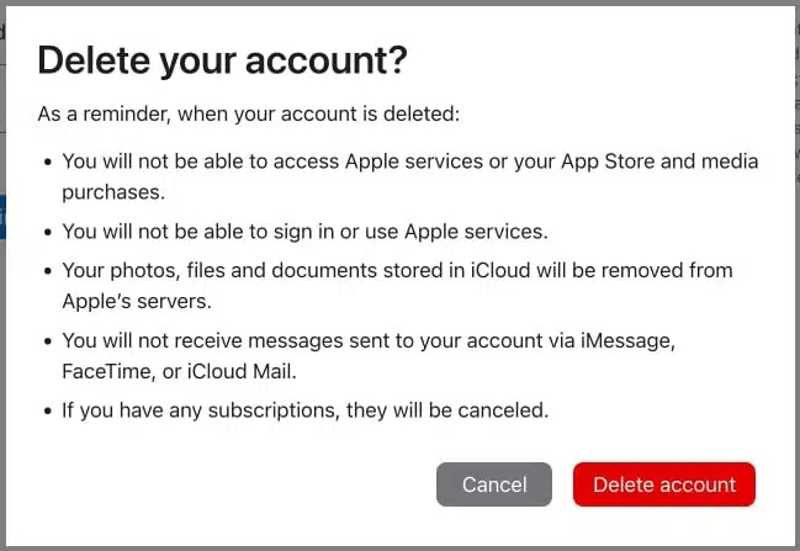
Lépés 4. Ezután az Apple tájékoztatni fog a fiókod törlését követő eseményekről. Olvasd el figyelmesen, és kattints a folytatódik gombot.
Lépés 5. Ezután olvasd el a fiók törlésére vonatkozó feltételeket. Jelöld be a melletti jelölőnégyzetet. Elolvastam és elfogadom ezeket a feltételeket, és nyomja meg folytatódik.
Lépés 6. Válasszon ki egy e-mail címet vagy telefonszámot az állapotfrissítések fogadásához, majd kattintson a folytatódikHa az e-mail cím vagy a telefonszám nem elérhető, válassza a lehetőséget. Használjon másik e-mail címet or Használjon másik telefonszámot, és hagyja meg a helyes információkat.
Lépés 7. Ezután kapsz egy egyedi hozzáférési kódot. Írd le vagy másold le a kódot. Elengedhetetlen, ha meggondolod magad. Kattints a folytatódik gombot.
Lépés 8. Amikor a rendszer kéri, adja meg a hozzáférési kódot, és kattintson a gombra folytatódik. Végül kattintson a Fiók törlése gombra az iCloud-fiók törlésének megerősítéséhez.
6. rész: iCloud-fiók törlése iPhone-on jelszó nélkül
Ha elfelejtette az Apple ID jelszavát, az iCloud-fiók törlése iPhone-járól nehézkes lehet. Szerencsére... Apeaksoft iOS feloldó segíthet megoldani ezt a problémát. Korlátozások nélkül képes megszabadulni az iCloud-fióktól bármely iOS-eszközről.
Az iCloud-fiók törlésének legjobb módja iPhone-ról jelszó nélkül
- iCloud-fiók eltávolítása jelszó nélkül.
- Széles körben alkalmazható, például letiltott iPhone-okhoz.
- Nem igényel Apple ID jelszót vagy iPhone jelszót.
- Támogassa az iPhone, iPad és iPod legújabb verzióit.
- Kínáljon bónusz funkciókat, mint pl Képernyőidő megkerülése.
Biztonságos letöltés
Biztonságos letöltés

Hogyan törölhetek iCloud fiókot iPhone-on jelszó nélkül
Lépés 1. Kapcsolódás az iPhone-odhoz
Futtassa a legjobb iCloud eltávolító szoftvert a számítógépére telepítés után. Van egy másik verzió is Mac-re. Válassza a Apple ID eltávolítása mód. Csatlakoztasd iPhone-odat a számítógépedhez Lightning kábellel. Kattints a Rajt gombot a folytatáshoz.

Lépés 2. Távolítsa el az iCloud-fiókot
Ha a Lokátor le van tiltva, meg kell várnia, amíg a folyamat befejeződik.
Ha a Lokátor engedélyezve van az iOS 11.3-as vagy régebbi rendszeren, nyissa meg a beállítások alkalmazás, válassza ki Általánosválassza vissza, és érintse meg Reset All SettingsAmikor az iPhone újraindul, a szoftver elvégzi a dolgát.
Ha a Lokátor engedélyezve van az iOS 11.4-es vagy újabb rendszeren, kapcsolja be a 2FA-t. 0000 az eszközadatok betöltéséhez, ellenőrizze őket, majd kattintson a Rajt a firmware letöltéséhez. Ezután írja be 0000 és megüt kinyit az iCloud-fiók törlésének megkezdéséhez az eszközről.

Összegzés
Ez az útmutató elmagyarázza, hogyan kell távolítson el egy iCloud-fiókot. Meg kell értened, mi fog történni a fiókod törlése után. Ezután követheted az útmutatónkat, hogy megfelelően megszabadulj a fióktól az iOS-eszközödről. Az Apeaksoft iOS Unlocker a legjobb megoldás a feladat jelszó nélküli elvégzésére. Ha további kérdéseid vannak ezzel a témával kapcsolatban, kérjük, hagyj üzenetet a bejegyzés alatt.
Kapcsolódó cikkek




