

Részletes lépések az iPhone My Find iPhone-ról történő törléséről

iPhone törlése a Find My alkalmazással iPhone-on biztonságos manőver lehet személyes adatainak védelmére, ha iPhone-ja elveszik, ellopják vagy elérhetetlenné válik. Ez a funkció távolról törli a személyes adatokat, alkalmazásokat és beállításokat, így nyugodt lehet akkor is, ha fizikailag nem fér hozzá a készülékhez. Ebben az útmutatóban megismerheti az iPhone Lokátor segítségével történő törlésének alapvető szabályait, következményeit és lépésről lépésre bemutatott módszereit.
OLDAL TARTALMA:
- 1. rész: Az iPhone törlésének alapvető szabályai a Find My iPhone alkalmazásból
- 2. rész: Mi történik, ha törli az iPhone-t a Find My iPhone alkalmazásban?
- 3. rész: Hogyan törölhetek egy iPhone-t a Find My iPhone-ból egy másikon
- 4. rész: Webalapú megoldás iPhone törlésére a Find My iPhone alkalmazásból
- 5. rész: Az iPhone törlésének teljesebb módja, mint az iPhone keresése
1. rész: Az iPhone törlésének alapvető szabályai a Find My iPhone alkalmazásból
Mielőtt távolról törölné az iPhone-ját, számos lényeges feltételt kell megértenie. A készüléken előzetesen engedélyezni kell a Keresés funkciót, és be kell jelentkezni rajta az Apple ID-vel. Ezenkívül az iPhone-nak internetkapcsolatra van szüksége a törlési parancs fogadásához. Ez a szakasz ismerteti azokat a követelményeket és korlátozásokat, amelyeket ismernie kell a folytatás előtt.
1. A Find My funkciót előre engedélyezni kell: A távoli törlés funkció csak akkor működik, ha a Lokátor be volt kapcsolva, mielőtt az eszköz elveszett vagy elérhetetlenné vált. E funkció engedélyezése nélkül nem küldhet távoli törlési parancsot.
2. Az iPhone-ra be kell jelentkezni az Apple ID-vel: Mindkét iPhone-nak ugyanahhoz az Apple ID-fiókhoz kell tartoznia. Ez egyszerűen azért van, mert a funkció az Apple ID jogosultságai alapján működik, ha törölni szeretnél egy eszközt a Find My alkalmazásból egy iPhone-on.
3. Internetkapcsolat szükséges: Az iPhone-nak aktív internetkapcsolatra (Wi-Fi vagy mobil adat) van szüksége a törlési parancs fogadásához. Ha az eszköz offline állapotban van, a törlés automatikusan megkezdődik, amint újra csatlakozik.
4. Az Aktiválási zár engedélyezve marad: Az Aktiválási zár a törlés után is aktív marad. Ez megakadályozza, hogy mások beállítsák az eszközt az Apple ID és a jelszó nélkül.
2. rész: Mi történik, ha törli az iPhone-t a Find My iPhone alkalmazásban?
Sok felhasználó kíváncsi lehet, mi történik, ha törlik iPhone-jukat a Find My alkalmazásból. Egyszerűen fogalmazva, a készülék távolról visszaáll a gyári beállításokra, és minden személyes adat, beleértve a fényképeket, üzeneteket, alkalmazásokat és mentett fiókokat is, törlődik. A törölt tartalom pedig nem állítható vissza. Így a személyes adataid akkor is elérhetővé válnak, ha a készülék nincs nálad. Az Aktiválási zár azonban a folyamat során is engedélyezve marad. Elveszett mód a Find My iPhone alkalmazásban, ami azt jelenti, hogy az iPhone továbbra is az Apple ID-hez van csatlakoztatva. Ez a kapcsolat 30 napig megmarad, és a hitelesítő adataid nélkül nem aktiválható újra, még a törlés befejezése után sem.
3. rész: Hogyan törölhetek egy iPhone-t a Find My iPhone-ból egy másikon
Ha hozzáférsz egy másik Apple eszközhöz, például iPhone-hoz vagy iPadhez, a Find My alkalmazással távolról törölheted elveszett iPhone-odat. A folyamat egyszerű, miután bejelentkeztél az Apple ID-ddal. Ez a szakasz világos lépéseket tartalmaz, amelyek segítenek biztonságosan és hatékonyan elvégezni a távoli törlést.
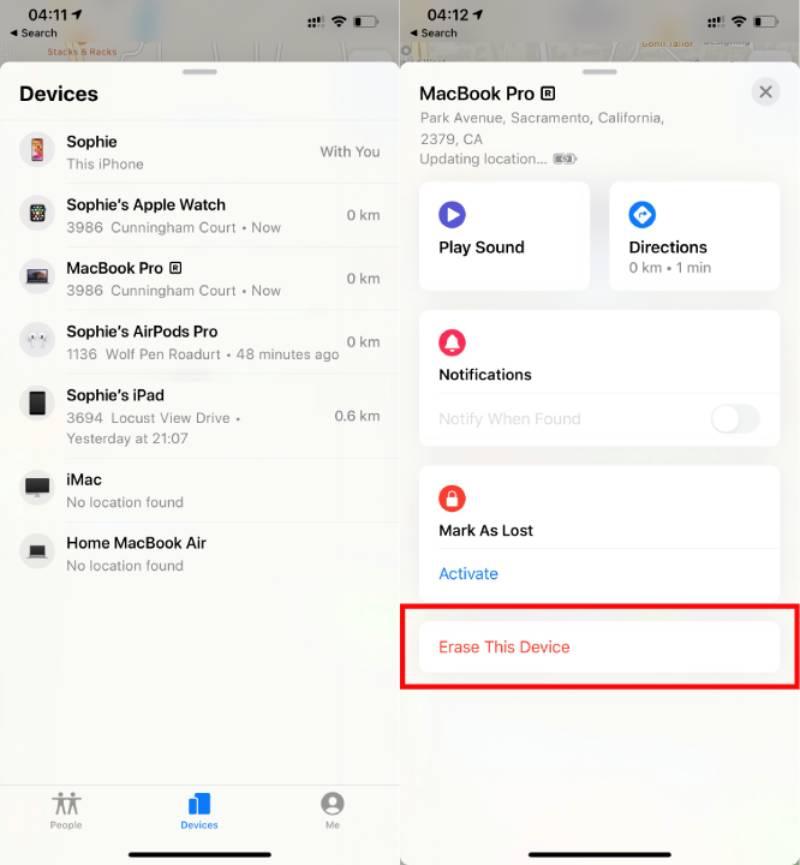
Lépés 1. Nyisd ki Keresse meg a My az iPhone-odon, és az Apple ID-hez kapcsolódó összes Apple-eszközöd megjelenik.
Lépés 2. Koppintson arra az iPhone-ra, amelyről törölni szeretne Keresse meg a My az aktuális iPhone-odon. Megtekintheted a részletes adatait, például a helyadataidat, az akkumulátor töltöttségi szintjét stb.
Lépés 3. Az iPhone törléséhez a következővel: Keresse meg a My az aktuális iPhone-on görgessen le, és koppintson a Törli. A folyamat befejezéséhez kövesse az utasításokat.
4. rész: Webalapú megoldás iPhone törlésére a Find My iPhone alkalmazásból
Azoknak a felhasználóknak, akik a Lokátor segítségével szeretnék kezelni az eszközeiket, az iCloud weboldal egy másik kényelmes lehetőséget kínál. A macOS segítségével gyorsan megkeresheti, törölheti vagy eltávolíthatja az eszközt az Apple ID-fiókjából. Ez a szakasz ismerteti, hogyan hajtható végre a törlési folyamat Macről vagy más számítógépekről, és hogyan biztosítható az adatok védelme.
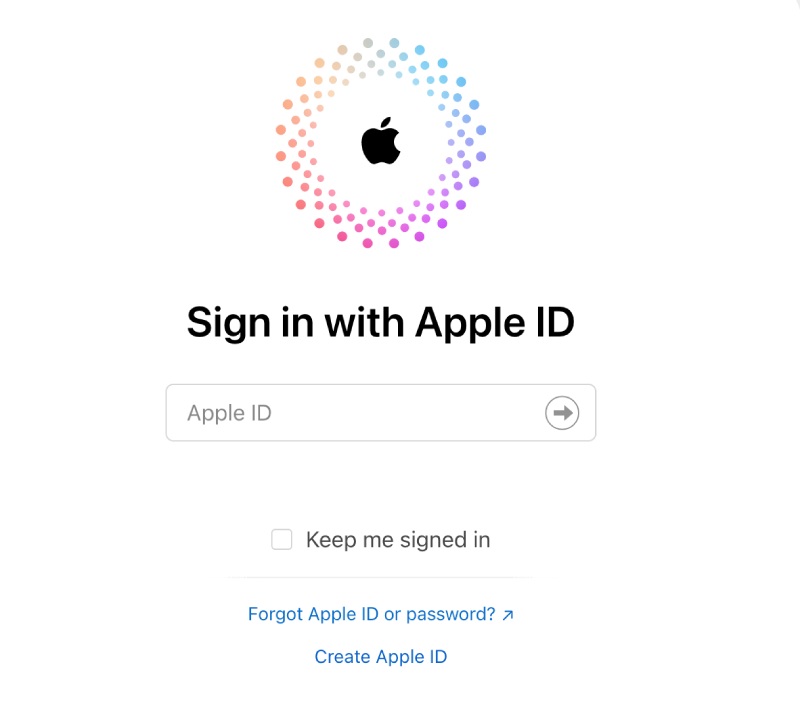
Lépés 1. A böngésződben keresd fel a Find My szolgáltatások hivatalos weboldalát, és jelentkezz be ugyanazzal az Apple ID-vel, amelyik a törölni kívánt iPhone-hoz kapcsolódik.
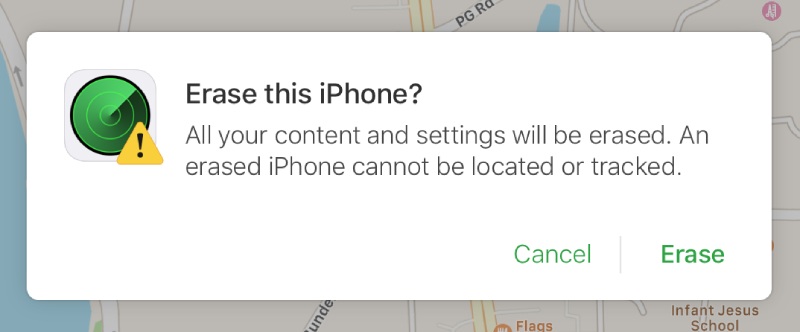
Lépés 2. Kattints Minden eszköz az ablak tetejének közepén. iPhone törléséhez a Find My iPhone segítségével kattintson az eszközre. Ezután kattintson a Törli A folytatáshoz.
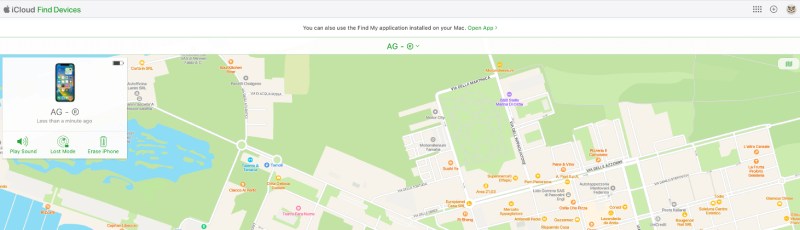
Lépés 3. Kattints Törli ismét a művelet megerősítéséhez. Most az iPhone törlődik, amint csatlakozik az internethez.
5. rész: Az iPhone törlésének teljesebb módja, mint az iPhone keresése
Bár az iPhone törlése a Find My alkalmazásból távolról hatékony lehet, nem mindig garantálja a teljes és helyrehozhatatlan adattörlést, különösen akkor, ha a készüléket viszonteladásra vagy végleges átruházásra készíti elő. Ilyen esetekben Apeaksoft iPhone Eraser alaposabb megoldást kínál. A folyamat után minden adat biztonságosan és véglegesen törlődik az iPhone-járól.
Lépés 1. A hivatalos weboldalról töltse le és telepítse az Apeaksoft iPhone Eraser programot. Ha kész, indítsa el a szoftvert.
Biztonságos letöltés
Biztonságos letöltés
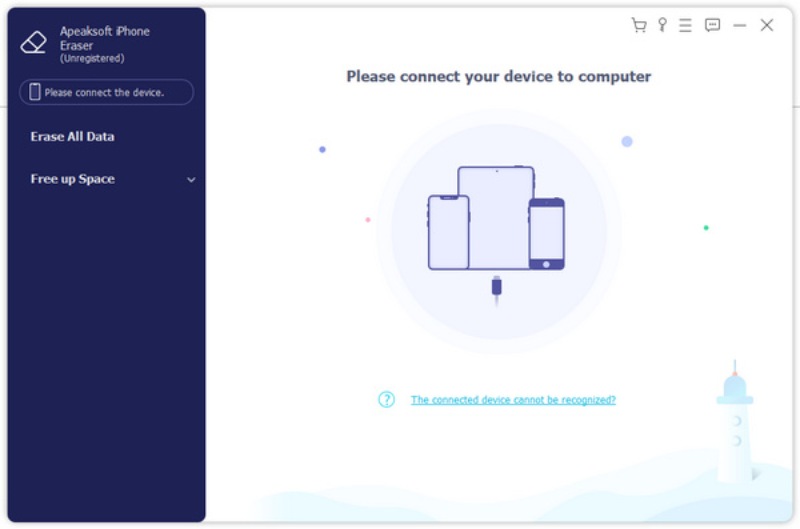
Lépés 2. Csatlakoztassa iPhone-ját a számítógéphez USB-kábellel. Csatlakoztassa az iPhone-jához az eszközt a részletes utasításokat követve.
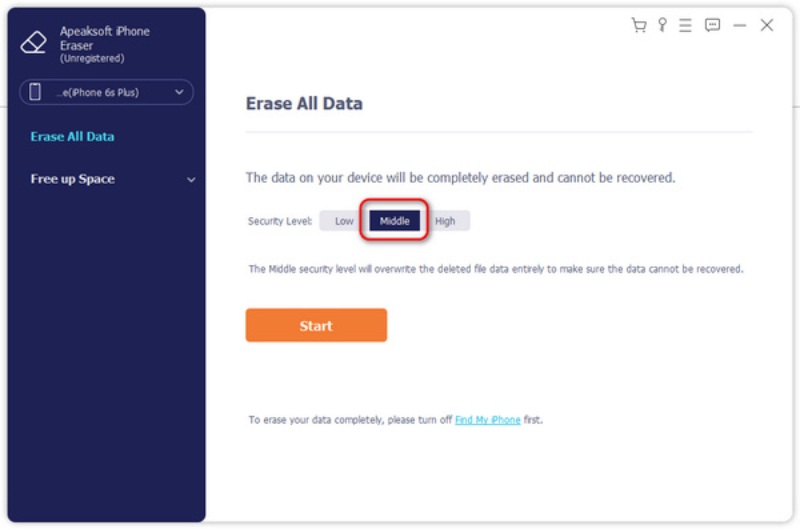
Lépés 3. Ha az iPhone-on a Find My alkalmazásnál teljesebb módszert szeretne használni az iPhone törlésére, kattintson a következőre: Középső or Magas biztonsági szintként. Kattintson Rajt A folytatáshoz.
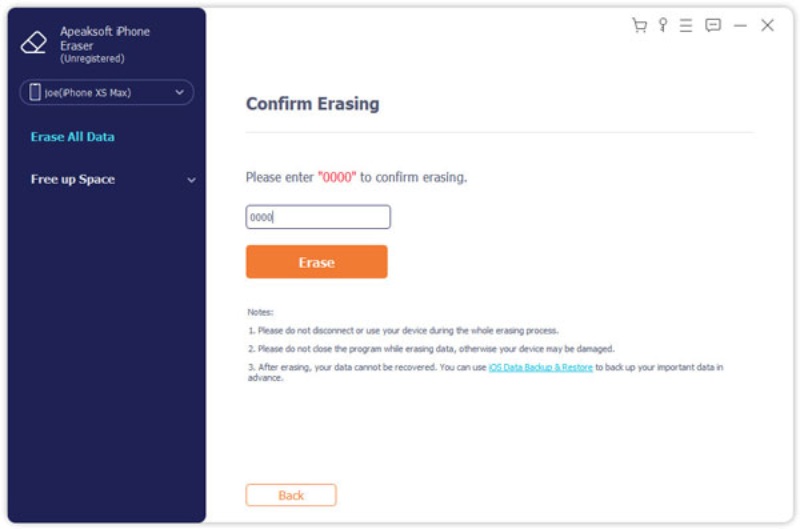
Lépés 4. A törlési folyamat megerősítéséhez írja be 0000 az új oldalon. Kattintson Törli, és a folyamat automatikusan elindul.
Tipp: Ez az eszköz akkor is működhet, ha Az iPhone keresése nem működik.
Összegzés
iPhone törlése a Find My alkalmazásból megbízható módja a személyes adatok védelmének, ha elveszíti eszközét. Azonban néhány adat megmaradhat, és speciális eszközökkel kinyerhető. Ha mélyebb adattörlésre van szüksége, használhatja a következőt: Apeaksoft iPhone Eraser törölni az iPhone-odat, hogy semmi se maradjon.
Biztonságos letöltés
Biztonságos letöltés
Kapcsolódó cikkek




