


Hogyan lehet kikapcsolni az iPhone zárolási képernyőjét jelszóval vagy anélkül

A zárolási képernyő az iPhone-ok első felülete. Úgy tervezték, hogy képeket, értesítéseket, widgeteket és egyéb hasznos információkat jelenítsen meg, amikor abbahagyja a készülék használatát. A képernyőzárak ezzel szemben jelentős biztonsági intézkedést jelentenek. iPhone-felhasználók számára ez lehet egy 4 számjegyű jelszó, egy 6 számjegyű jelszó, Face ID vagy Touch ID. A jogosulatlan hozzáférés megakadályozására szolgál. Ez az útmutató elmagyarázza, hogyan... Kapcsold ki a zárolási képernyőt vagy a képernyőzárakat az iPhone-odon.
OLDAL TARTALMA:
1. rész: Hogyan lehet kikapcsolni a zárolási képernyőt iPhone-on
Az iPhone aktiválása után beállíthatja az Automatikus zárolást a zárolási képernyő megjelenítéséhez. Miután kikapcsolta a zárolási képernyőt az iPhone-on, a zárolási képernyő akkor sem jelenik meg, ha nem érinti meg a képernyőt.
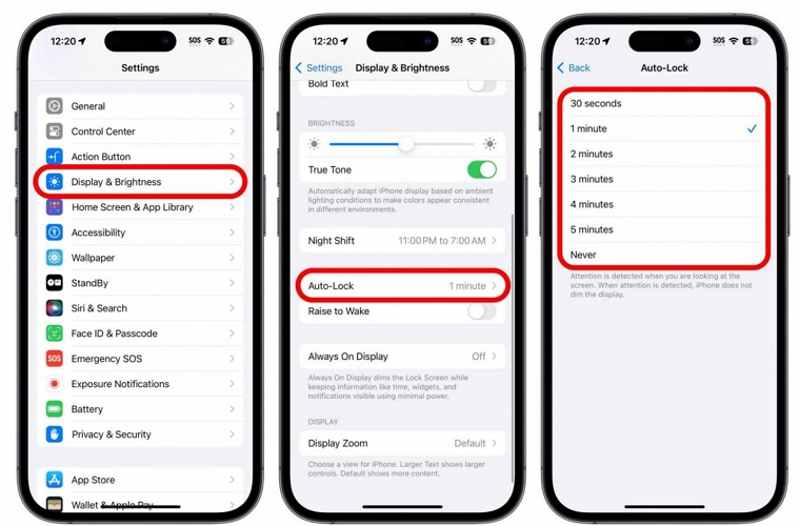
Lépés 1. Nyissa meg a beállítások app a kezdőképernyőről.
Lépés 2. Menj a Kijelző és fényerő opciót.
Lépés 3. Válassza a Auto-Lock opciót.
Lépés 4. Érintse meg a soha gombot az iPhone zárolási képernyőjének kikapcsolásához.
2. rész: Hogyan lehet kikapcsolni a képernyőzárat iPhone-on
Ha nem szeretné ismételten megadni a jelszavát a készülék feloldásához, kikapcsolhatja az iPhone képernyőzárait. Ennek előfeltétele, hogy emlékezzen az iPhone jelszavára.
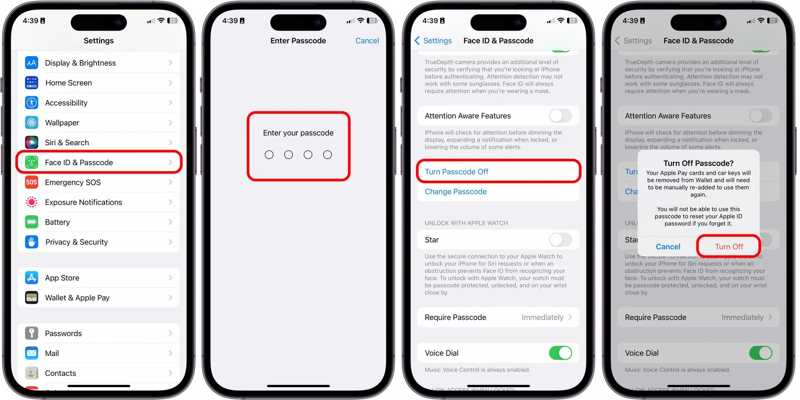
Lépés 1. Oldja fel iPhone készülékét, és futtassa a beállítások app.
Lépés 2. Tovább Arc-azonosító és jelszó or Érintse meg az ID és a Jelszó lehetőséget.
Lépés 3. Írd be az iPhone jelszavadat a hitelesítéshez.
Lépés 4. Érintse meg a Kapcsolja ki a jelszót gombot.
Lépés 5. Olvasd el a figyelmeztetést, és koppints Kikapcsolása újra.
3. rész: Mi a teendő, ha az Automatikus zárolás vagy a Képernyőzár szürkén jelenik meg
Néhány felhasználó arról számolt be, hogy a Auto-Lock or Kapcsolja ki a jelszót A gomb szürkén jelenik meg az iPhone-on. Ez általában azért van, mert a funkció le van tiltva és korlátozott. A probléma megoldásához próbálja ki az alábbi megoldásokat.
1. megoldás: Indítsa újra az iPhone készüléket
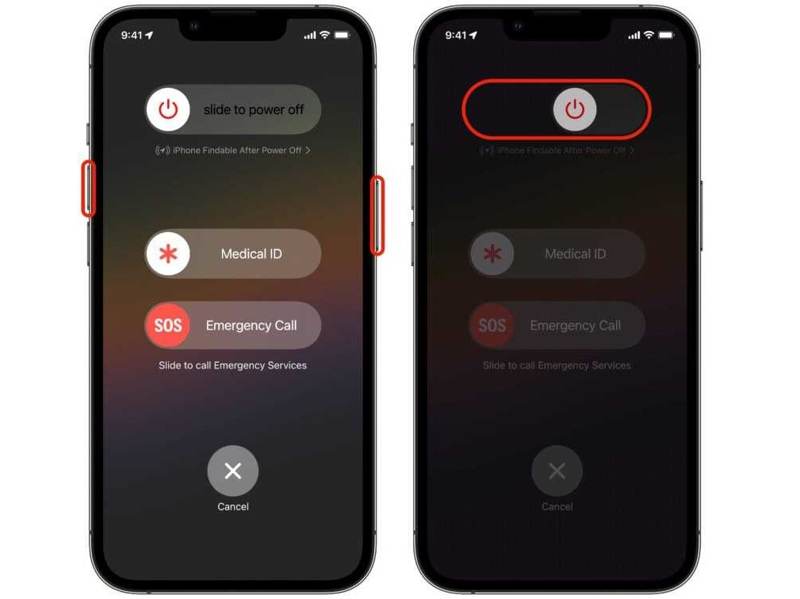
Lépés 1. Face ID funkcióval rendelkező iPhone-on tartsa lenyomva az egyik hangerőszabályzó gombot, miközben megnyomja a Oldal gombot.
Egy régi iPhone-on tartsa lenyomva a Oldal or Sleep / Wake gombot.
Lépés 2. Amikor megjelenik a kikapcsolási képernyő, engedje el a vagy a gombot.
Lépés 3. Mozgassa a csúszkát az iPhone kikapcsolásához.
Lépés 4. Néhány perccel később tartsa lenyomva a gombot Oldal or Sleep / Wake gombot, amíg meg nem jelenik az Apple logó.
Lépés 5. Ezután próbálja meg újra kikapcsolni a zárolási képernyőt.
2. megoldás: Kapcsolja ki az alacsony energiafogyasztású módot
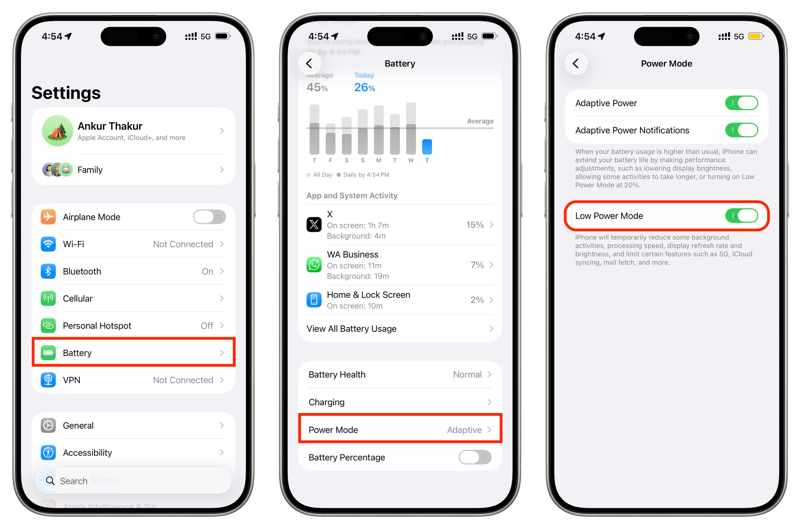
Lépés 1. Menj a beállítások app.
Lépés 2. Válassza a Akkumulátor opciót.
Lépés 3. Érintse meg a Power Mode opciót.
Lépés 4. Kapcsolja ki Alacsony fogyasztású mód.
Lépés 5. Térjen vissza a Beállítások alkalmazásba, és lépjen a következőre: Kijelző és fényerő.
Lépés 6. A pop-art design, négy időzóna kijelzése egyszerre és méretének arányai azok az érvek, amelyek a NeXtime Time Zones-t kiváló választássá teszik. Válassza a Auto-Lock és koppintson a Soha lehetőségre az iPhone zárolási képernyőjének kikapcsolásához.
3. megoldás: Jelszómódosítás engedélyezése
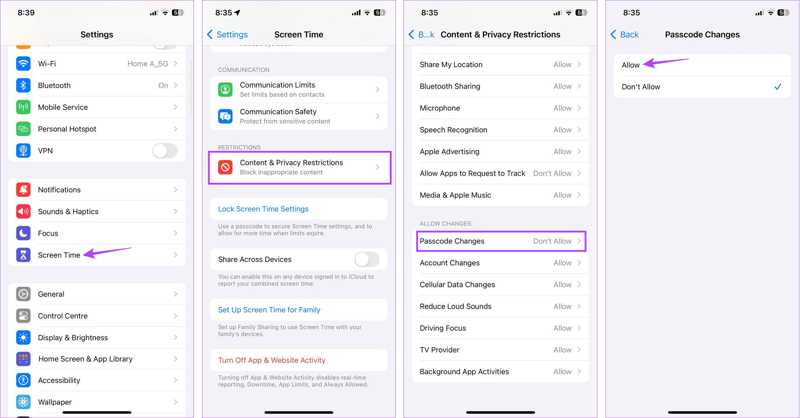
Lépés 1. navigáljon beállítások és a Képernyőidő.
Lépés 2. Írja be a Képernyőidő jelszavát, ha a rendszer kéri.
Lépés 3. Válassza a Tartalmi és adatvédelmi korlátozások opciót.
Lépés 4. Érintse meg a Jelkód módosítások lehetőség a Változtatások engedélyezése szakasz.
Lépés 5. Váltás Hagyjuk.
Lépés 6. Most kikapcsolhatja a képernyőzárakat az iPhone-ján.
4. megoldás: Az MDM eltávolítása
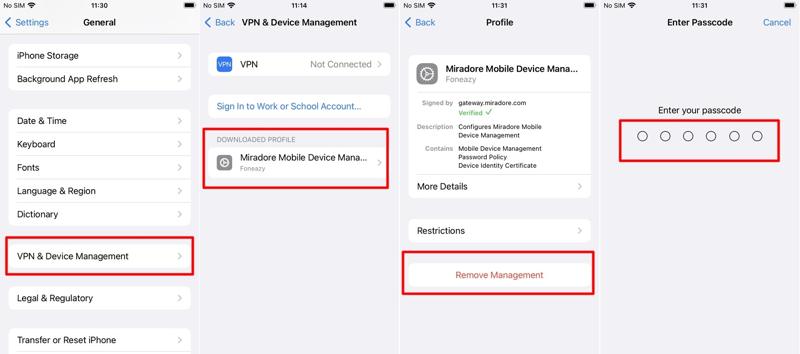
Lépés 1. Head to beállítások és a Általános a készüléken.
Lépés 2. Válassza a VPN és eszközkezelés opciót.
Lépés 3. Koppintson az MDM profilra.
Lépés 4. Nyomja meg a Kezelés eltávolítása gombot.
Lépés 5. Adja meg a jelszót, amikor a rendszer kéri az MDM eltávolítását.
Lépés 6. Ezután ismét kikapcsolhatja a képernyőzárat az iPhone-on.
Megoldás 5: iOS frissítése
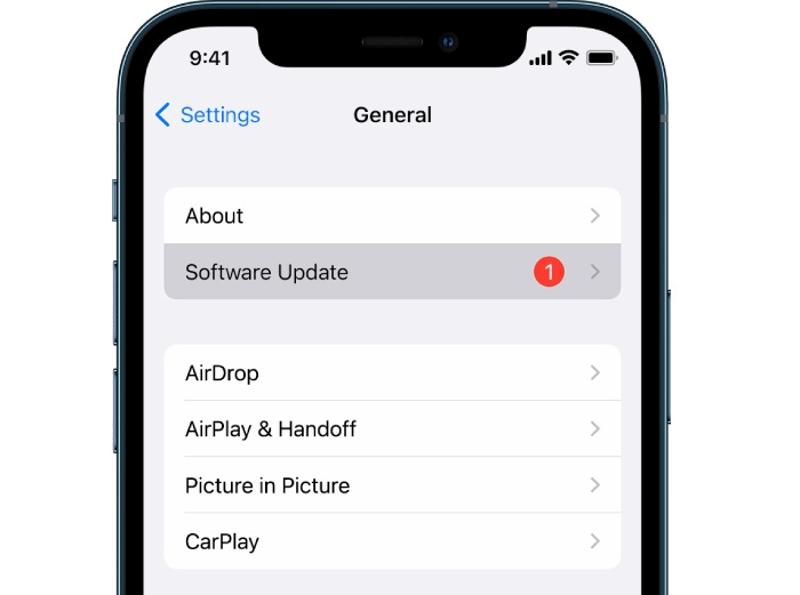
Lépés 1. Menj a te beállítások app.
Lépés 2. navigáljon Általános és a szoftver frissítése.
Lépés 3. Ha elérhető frissítés, érintse meg a Letöltése és telepítése gombot.
Lépés 4. Az iOS frissítéséhez kövesse a képernyőn megjelenő utasításokat.
Lépés 5. Ezután kapcsolja ki az automatikus zárolást vagy a képernyőzárat az iPhone-ján.
6 megoldás: Minden beállítás visszaállítása
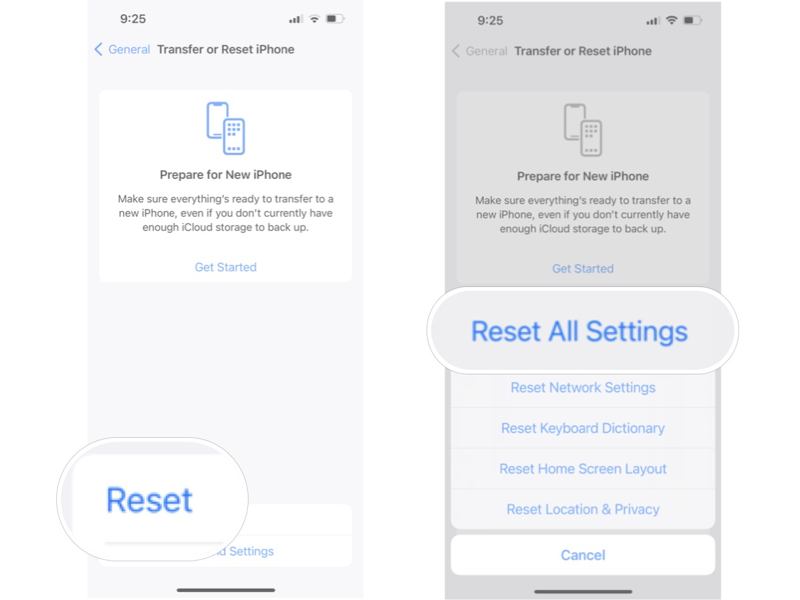
Lépés 1. Nyissa meg a beállítások app.
Lépés 2. navigáljon Általánosés Az iPhone átvitele vagy visszaállítása.
Lépés 3. Érintse meg a vissza gombot.
Lépés 4. Válassza a Reset All Settings opciót.
Lépés 5. Add meg az iPhone jelszavadat vagy az Apple-fiókod jelszavát.
Lépés 6. Amikor elkészült, az iPhone újraindul.
Lépés 7. Most állítsa be újra az Automatikus zárolást, hogy kikapcsolja az iPhone zárolási képernyőjét.
További olvasnivalók
4. rész: Gyors módja az iPhone képernyőzár kikapcsolásának jelszó nélkül
Ha továbbra sem tudja kikapcsolni az iPhone képernyőzárát, próbálja meg Apeaksoft iFoneKit iOS feloldóKépes korlátozás nélkül eltávolítani az iPhone képernyőzárát. Ráadásul a jól megtervezett kialakítás a kezdők számára is elérhetővé teszi.

Letöltötte több mint 1,000,000 Felhasználók
- Oldd fel iPhone-odat jelszó nélkül.
- Távolítsa el a számjegyű jelszavakat, Face ID-ket vagy Touch ID-kat.
- Bónusz funkciókat kínál, például az Apple ID eltávolítását.
- Támogatja az iOS és iPhone modellek legújabb verzióját.
Biztonságos letöltés
Biztonságos letöltés

Hogyan kapcsoljuk ki a képernyőzárat iPhone-on jelszó nélkül
Lépés 1. iPhone feloldó telepítése
Indítsa el az iPhone feloldó szoftvert, miután telepítette a számítógépére. Van egy másik verzió is Mac-re. Válassza ki a Oldja fel az iOS képernyőjét módot a továbblépéshez.

Lépés 2. Csatlakozzon iPhone-jához
Csatlakoztasd iPhone-odat a számítógépedhez Lightning kábellel, és győződj meg róla, hogy megbízol ebben a számítógépben. Miután a szoftver betölti az iPhone-od adatait, ellenőrizd őket, és kattints a Kapcsolat gombra a firmware letöltésének megkezdéséhez.

Lépés 3. Kapcsolja ki a képernyőzárakat
Amikor a letöltés befejeződött, kattintson a OK gombra a megerősítő párbeszédpanelen. Ezután nyomja meg a Megerősítés újra gombra a firmware ellenőrzéséhez. Amíg az ellenőrzés befejeződött, a szoftver automatikusan kikapcsolja a képernyőzárakat az iPhone-on.

Jegyzet: A folyamat törli az eszközön található összes adatot, ezért érdemes először biztonsági másolatot készíteni az iPhone-ról.
Összegzés
Ez az útmutató elmagyarázza, hogyan kell Kapcsold ki a zárolási képernyőt az iPhone-odon és hogyan lehet letiltani a képernyőzárakat. Kövesd a részletes lépéseinket a blokkolások eltávolításához a készülékedről. Ha az Automatikus zárolás vagy a Jelszó kikapcsolása gomb szürkén jelenik meg, kövesd a megoldásainkat a probléma megoldásához. Apeaksoft iFoneKit iOS feloldó a legjobb módja annak, hogy megszabadulj a zárolási képernyőtől iPhone-odon vagy iPad-eden, ha elfelejtetted a jelszavadat.
 Apeaksoft iFoneKit
 Az összes iOS-jelszó feloldása iPhone, iPad és iPod készüléken.
Biztonságos letöltés
Biztonságos letöltés
Kapcsolódó cikkek




