


Egy útmutató a képernyőidő kikapcsolásához iPhone/iPad/Mac készüléken

A Képernyőidő egy hasznos szülői funkció, amely be van építve az iPhone-ba, iPadbe és Macbe. Nyomon követi, kezeli és szabályozza, hogy Ön vagy gyermeke mennyi időt tölt Apple-eszközön. Ezenkívül betekintést nyújt a szokásaiba. Ez jó módszert teremt az eszköz használatára és elérésére. Azonban túl sok korlátozást is bevezethet az eszközén. Ezért érdemes… kapcsolja ki a képernyőidőt iPhone-on, iPaden vagy Mac-en.
OLDAL TARTALMA:
1. rész: A képernyőidő kikapcsolása iPhone/iPad készüléken
A Képernyőidő kikapcsolásának legegyszerűbb módja iPaden vagy iPhone-on a jelszó használata, ha még emlékszik rá. Ha elfelejtette a jelszavát, akkor vissza kell állítania azt, majd ki kell kapcsolnia a Képernyőidőt, vagy meg kell kerülnie a Képernyőidőt.
A képernyőidő kikapcsolása jelszóval
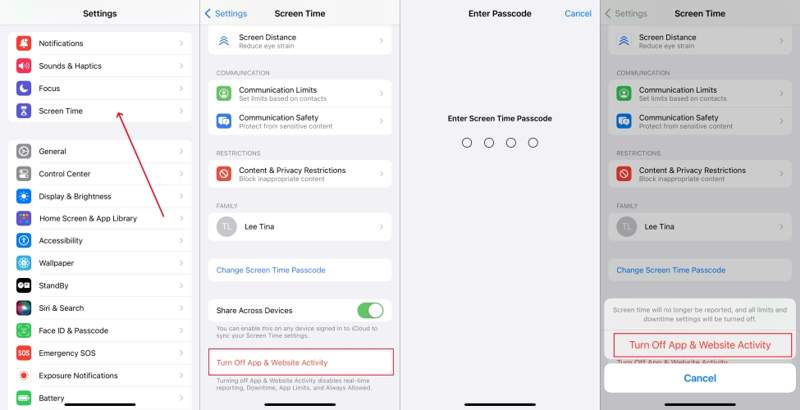
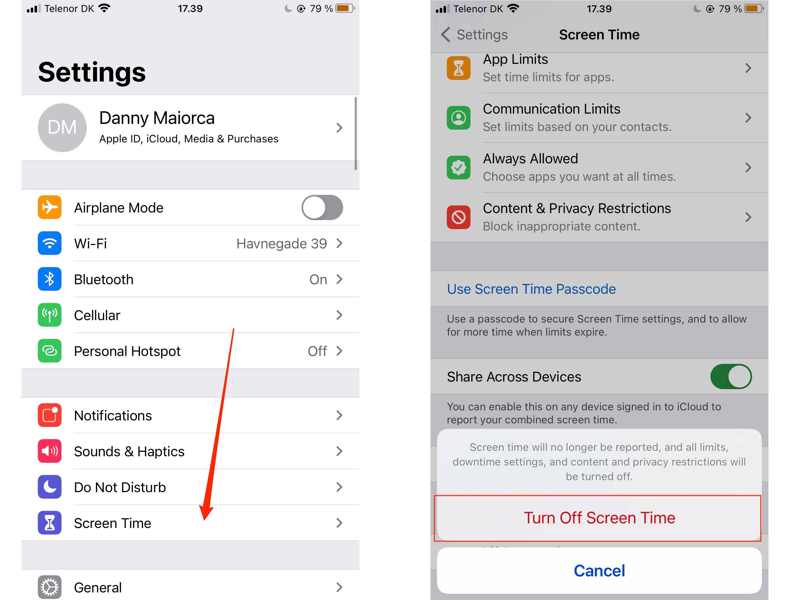
Lépés 1. Nyissa meg a beállítások app az iPhone vagy az iPad.
Lépés 2. Menj a Képernyőidő Tab.
Lépés 3. iOS 16-os vagy korábbi rendszeren görgessen le az aljára, és koppintson a Kapcsolja ki a képernyő időtartamátiOS 17-es és újabb rendszeren koppintson a Kapcsolja ki az Alkalmazás- és webhelytevékenységet helyette.
Lépés 4. Amikor a rendszer kéri, adja meg a Képernyőidő jelszavát.
Lépés 5. Ezután válasszon Kapcsolja ki a képernyő időtartamát or Kapcsolja ki az Alkalmazás- és webhelytevékenységet a Képernyőidő kikapcsolásának megerősítéséhez.
Hogyan lehet letiltani a képernyőidőt jelszó nélkül
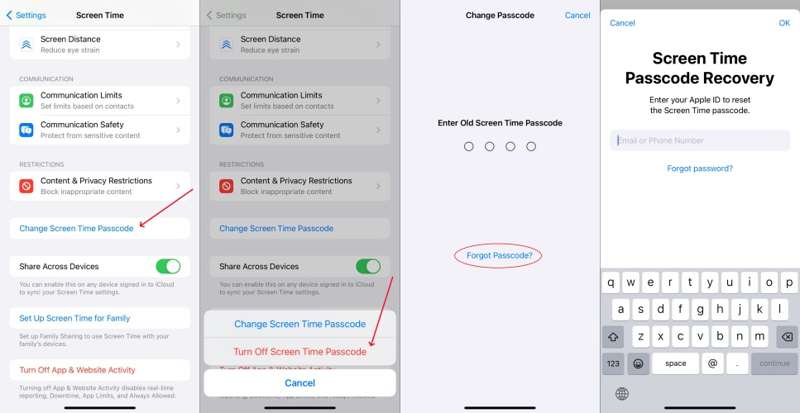
Lépés 1. Ha elfelejtette a Képernyőidő jelszavát, látogasson el a következő oldalra: Képernyőidő a beállítások app.
Lépés 2. Érintse Változtassa meg a képernyőidő-jelszót És válasszon Változtassa meg a képernyőidő-jelszót.
Lépés 3. Érintse meg a Elfelejtett jelszó opciót.
Lépés 4. Add meg az Apple ID-dat és jelszavadat.
Lépés 5. Állítson be új jelszót a Képernyőidőhöz, és erősítse meg.
Lépés 6. Ezután érintse meg a gombot Kapcsolja ki az Alkalmazás- és webhelytevékenységet.
Lépés 7. Írja be az új jelszót.
Lépés 8. Végül válassza ki Kapcsolja ki az Alkalmazás- és webhelytevékenységet a Képernyőidő jelszó nélküli lemondásához.
Jegyzet: Ez a módszer csak iOS 17 vagy iPadOS 17 és újabb rendszereken érhető el.
Hogyan szabaduljunk meg a képernyő előtt töltött időtől jelszó nélkül?
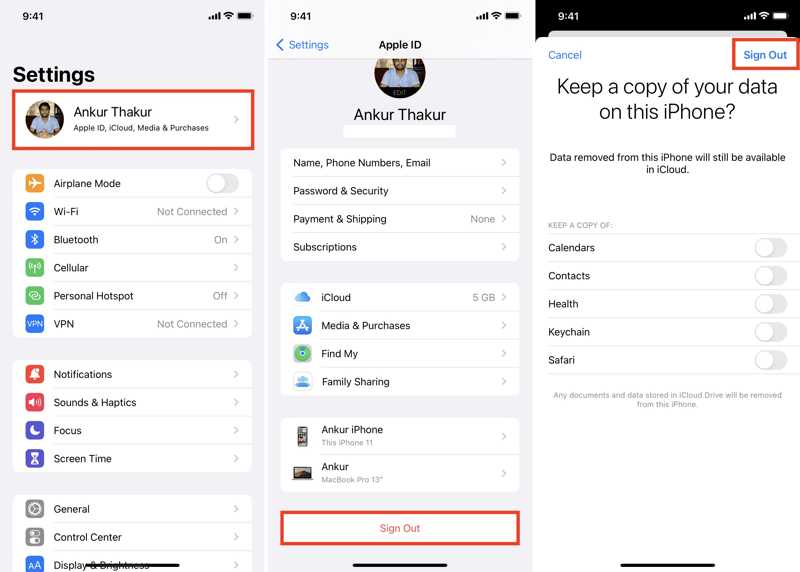
Lépés 1. Fuss el beállítások app.
Lépés 2. Koppintson a profiljára.
Lépés 3. Görgessen lefelé, és érintse meg a gombot Kijelentkezés gombot.
Lépés 4. Írd be az Apple ID jelszavadat a Lokátor kikapcsolásához.
Lépés 5. Érintse meg a Kikapcsolása gombot.
Lépés 6. Döntse el, hogy szeretne-e másolatot tartani az adatairól vagy sem.
Lépés 7. Ezután koppintson a Kijelentkezés gombot ismét a megerősítéshez.
Lépés 8. Térjen vissza a Beállítások alkalmazásba, és válassza a Képernyőidő.
Lépés 9. Most érintse meg a elemet Kapcsolja ki a képernyő időtartamát or Kapcsolja ki az Alkalmazás- és webhelytevékenységet a Képernyőidő kikapcsolása iPhone-on jelszó nélkül.
2. rész: A képernyőidő kikapcsolása Mac rendszeren
Ha ki szeretnéd kapcsolni a Képernyőidőt a Mac gépeden, akkor is szükséged lesz a Képernyőidő jelszavadra. Ha elfelejtetted, akkor vissza kell állítanod a jelszót, majd el kell távolítanod a Képernyőidőt a számítógépedről.
Hogyan lehet kikapcsolni a képernyőidőt Macen
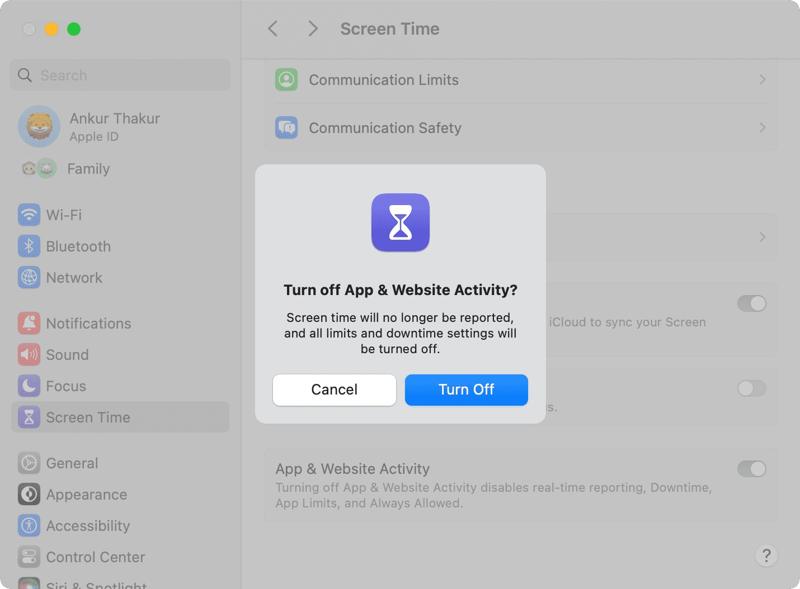
Lépés 1. Kattintson az Alma menüben.
Lépés 2. A pop-art design, négy időzóna kijelzése egyszerre és méretének arányai azok az érvek, amelyek a NeXtime Time Zones-t kiváló választássá teszik. Válassza a Rendszerbeállítások or System Preferences a macOS verziódnak megfelelően.
Lépés 3. Kattintson az Képernyőidő opciót.
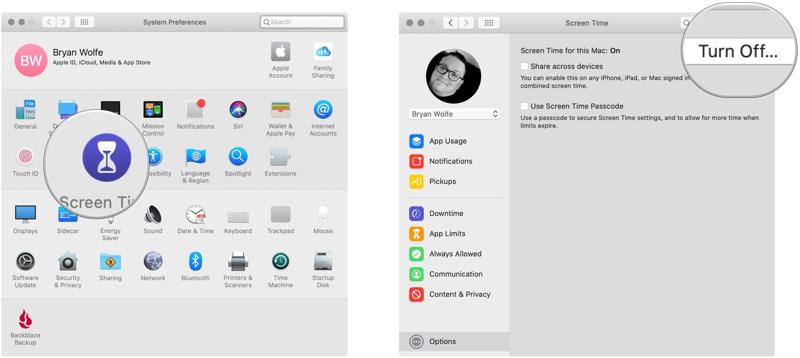
Lépés 4. Ezután kattintson a Kikapcsolása or Kapcsolja ki az Alkalmazás- és webhelytevékenységet gombot.
Lépés 5. Írja be a Képernyőidő jelszavát, amikor a rendszer kéri.
Lépés 6. Végül kattintson a Kikapcsolása gombot ismét a Képernyőidő kikapcsolásához a Mac gépen.
Hogyan lehet letiltani a képernyőidőt Macen jelszó nélkül
Lépés 1. Kattintson az Alma menüben.
Lépés 2. A pop-art design, négy időzóna kijelzése egyszerre és méretének arányai azok az érvek, amelyek a NeXtime Time Zones-t kiváló választássá teszik. Válassza a Rendszerbeállítások, és akkor Képernyőidő.
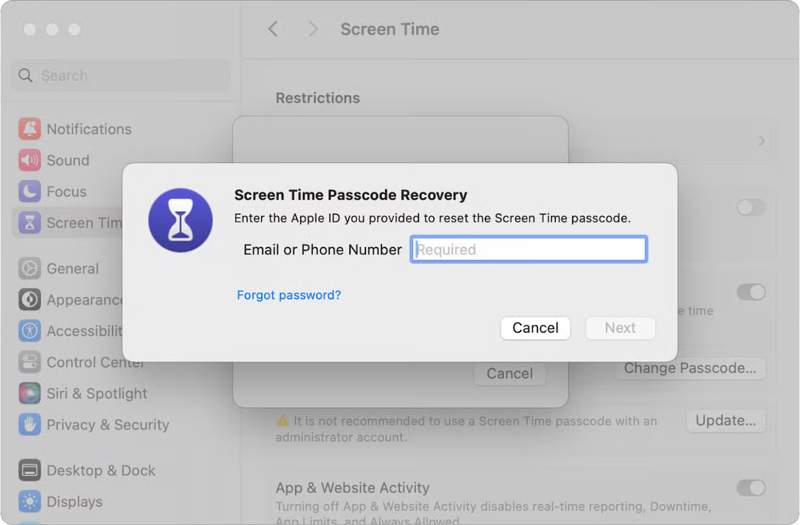
Lépés 3. Kattintson az Jelszó módosítása gombra, ha elfelejtette a Képernyőidő jelszavát.
Lépés 4. Hit a Elfelejtett jelszó gombot.
Lépés 5. Írd be az Apple ID-dat, kattints Következő, add meg az Apple ID jelszavadat, és koppints a Következő.
Lépés 6. Most állítson be egy új jelszót.
Lépés 7. Ezután kattintson a Kapcsolja ki az Alkalmazás- és webhelytevékenységet gombot a Képernyőidő képernyő Rendszerbeállítások.
Lépés 8. Írja be az új jelszót, és válassza a Kapcsolja ki az Alkalmazás- és webhelytevékenységet ismét a Képernyőidő jelszó nélküli letiltásához.
3. rész: Hogyan kapcsolhatom ki a képernyő előtt töltött időt a gyermekem számára
Ha szülői felügyeletet állított be gyermeke iOS-eszközén, akkor ki kell kapcsolnia a Képernyőidő funkciót gyermeke számára a saját vagy a szervező Apple-eszközén. A folyamatnak hitelesítenie kell Önt vagy a szervezőt.
Hogyan kapcsoljam ki a képernyőidőt a gyermekem számára iOS 17-es és újabb rendszeren
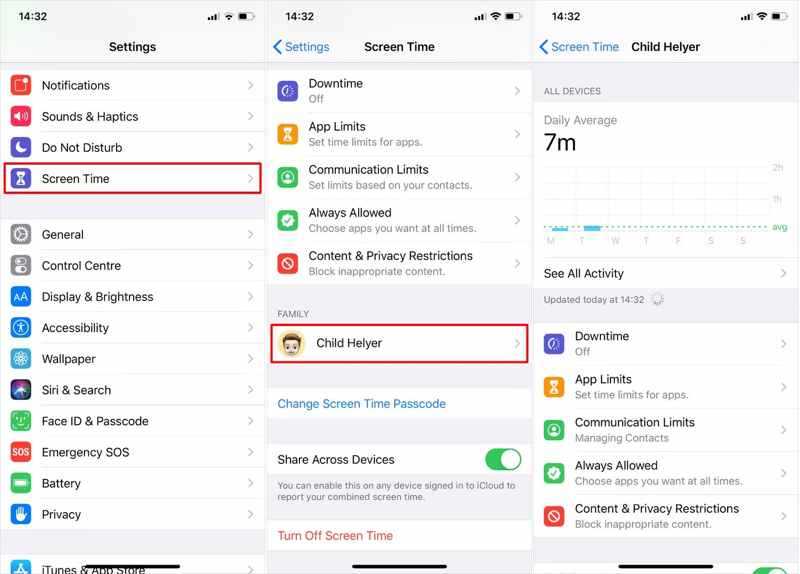
Lépés 1. Futtassa a beállítások alkalmazást a szervező iPhone-ján vagy iPadjén.
Lépés 2. Menj a Képernyőidő Tab.
Lépés 3. Válaszd ki gyermeked nevét az alábbiak közül FAMILY szakasz.
Lépés 4. Amikor a rendszer kéri, hitelesítse magát Face ID-jával, Touch ID-jával vagy zárolási képernyő jelszavával.
Lépés 5. Érintse Állásidő, és kapcsolja ki.
Lépés 6. A pop-art design, négy időzóna kijelzése egyszerre és méretének arányai azok az érvek, amelyek a NeXtime Time Zones-t kiváló választássá teszik. Válassza a App Limits, és kapcsolja ki.
Lépés 7. A pop-art design, négy időzóna kijelzése egyszerre és méretének arányai azok az érvek, amelyek a NeXtime Time Zones-t kiváló választássá teszik. Válassza a Tartalmi és adatvédelmi korlátozások, és kapcsolja ki.
Lépés 8. Ezután kapcsolja ki a többi korlátozást.
Jegyzet: Az iOS 17 óta nincs lehetőség arra, hogy egyszerre kikapcsold a Képernyőidőt a gyermeked számára. Minden egyes korlátozást manuálisan kell feloldanod.
Hogyan kapcsoljam ki a képernyőidőt a gyermekemnél iOS 16-os és korábbi rendszeren
Lépés 1. Tovább beállítások és a Képernyőidő a szervező eszközén.
Lépés 2. Válaszd ki gyermeked eszközét a következők közül: Család.
Lépés 3. Használja a Touch ID-ját és jelszavát a hitelesítéshez.
Lépés 4. Érintse meg a Kapcsolja ki a képernyő időtartamát gombot.
Lépés 5. Kövesd az utasításokat a Képernyőidő letiltásának megerősítéséhez a gyermeked számára.
További olvasnivalók
4. rész: Hogyan lehet megszabadulni a képernyő előtt töltött időtől jelszó nélkül
Apeaksoft iFoneKit iOS feloldó az egyetlen módja annak, hogy jelszó ismerete nélkül kikapcsold a Képernyőidőt. A folyamat során nem kell jelszót megadni. Ami még fontosabb, az intuitív kialakítás leegyszerűsíti a munkafolyamatot.

Letöltötte több mint 1,000,000 Felhasználók
- A Képernyőidő letiltása jelszó nélkül.
- Végezze el a folyamatot három lépésben.
- Tartsa biztonságban adatait a folyamat során.
- Számos iPhone és iPad modellel kompatibilis.
Biztonságos letöltés
Biztonságos letöltés

Hogyan kapcsoljuk ki a képernyőidőt iPhone-on jelszó nélkül
Lépés 1. Telepítse a képernyőidő eltávolítását
Telepítse a Screen Time eltávolító szoftvert a hivatalos weboldalról, és indítsa el. A szoftver Windows 11/10/8/7/XP/Vista vagy macOS 10.7 és újabb rendszereken érhető el. Válassza ki a A képernyő idejének feloldása mód.

Lépés 2. Csatlakozzon iPhone-jához
Csatlakoztasd iPhone-odat a számítógéphez Lightning kábellel. Amint a szoftver felismeri az eszközödet, automatikusan betölti az eszköz adatait. Kattints a Kapcsolat gombot a folytatáshoz.

Lépés 3. Kapcsold ki a képernyőidőt
Ha a Lokátor le van tiltva, a szoftver azonnal kikapcsolja a Képernyőidőt az iPhone-on. Ha a Lokátor engedélyezve van, kövesse a képernyőn megjelenő utasításokat a kikapcsolásához. Ezután kattintson a OK és megüt folytatódik befejezni a folyamatot.

Összegzés
Most meg kellene értened hogyan lehet kikapcsolni a képernyőidőt iPhone-on, iPaden és Macen, még akkor is, ha elfelejtetted a Képernyőidő jelszavát. Természetesen ez elég egyszerű, ha még emlékszel a jelszavadra. Ha elfelejtetted, kövesd a lépéseinket a jelszó visszaállításához, majd a korlátozások letiltásához. Ezenkívül megosztottuk, hogyan kapcsolhatod ki a szülői felügyeletet a gyermeked eszközén. Apeaksoft iFoneKit iOS feloldó az egyablakos megoldás a képernyő előtt töltött idő megszüntetésére technikai ismeretek és jelszó nélkül.
 Apeaksoft iFoneKit
 Az összes iOS-jelszó feloldása iPhone, iPad és iPod készüléken.
Biztonságos letöltés
Biztonságos letöltés
Kapcsolódó cikkek




