

Hogyan állítsunk iPad Pro/Air/mini készüléket helyreállítási módba

Az iPad helyreállítási módja egy beépített hibaelhárítási megoldás. Lehetővé teszi a felhasználók számára néhány szoftverhiba kijavítását, például amikor az iPad nem frissül, le van tiltva vagy összeomlik, és egyebeket. Röviden, ez egy alapvető lépés, ha problémákba ütközik az iPaddel. Felmérésünk szerint egyes felhasználók zavarban vannak ezzel a funkcióval kapcsolatban, részben azért, mert az iPad különböző modelljei eltérő munkafolyamatokkal rendelkeznek ehhez a módhoz. Cikkünk elmagyarázza... Hogyan lehet iPad-et helyreállítási módba állítani és mit tehet, ha az eszköze helyreállítási módban elakad.
OLDAL TARTALMA:
- 1. rész: Hogyan állítsuk az iPadet helyreállítási módba
- 2. rész: Hogyan javítsunk ki egy iPad-et helyreállítási módban
- 3. rész: Hogyan javítsuk ki az iPad-et, ami nem megy helyreállítási módba
- 4. rész: Hogyan lehet visszaállítani az adatokat iPadről a helyreállítási módban történő visszaállítás után
1. rész: Hogyan állítsuk az iPadet helyreállítási módba
iPad Pro/Air/mini helyreállítási módba állításához számítógépre, USB-kábelre és az iTunes vagy a Finder legújabb verziójára van szükség. Ezenkívül a gombkombináció az eszköz modelljétől függően eltérő lehet.
Lépés 1. Csatlakoztassa iPadjét egy számítógéphez egy kompatibilis kábellel.
Lépés 2. Futtassa az iTunes legújabb verzióját. macOS Catalina vagy újabb rendszeren futtassa a Findert.
Lépés 3. Helyezze iPadjét helyreállítási módba:
iPadhez Home gomb nélkül
Gyorsan nyomja meg és engedje el a kötet Up gombot.
Gyorsan nyomja meg és engedje el a hangerő le gombot.
Nyomja meg hosszan a gombot bekapcsológombot, amíg meg nem jelenik a számítógéphez való csatlakozás képernyője.
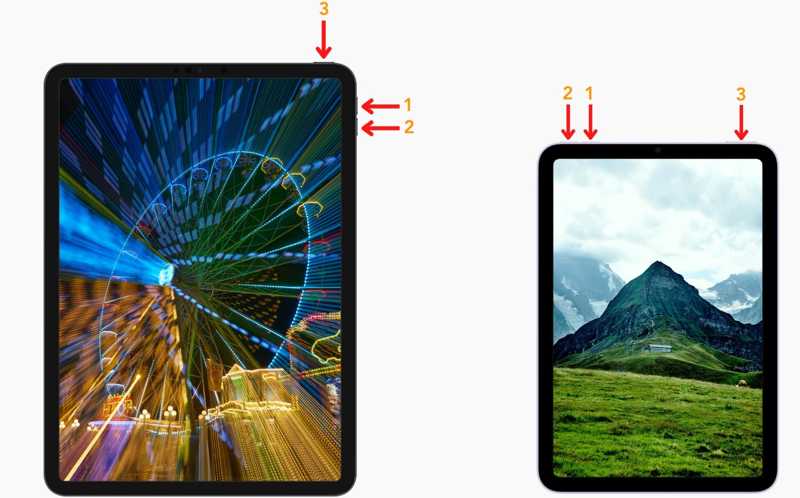
iPadhez Home gombbal
Tartsa a Otthon és Altatás/Ébresztés gombok együtt.
Amikor megjelenik a számítógéphez való csatlakozás képernyője, engedje el ezeket a gombokat.
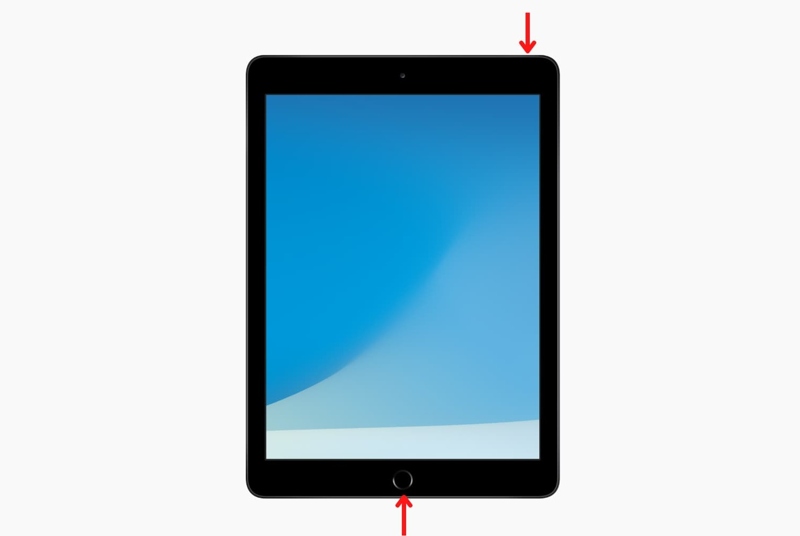
Lépés 4. Ezután kövesse a képernyőn megjelenő utasításokat az eszköz frissítéséhez vagy visszaállításához.
Lépés 5. Ha ez megtörtént, az iPad kilép a helyreállítási módból.
2. rész: Hogyan javítsunk ki egy iPad-et helyreállítási módban
Mit tehet, ha az iPad elakad a helyreállítási módban? Ha az iTunes vagy a Finder nem kezdi el a készülék frissítését vagy visszaállítását, kényszerítheti az újraindítást, hogy kilépjen a helyreállítási módból.

Kezdőlap gomb nélküli iPadhez
Húzza ki az iPadjét a számítógépéből.
Nyomja meg a kötet Up gombot, és engedje el.
Nyomja meg a hangerő le gombot, és engedje el.
Tartsa a Csúcs or Power gombot, amíg meg nem jelenik az Apple logó.
Kezdőlap gombbal rendelkező iPadhez
Húzza ki az iPadjét a számítógépből és minden egyéb eszközből.
Tartsa a Kezdőlap + Sleep / Wake gombok egyszerre.
Amikor meglátja az Apple logót, engedje el a gombkombinációt.
3. rész: Hogyan javítsuk ki az iPad-et, ami nem megy helyreállítási módba
Néhány felhasználó arról számolt be, hogy iPadjük nem lép helyreállítási módba, ha az eszközük le van tiltva, lefagy vagy összeomlik. Ne essen pánikba. Az alábbi megoldásokat kipróbálhatja a probléma gyors megoldásához.
1. megoldás: Frissítse az iTunes/Finder alkalmazást
Az iTunes és a Finder fontos részei az iPad behelyezésének Recovery ModeHa valami probléma van az iTunesban vagy a Finderben, például elavult verziók vannak, az iPad helyreállítási módja nem működik. Szerencsére az iTunes és a Finder egyszerűen frissíthető.
Frissítés iTunes
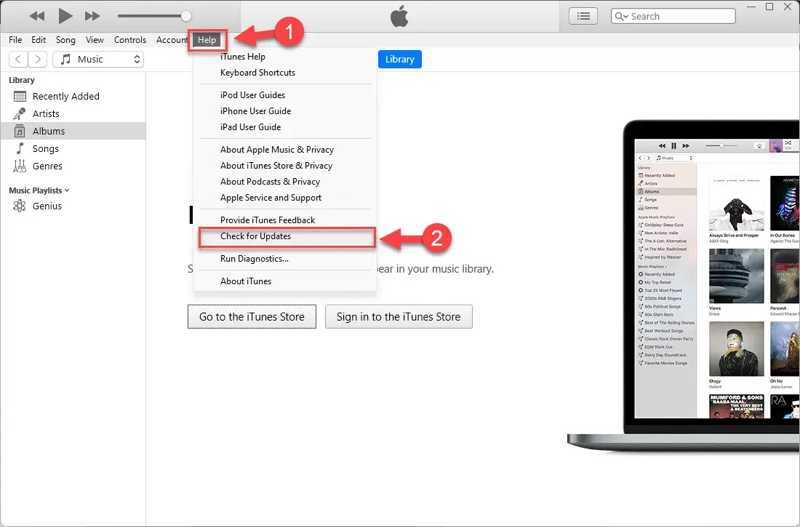
Lépés 1. Nyissa meg az iTunes alkalmazást az asztalról.
Lépés 2. Menj a Segítség menü az iTunesban PC-hez vagy iTunes menü az iTunes macOS-es verziójában.
Lépés 3. A pop-art design, négy időzóna kijelzése egyszerre és méretének arányai azok az érvek, amelyek a NeXtime Time Zones-t kiváló választássá teszik. Válassza a Frissítések elérhető frissítések kereséséhez.
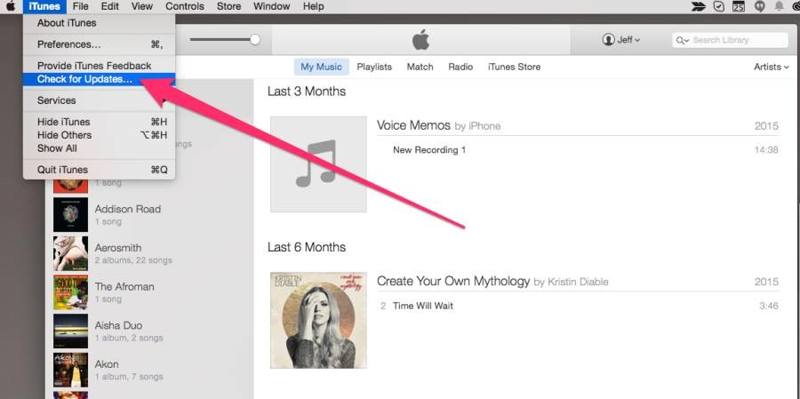
Lépés 4. Kövesd a képernyőn megjelenő utasításokat az iTunes frissítéséhez.
Lépés 5. Ezután csatlakoztassa iPadjét az iTuneshoz vagy a Finderhez, és tegye helyreállítási módba.
Frissítéskereső
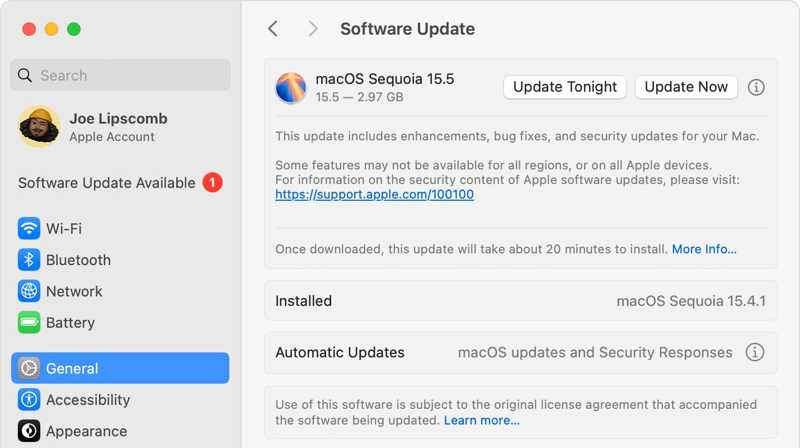
Lépés 1. Kattintson az Alma menüben és válasszon Rendszerbeállítások or System Preferences.
Lépés 2. Amikor a Szoftverfrissítés elindul, automatikusan ellenőrzi az új frissítéseket.
Lépés 3. Ha elérhető frissítés a Mac számítógépéhez, kattintson a Frissítések gombot a telepítéshez.
Lépés 4. Amikor elkészült, a Finder frissül a legújabb verzióra.
2. megoldás: Próbálja ki a DFU módot
Ha az iPad nem lép helyreállítási módba, a hibaelhárításhoz DFU módba is állíthatja a készüléket. A DFU a Device Firmware Update rövidítése, amely komoly szoftverproblémákat oldhat meg az iPaden.
Lépés 1. Csatlakoztassa iPadjét egy számítógéphez USB-kábellel.
Lépés 2. Futtassa az iTunes-t vagy a Findert.
Lépés 3. Nyomja meg hosszan a gombot Felső, Teljesítményvagy Altatás/Ébresztés gombot, amíg meg nem jelenik a kikapcsolási képernyő.
Lépés 4. Mozgassa a csúszkát a készülék kikapcsolásához.
Lépés 5. Állítsa iPadjét DFU módba:
iPadhez Home gomb nélkül
Gyorsan nyomja meg és engedje el a kötet Up gombot.
Gyorsan nyomja meg és engedje el a hangerő le gombot.
Tartsa a Power gombot, amíg a képernyő elsötétül.
Tartsa meg a Power gombot, és nyomja meg a hangerő le gombot 5 másodpercig.
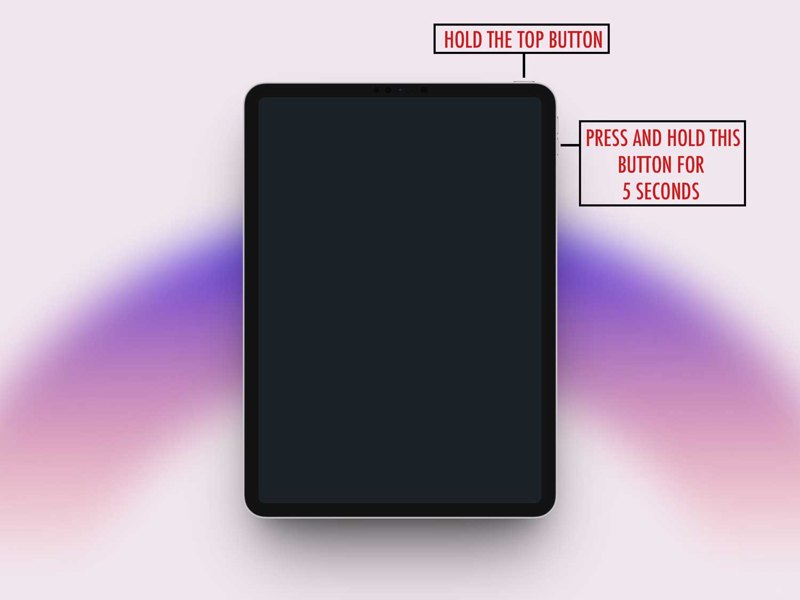
Engedje el a Power gombot, miközben lenyomva tartja a hangerő le gombot, amíg az iTunes vagy a Finder nem észleli az iPadjét.
Home gombbal rendelkező iPadhez
Nyomja meg és tartsa lenyomva a kezdőlap és a Sleep / Wake gombokat együtt.
Amikor a képernyő elsötétül, engedd el a Sleep / Wake gombot, miközben folyamatosan lenyomva tartja a kezdőlap gombot.
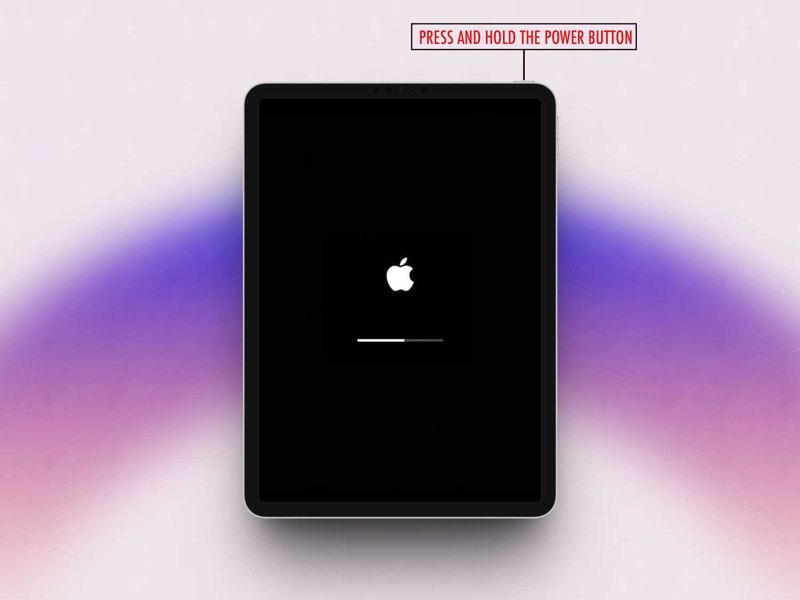
Miután az iTunes vagy a Finder felismeri az eszközt, engedje el a gombot.
Lépés 6. Ezután frissítse vagy indítsa újra az iPadjét.
4. rész: Hogyan lehet visszaállítani az adatokat iPadről a helyreállítási módban történő visszaállítás után
Az iPad helyreállítási módja az iPad visszaállítására vagy frissítésére szolgál hibaelhárítás céljából. Ha az adatai elvesznek a folyamat során, Apeaksoft iPhone Data Recovery segíthet visszaállítani biztonsági mentés nélkül.
A legjobb adat-helyreállító szoftver iPadhez a helyreállítási módban történő visszaállítás után
- Adatok helyreállítása közvetlenül az iPad memóriájából.
- Az elveszett fájlok kivonása az iTunes vagy az iCloud biztonsági mentéséből.
- Tekintse meg az iPad adatait a szelektív helyreállításhoz.
- Kompatibilis a legújabb iPad modellekkel.
Biztonságos letöltés
Biztonságos letöltés

Hogyan lehet adatokat visszaállítani iPadről biztonsági mentés nélkül
Lépés 1. Csatlakozzon az iPadhez
Indítsa el a legjobb iPad adat-helyreállító szoftvert a számítógépére telepítés után. Csatlakoztassa iPadjét a számítógéphez a Lightning kábellel. Lépjen a következőre: Visszaszerezni az iOS eszközről lapot, és kattintson a Lapolvasás indítása gombot.
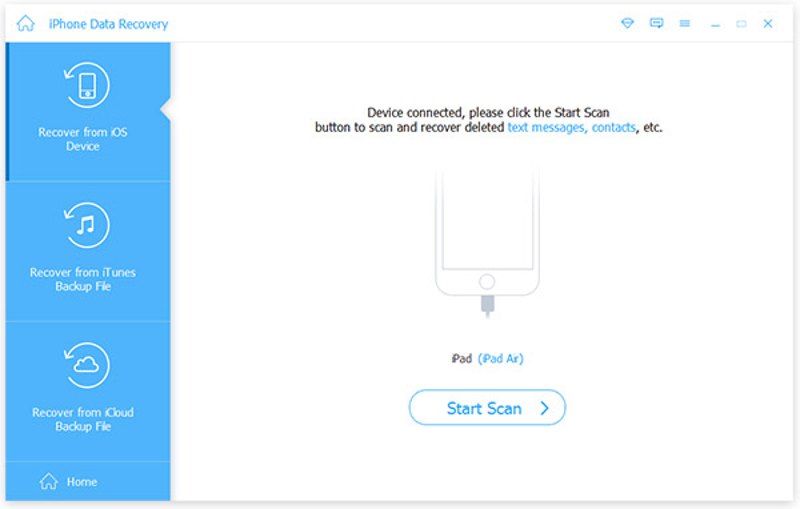
Lépés 2. iPad adatok előnézete
Miután az iPad szkennelése befejeződött, az adatai típus szerint lesznek rendezve. Jelölje be a megtekinteni kívánt adattípusokat, például Kameratekercs, Üzenetek, NévjegyekStb
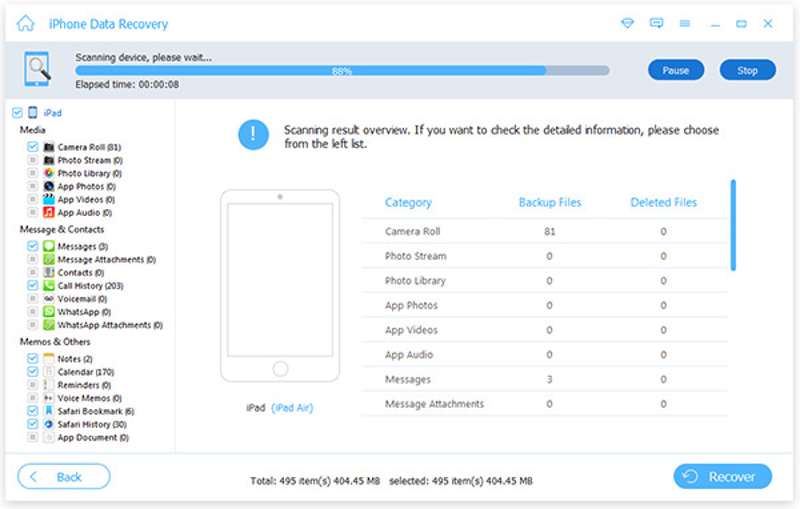
Lépés 3. Adatok helyreállítása iPadről
Jelölje ki a helyreállítani kívánt fájlokat és elemeket, majd kattintson a Meggyógyul gombra. Állítson be egy kimeneti mappát, és kattintson Meggyógyul.
Összegzés
Ez az útmutató elmagyarázta Mi az iPad helyreállítási módja? és hogyan állíthatod iPadedet helyreállítási módba. Továbbá bemutattuk, mit tehetsz, ha az iPaded elakad, vagy nem lép be helyreállítási módba. Apeaksoft iPhone Data Recovery segít az adatok helyreállításában, ha a helyreállítási módban történő hibaelhárítás során elveszíti az iPad fájljait.
Kapcsolódó cikkek
Az iPaded ráragadt az Apple logóra? Kíváncsi vagy, miért ragadt az iPaded az Apple logóra? Ez a bejegyzés részletes okokat és konkrét megoldásokat mutat be!
Ha meg szeretne szabadulni a mobileszköz-kezeléstől, és teljes mértékben át szeretné venni az eszköz feletti irányítást, itt talál útmutatót az MDM eltávolításához iPaden.
Akár gyári alaphelyzetbe szeretné állítani iPadjét, akár biztonsági mentésből, például az iCloudból vagy az iTunesból szeretné visszaállítani az iPadet, részletes útmutatókat talál ebben a bejegyzésben.
Ha ki van zárva egy iPadből, visszaállíthatja azt az iTunes, az iCloud, a helyreállítási mód, a DFU mód vagy egy professzionális feloldó eszköz, például az Apeaksoft iOS Unlocker használatával.



