A zseblámpa bekapcsolása nagymértékben felváltotta a hagyományos zseblámpát, és megbízhatatlan eszköze volt mindennapi életünkben, mert kényelmesebb. Szeretne ruhát találni a sötétben, vagy valami tisztábban látni? Szerencsére az Apple beépített zseblámpát készített, ami nagy szívességet tehet. A közelmúltban azonban sokan arról számoltak be, hogy az iPhone-juk zseblámpája gyanúsan kiváltja magát, különösen az iPhone X, iPhone XS, iPhone XS Max, iPhone XR és újabb iPhone modelleken. Ez nagyon bosszantó. Sok iPhone-felhasználó ezt kommentálta a Twitteren: „Az új iPhone kedvenc jellemzője, hogy milyen egyszerű véletlenül felkapcsolni a zseblámpát.” „Az iPhone X zseblámpája magától bekapcsol. Ezután be kell kapcsolnia és ki kell kapcsolnia, hogy kikapcsoljon. Annyira össze vagyok zavarodva."… Szóval, hogyan kapcsolja ki a zseblámpát az iPhone X-en és későbbi készülékeken? Megmondjuk Önnek a megoldásának gyors módjait.

- 1 rész: A zseblámpa be- és kikapcsolásának általános módjai az iPhone X-en és későbbi készülékeken
- 2 rész: 4 megoldások a zseblámpák javításához gyanúsan bekapcsolva
1 rész: A zseblámpa be- és kikapcsolásának általános módjai az iPhone X-en és későbbi készülékeken
Zárt képernyőhöz
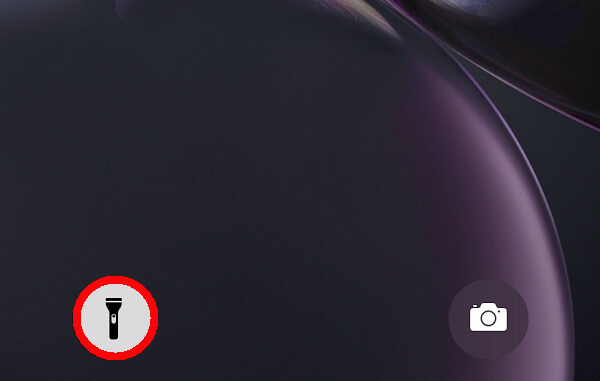
Az iOS 11 frissítése után előfordulhat, hogy az 2 kicsi és aranyos gombjai vannak a lezárt képernyő alján az iPhone X számára. Az egyik zseblámpa, a másik pedig a kamera parancsikonja. A zseblámpa bekapcsolásához csak nyomja meg határozottan a zseblámpa ikont a bal alsó képernyőn. Ezután a LED vaku villog, és a zseblámpa ikon egyidejűleg világosabbá válik. Ha ki kell kapcsolnia, hosszan lenyomhatja néhány másodpercig a zseblámpa ikonjának szürkévé válását.
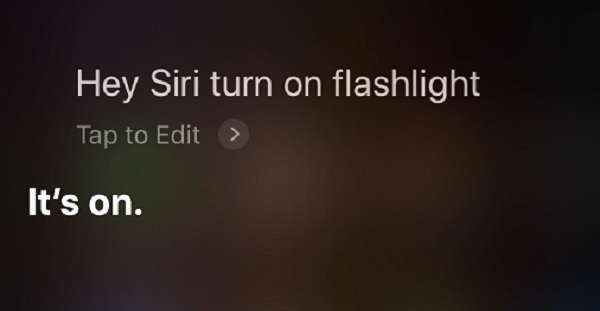
Egy másik módszer az, ha megkérjük a Sirit, hogy segítsen Önnek. Íme néhány mondat, amelyet felhasználhat. - Hé, Siri, kapcsolja be a zseblámpámat. - Hé, Siri, bekapcsolod a zseblámpámat? - Hé, Siri, kérem, kapcsolja be nekem a zseblámpámat? A kulcs abban rejlik, hogy meg kell említenie, hogy “kapcsolja be a zseblámpámat”. Ha a Siri helyesen megérti az utasításokat, akkor azt mondja, hogy „Be van kapcsolva”. A kikapcsoláshoz azt mondhatja, hogy „Hé, Siri, kapcsolja ki a zseblámpámat”.
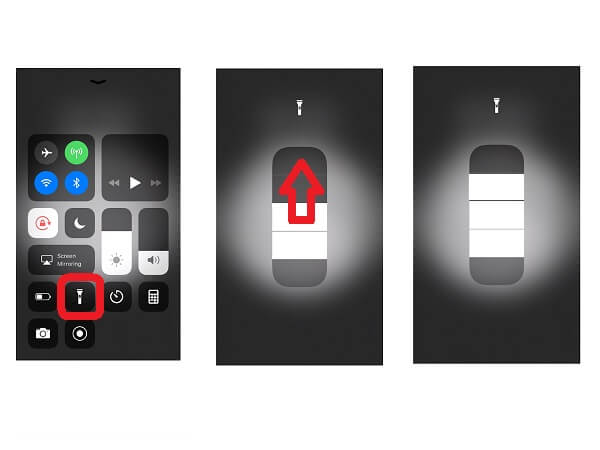
Beállíthatja a zseblámpájának fényerejét, hogy megfeleljen a különböző igényeknek. Csak nyomja meg erősen a zseblámpát, és látni fogja a szegmentált fényerő-sávot. Húzza felfelé és lefelé, hogy megváltoztassa. Ez a tipp Siri hangsegédnél jelenleg nem érhető el. A zseblámpát kézzel kell világítania vagy tompítania.
Nyitott képernyőhöz
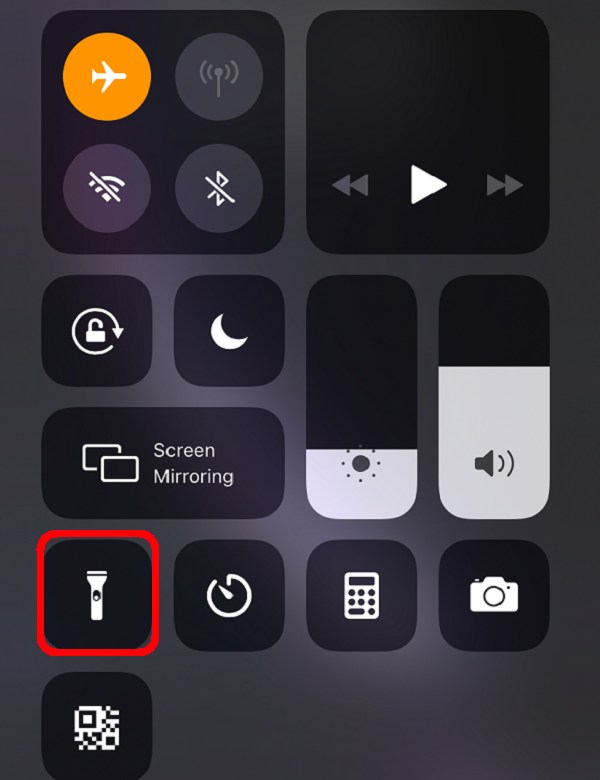
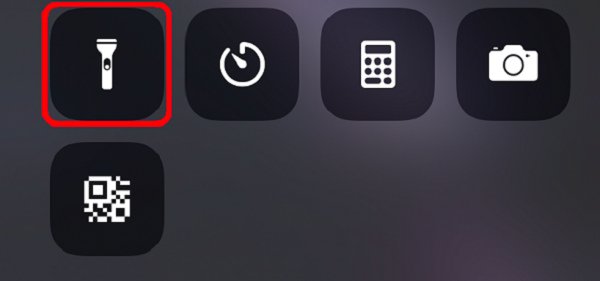
A zseblámpa bekapcsolásához iPhone-ján a Vezérlőközpontot is használhatja. Az elsőként ébresztheti az iPhone képernyőjét. Húzza lefelé a képernyő jobb felső sarkából a Vezérlőközpont megjelenítéséhez. Ha iPhone 8 vagy annál korábbi, akkor húzza felfelé a képernyő alját. Ezután fül zseblámpa ikonra a Vezérlőközpontban, mint az alábbiak szerint. A zseblámpa kikapcsolásához érintse meg ismét a zseblámpa ikont.
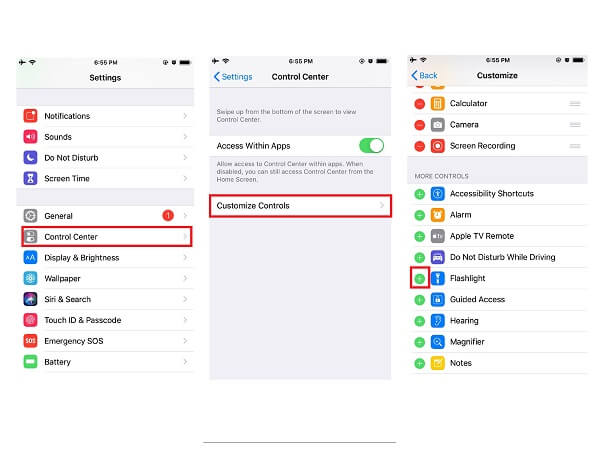
Ha nem találja a zseblámpa ikont a Vezérlőközpontban, a következőket teheti a Vezérlőközpont testreszabásához. Lépjen a Beállítások> Vezérlőközpont> Vezérlők testreszabása elemre. Koppintson a zöld „+” ikonra, hogy elemlámpát adjon a Vezérlőközponthoz. Miután ezt megtette, megjelenik a zseblámpa ikon a Vezérlőközpontban.
2 rész: 4 megoldások a zseblámpák javításához gyanúsan bekapcsolva
1 megoldás. Húzza az iPhone képernyőjét közvetlenül
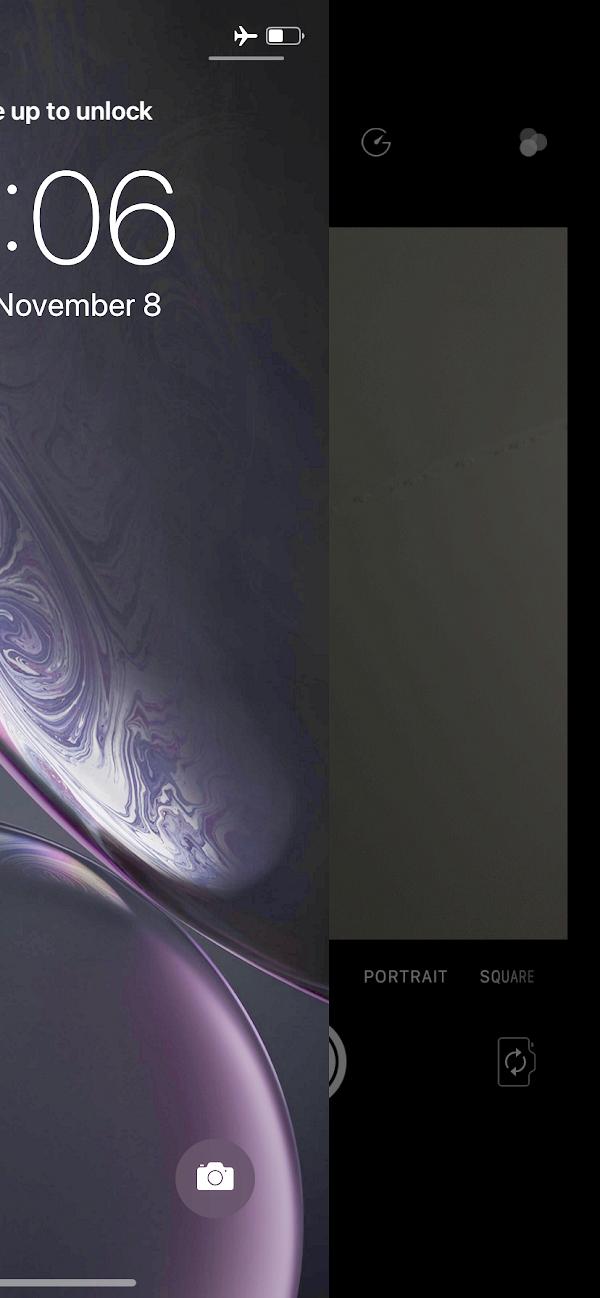
Örömmel ismeri meg az elemlámpa kikapcsolásának leggyorsabb módját iPhone X-jén. Ez a módszer egyablakos megoldás. Csak le kell csúsztatnia az iPhone képernyőjét jobbról balra, amikor az iPhone zárolt képernyővel rendelkezik. Ezután engedje vissza az ujját a lezárt képernyőre. Zseblámpája néhány másodpercen belül kikapcsol. Kérjük, ellenőrizze a csúsztatás idejét. Nem kell teljesen ellopni. Csak szóljon az iPhone-nak, hogy meg akarja nyitni a Camera alkalmazást, ez elég. Ez a módszer egyszerű trükkös. Mivel a zseblámpa és a kamera ugyanazt az izzót használja, amikor ezt megteszi, az iPhone azt gondolja, hogy fényképeket fog készíteni. Nagyon kényelmes!
Ha a Az iPhone kamera alkalmazás nem működik, először javítsa meg iPhone-ját, és később kipróbálhatja ezt a módszert.
Az iPhone zseblámpájának és az iPhone kamera alkalmazás hibájának javításához itt erősen ajánljuk az egylépéses és minden funkciót tartalmazó iOS System Recovery szoftvert. Ez nemcsak a fent említett problémákat oldja meg, hanem lehetővé teszi az összes iPhone, iPhone, iPad és iPod touch probléma megoldását iOS 27/26/18 rendszeren.
Apeaksoft iOS rendszer-helyreállítás
- iOS rendszer-helyreállítás - Javítsa a letiltott iPhone készüléket normál értékre
- Professzionálisan rögzítse a letiltott iPhone fényképezőgépet / zseblámpát a normál értékre.
- Biztonságosan mentse az adatokat a fagyasztott iOS eszközökről.
- Fix iPhone ragadt az Apple logóra, DFU módban, hurok újraindítás, helyreállítási mód és további helyzetek
- Frissítse/váltsa le iPhone-ját a támogatott iOS verzióra, például 227, 26 stb.
1 lépésIngyenesen letölthető és futtatható az iOS rendszer-helyreállítás. Válassza a kezelőfelületen az „iOS rendszer-helyreállítás” lehetőséget.
2 lépésCsatlakoztassa iPhone-ját sikeresen a számítógéphez.
3 lépésVálassza az „Advanced Mode” lehetőséget, majd kattintson a „Confirm” gombra, hogy kövesse az interfész utasításait az iPhone DFU vagy Recovery Mode.
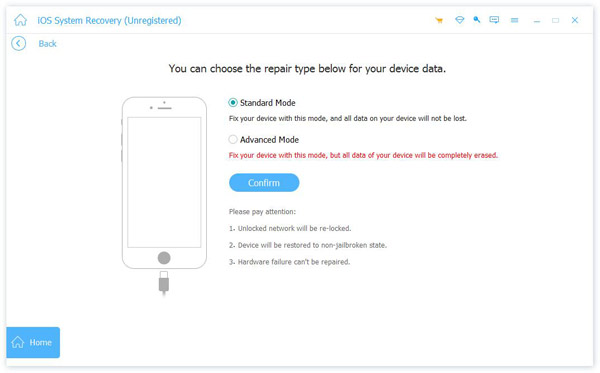
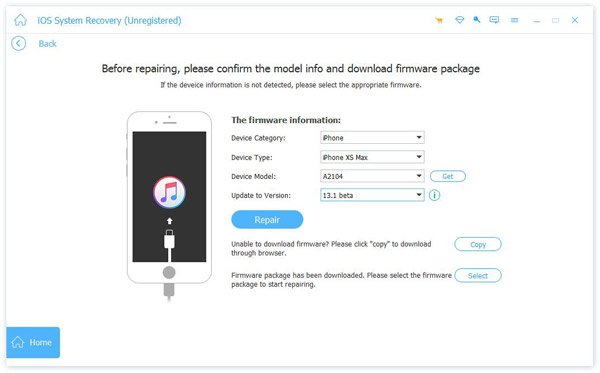
4 lépésMiután az iPhone DFU vagy helyreállítási módba került, megjelenik az eszközkategória, típus, modell és iOS verzió információellenőrző felülete. Ezután kattintson a „Javítás” gombra a firmware letöltéséhez és a letiltott iPhone fényképezőgép / zseblámpa normál állapotba hozásához.
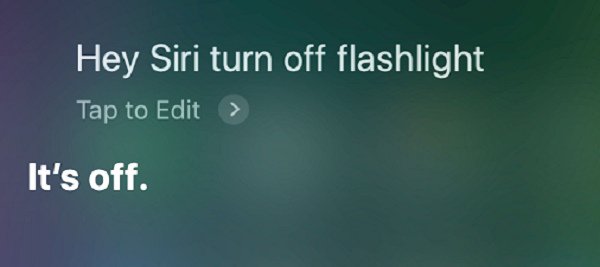
2 megoldás. Kérje meg Siri-t, hogy kapcsolja ki a zseblámpát
Ha művelet nélkül szeretné kikapcsolni a zseblámpát, egyszerűen szavakkal kérheti a Sirit az egész befejezéséhez. A zseblámpa bekapcsolásához hasonlóan a következő mondatokkal is kikapcsolhatja. - Hé, Siri, kapcsolja ki a zseblámpámat. - Hé, Siri, lekapcsolod a zseblámpámat? A Siri megadja a „Ki van kapcsolva” választ, és azonnal kikapcsolja a zseblámpát. Ha még nem állította be a „Hé, Siri” beállítást a Siri felébresztésére, megnyomhatja az Ébresztés / Alvás gombot, és megkérheti a Sirit, hogy kapcsolja ki a zseblámpát.
3 megoldás. Nyomja meg határozottan a Zseblámpa ikont a Zárt képernyőn
Az iPhone X zárolt képernyőjén egyszerűen kikapcsolhatja a zseblámpát. Először ébressze fel az iPhone X-et úgy, hogy megemeli, megnyomja az Oldalsó gombot, vagy közvetlenül a képernyőre kattint. Másodszor nyomja meg a zseblámpa ikont a zseblámpa kikapcsolásához. A zseblámpa sikeres kikapcsolásakor az ikon szürke lesz.
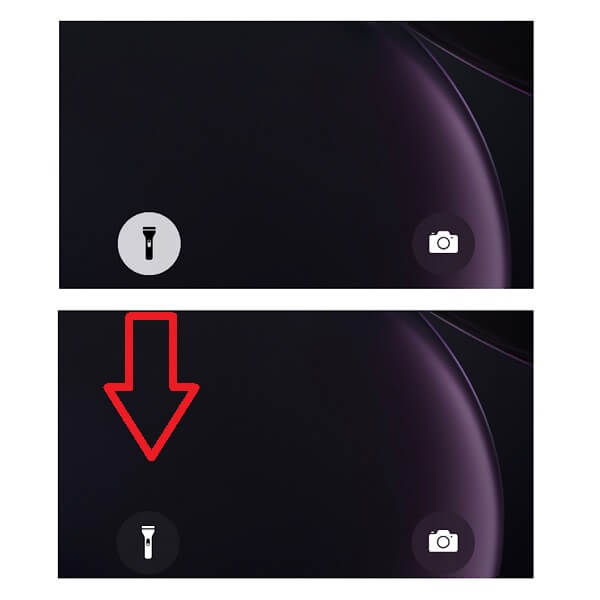
4 megoldás. Kapcsolja ki az elemlámpát az iPhone készüléken a Vezérlőközponttal
Ez a megoldás az elemlámpa kikapcsolásához az iPhone-on hasonló a bekapcsoláshoz. Az összes művelet fordítva történik. Csúsztassa lefelé a képernyő jobb felső sarkából, hogy kilépjen a Vezérlőközpontból. Ha iPhone 8 vagy annál korábbi, akkor húzza felfelé a képernyő alját. Nyomja meg a Vezérlőközpont zseblámpa ikonját, és a zseblámpa elsötétül.
Összegzés
Ebben a bejegyzésben ismertettük a zseblámpa be- és kikapcsolásának általános módjait az iPhone készüléken a zárolt / feloldott képernyőn. Időközben olyan 4 megoldásokat kínálunk, amelyek segítségével kikapcsolhatjuk az elemlámpát az iPhone készüléken, csúsztassuk az iPhone képernyőt jobbról balra közvetlenül, kérjük a Siri-t, hogy kapcsolja ki, nyomja meg a zseblámpa ikont a lezárt képernyőn, és a Vezérlő központ segítségével kapcsolja ki. Melyik a legegyszerűbb? Van más módja a zseblámpa kikapcsolására az iPhone-on? Kérjük, hagyja meg észrevételeit az alábbiakban, és ossza meg velünk.