

Hogyan lehet kikapcsolni a jelszót iPhone-on jelszóval vagy anélkül

Sok iPhone-felhasználó számára a jelszó kikapcsolása nem csak a kényelemről szól – gyakran szükségessé válik, ha elfelejti az iPhone jelszavát. Akár ki van zárva a készülékéből, akár csak gyorsabb hozzáférést szeretne, fontos megérteni, hogyan lehet letiltani az iPhone jelszavát.
Szóval, hogyan lehet kikapcsolni a jelszót az iPhone-on hogy biztosítsa az eszköz zökkenőmentes használatát az alapvető funkciók befolyásolása nélkül? Ez a cikk részletes választ ad. Megtalálhatja a legmegfelelőbb módszert, akár új, akár tapasztalt felhasználó.
OLDAL TARTALMA:
- 1. rész. Gyors összehasonlítás: Melyik módszer a legmegfelelőbb az Ön számára?
- 2. rész. A jelszó kikapcsolása az iPhone beállításaiban [Jelszó ismert]
- 3. rész. Az iPhone jelszó kikapcsolása [Elfelejtett iPhone jelszó]
- 4. rész. Hogyan lehet letiltani a jelszót iPhone-on jelszó nélkül [Hivatalos]
- 5. rész. Tippek az iPhone kezeléséhez jelszó nélkül
- 6. rész. GYIK az iPhone jelszó letiltásával kapcsolatban
1. rész. Gyors összehasonlítás: Melyik módszer a legmegfelelőbb az Ön számára?
| Módszer | Jelszó szükséges | Számítógépre van szükségem | Nehézség | A szükséges idő | Legmegfelelőbb |
| beállítások | Igen | Nem | könnyű | 1 perc | Azok a felhasználók, akik emlékeznek a jelszóra |
| iFoneKit | Nem | Igen | könnyű | 5 perc | Jelszót elfelejtő felhasználók |
| Keresse meg a My | Nem | Nem | közepes | 10-15 perc | Számítógéppel nem rendelkező felhasználók |
| iTunes | Nem | Igen | Kemény | 20-30 perc | Felhasználók, akik ingyenes hivatalos módszert szeretnének |
2. rész. A jelszó kikapcsolása az iPhone beállításaiban [Jelszó ismert]
Most, hogy úgy döntött, hogy kikapcsolja a jelszóvédelmet iPhone-ján, lépésről lépésre bemutatjuk, hogyan teheti ezt meg. Az egyszerű beállításokkal könnyedén kikapcsolhatja a jelszóvédelmet, miközben adatait megőrizheti, így könnyebben használhatja eszközét. Íme a részletes lépések:
Lépés 1. Először oldja fel iPhone készülékét, és lépjen a következőre: beállítások. Csúsztassa lefelé az ujját, keresse meg és koppintson a ikonra Arc-azonosító és jelszó opciók. Ha ujjlenyomat-felismeréssel rendelkező eszközt használ, ez megjelenik Érintse meg az ID és a Jelszó lehetőséget. Adja meg jelenlegi jelszavát a hitelesítéshez.
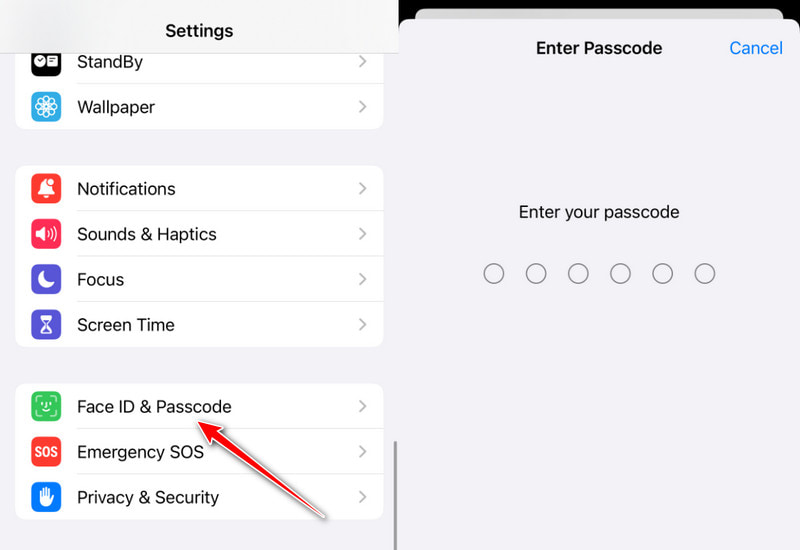
Lépés 2. Keresse meg és kattintson a Kapcsolja ki a jelszót opciót a jelszóbeállító képernyőn. A rendszer ismét megerősítést kér. A helyes jelszó megadása után kattintson a gombra Kikapcsolása gombot, és a jelszó sikeresen kikapcsolódik.
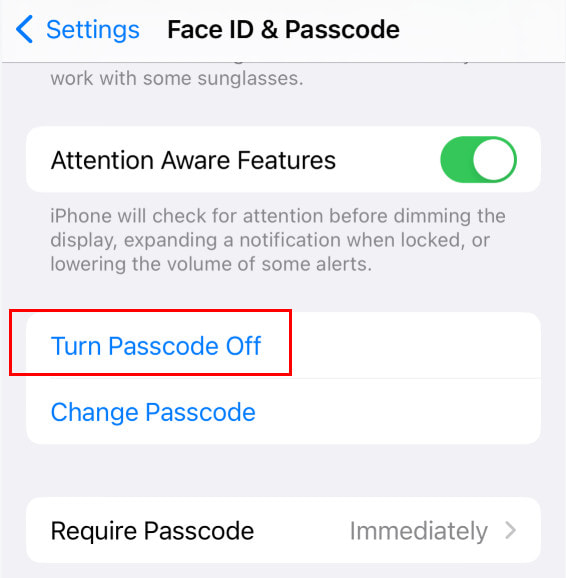
Az alábbi lépések követésével könnyedén letilthatja a jelszót iPhone-ján. Kikapcsolt állapotban eszközének többé nem lesz szüksége jelszóra a zárolás feloldásához, így az élmény simább és egyszerűbb. Természetesen a jelszavak kikapcsolásával eszköze némi biztonságot veszíthet, ezért tanácsos mérlegelni a kényelem és a biztonság között, mielőtt döntést hozna.
3. rész. Az iPhone jelszó kikapcsolása [Elfelejtett iPhone jelszó]
Ha a fenti módszereket követte, de elfelejtette a jelszót, és nem tudja kikapcsolni a jelszót iPhone-ján a rendszerbeállításokban, mert a „jelszó kikapcsolása” szürkén jelenik meg, ne aggódjon. A probléma gyors és biztonságos megoldása érdekében erősen javasoljuk a következő használatát: Apeaksoft iFoneKitProfesszionális iPhone-feloldó eszközként könnyedén kikapcsolhatja az erős jelszavakat jelszó nélkül az iPhone-okon, és egyszerű, hatékony működést biztosít.

Letöltötte több mint 1,000,000 Felhasználók
- Kapcsold ki az iPhone jelszavadat, még akkor is, ha elfelejtetted.
- Akkor működik, ha az iTunes vagy a Finder nem ismeri fel az eszközt.
- Kezdőbarát folyamat - nincs szükség technikai ismeretekre.
- Támogatja a legújabb iPhone modelleket és iOS verziókat.
Biztonságos letöltés
Biztonságos letöltés

Lépés 1. Töltse le és telepítse az Apeaksoft iOS Unlocker programot a számítógépére. Indítsa el az iOS Unlocker programot, és válassza ki a Oldja fel az iOS képernyőjét mód.

Lépés 2. Ezután csatlakoztassa iPhone-ját a számítógépéhez, és várja meg, amíg a program felismeri az eszközt. Az iOS-eszköz adatai betöltődnek. Erősítse meg az információkat, és kattintson a gombra. Kapcsolat gombot.

Lépés 3. Várja meg, amíg a szoftver letölti a megfelelő firmware-csomagot. Lesz egy Megerősítés A firmware sikeres letöltése után felugró ablak jelenik meg. Kétszer kell megerősítenie, hogy a program ellenőrizni tudja a firmware-t. A folyamat néhány percet vesz igénybe; kérjük, tartsa az eszközt stabilan csatlakoztatva.

Miután a feloldás sikeres volt, indítsa újra az eszközt, és állítson be új jelszót, vagy döntse el, hogy ne állítson be jelszót a használat kényelme érdekében.
4. rész. Hogyan lehet letiltani a jelszót iPhone-on jelszó nélkül [Hivatalos]
Ha nem szeretne külső eszközt használni, de mégis ki kell kapcsolnia a jelszót az iPhone-on, arra az esetre, ha elfelejtené, az Apple hivatalosan is kínál egy életképes megoldást. Így tilthatja le a jelszót iPhone-on az iTunes-on vagy az Apple ID-n keresztül anélkül, hogy ez a kód létezne.
Kapcsolja ki az iPhone jelszót a Find My segítségével
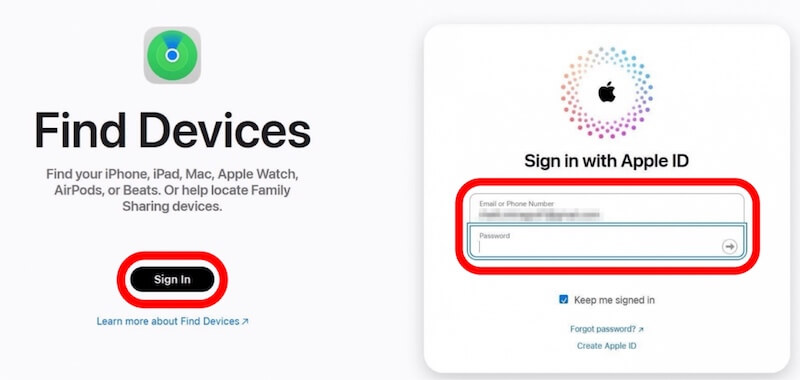
Lépés 1. Nyisd meg a kedvenc böngésződet, az icloud.com oldalt, és jelentkezz be az Apple ID-ddel. Ha elfelejtetted a jelszavadat, más módokon is megpróbálhatod... Az iOS feloldása Apple ID nélkül.
Lépés 2. Miután bejelentkezett, érintse meg a Find My iPhone opciót, majd válassza ki iPhone-ját az eszközök listájából. Ha biztos abban, hogy az Ön készüléke, koppintson a ikonra Törölje ezt az eszközt, amely mindent töröl az eszközről, beleértve a jelszót is.
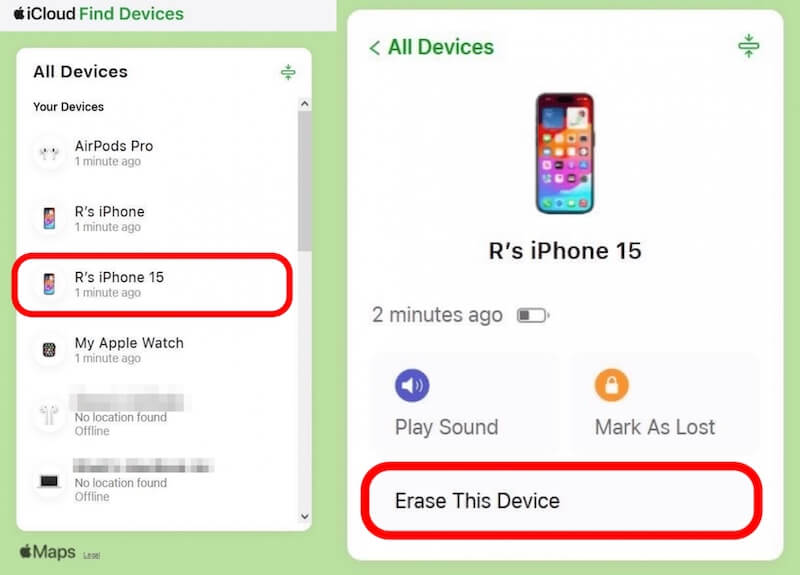
A törlés után indítsa újra az eszközt, és kövesse a képernyőn megjelenő utasításokat a visszaállításhoz. Dönthet úgy, hogy nem engedélyezi a jelszót, és végigmegy a konfiguráción.
Kapcsolja ki a jelszót iPhone-on az iTunes segítségével
Lépés 1. Csatlakoztassa iPhone-ját egy számítógéphez az iTunes segítségével USB-kábellel.
Tipp: Biztosan már megtetted Megbízhatónak találta ezt a számítógépet előtte, különben ez a módszer nem fog működni.
Lépés 2. Ezután, az iPhone modelljétől függően, kövesse az alábbi lépéseket a belépéshez hasznosítási mód:
iPhone 8 vagy újabb: Nyomja meg a hangerő fel gombot gyorsan, nyomja meg a Volume Down gombot azonnal elengedése után, majd nyomja meg és tartsa lenyomva a gombot oldal gombot, amíg a felület vissza nem áll.
iPhone 7 (plusz): Nyomja meg a Volume Down és a hatalom gombokat, és engedje el a gombokat, amikor megjelenik a helyreállítási mód képernyője.
iPhone 6s és korábbi: Tartsa lenyomva a otthon gomb és a hatalom gombot egyszerre, amíg be nem lép a helyreállítási módba.
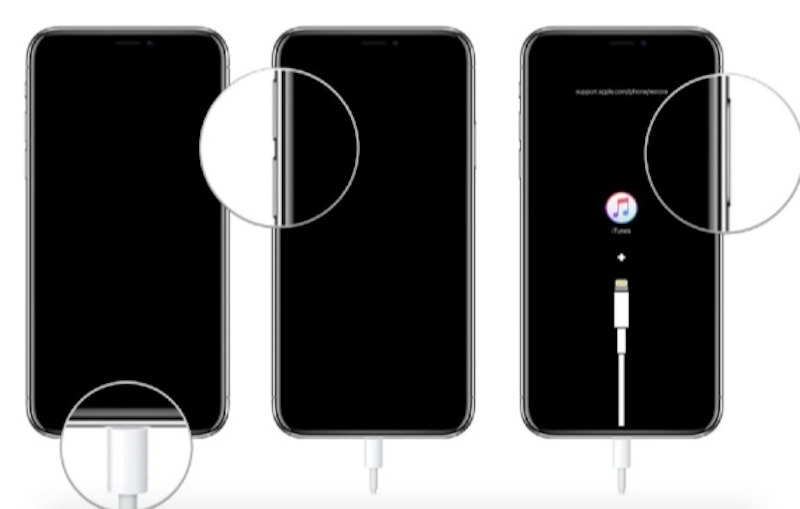
Lépés 3. Ezután megjelenik a helyreállítási módot kérő üzenet az iTunesban. Válassza ki a Visszaad opciót, és az iTunes visszaállítja az eszközt.
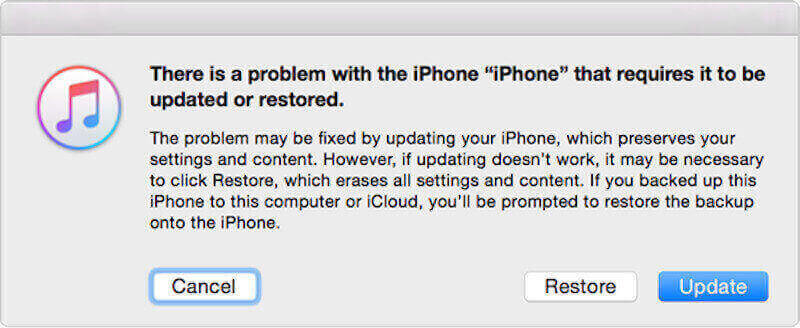
A helyreállítás befejezése után indítsa újra az iPhone-t, és dönthet úgy, hogy nem állít be jelszót, vagy újat.
5. rész. Tippek az iPhone kezeléséhez jelszó nélkül
Miután sikeresen kikapcsolta a jelszavakat az iPhone készülékeken, a jelszó nélküli iPhone kezelése is igényel egy kis finomságot a biztonságos eszköz és a jó élmény érdekében. Segít megőrizni adatait és magánéletét, miközben növeli a kényelmet.
• A Face ID vagy a Touch ID le lesz tiltva
Ha a jelszó ki van kapcsolva, a Face ID és a Touch ID is automatikusan letiltásra kerül.
• Adatok biztonsági mentése
Rendszeresen iPhone biztonsági mentése az iCloudba vagy más felhőalapú tárolási platformok megakadályozzák a véletlen elvesztést és megkönnyítik a gyors helyreállítást.
• Korlátozza a nyilvános hálózati kapcsolatokat
Kerülje a nem biztonságos nyilvános Wi-Fi-hálózatokhoz való csatlakozást a rosszindulatú eszköztámadások vagy az adatszivárgás megelőzése érdekében. A nem biztonságos hálózatok növelhetik az adatlehallgatás kockázatát, különösen akkor, ha az eszköz nem rendelkezik zárolásvédelemmel. Először privát hálózatokat használjon, vagy engedélyezze a VPN-védelmet.
• Óvatosan ossza meg a berendezést
Ha többen használják az eszközt, kerülje az érzékeny információk közvetlen kitettségét, és próbáljon meg korlátozni a hozzáférést, például az alkalmazásokhoz vagy a tartalmakhoz való engedélyeket.
Ezekkel a tippekkel hatékonyabban kezelheti iPhone-ját jelszavak nélkül, miközben megőrzi eszköze biztonságát és adatvédelmét.
6. rész. GYIK az iPhone jelszó letiltásával kapcsolatban
Biztonságos iPhone-t használni jelszó nélkül?
Nem ajánlott jelszó nélkül iPhone-t használni, mert az eszköz vagy a személyes adatok sebezhetőbbé válnak, ha elveszítik vagy mások hozzáférnek.
Mi történt, elfelejtettem az iPhone jelszavamat?
Ha elfelejtette iPhone jelszavát, nem fogja tudni elérni a kezdőképernyőt, és nem fogja tudni normálisan használni iPhone-ját. Többszöri helytelen próbálkozás után a készülék letiltásra kerül.
Fel tudja oldani az Apple az iPhone jelszavát?
Nem. Az Apple biztonsági okokból nem tudja feloldani az iPhone-t, és nem tudja kikapcsolni az iPhone jelszavát. De lehetőséget kínál a jelszó eltávolítására a készülék törlésével.
Összegzés
Akár a hatékonyabb működés érdekében, akár azért, mert elfelejtette a jelszót, az iPhone-jelszó kikapcsolása néha elkerülhetetlenné válik. Ez a cikk részletesen elmagyarázza hogyan lehet letiltani a jelszót az iPhone-on, melyek között Apeaksoft iFoneKit a legkényelmesebb és legbiztonságosabb feloldási élményt nyújtja.
Kapcsolódó cikkek




