


A képernyőidő jelszavának módosítása és visszaállítása iPhone/Mac rendszeren

A Képernyőidő egy értékes funkció az eszközhasználat szabályozására. Sok szülő beállítja gyermeke iPhone-ján és iPadjén, hogy elkerülje az eszközök visszaélését. Miután a Képernyőidő zárolta az iOS-eszközt, fel kell oldani a jelszavával, amely eltér a zárolási képernyő jelszavától. Ha elfelejtette a Képernyőidő jelszavát, elveszíti a hozzáférést az adataihoz. Ez az útmutató elmagyarázza, hogyan... állítsa vissza a Screen Time jelszót.
OLDAL TARTALMA:
- 1. rész: A képernyőidő jelszavának visszaállítása [hivatalos módszer]
- 2. rész: Hogyan módosíthatjuk a képernyőidő jelszavát a gyermek eszközén
- 3. rész: Hogyan lehet visszaállítani a képernyőidőt Apple ID nélkül, ha elfelejtette
- 4. rész: Hogyan távolítsuk el a képernyőidő jelszavát az iPhone visszaállításával [Adatvesztés]
- 5. rész: GYIK a képernyőidő-jelszó visszaállításáról
| Módszer | Legmegfelelőbb | Jelszó szükséges | Apple ID szükséges | Adatvesztés |
| Változtassa meg a képernyőidő-jelszót | Ismeri a jelenlegi Képernyőidő jelszót, és frissíteni szeretné | Igen | Nem | Nem |
| Visszaállítás Apple ID-vel | Elfelejtettem a Képernyőidő jelszavát, de emlékszem az Apple ID-re | Nem | Igen | Nem |
| Családi megosztás kezelése | A szülők megváltoztatják gyermekük képernyőidő-jelszavát | Nem | Igen | Nem |
| Képernyőidő jelszó eltávolító | Elfelejtette a Képernyőidő jelszavát és az Apple ID jelszavát is | Nem | Nem | Nem |
| visszaállítása iPhone | A Képernyőidő jelszavát nem lehet más módszerekkel eltávolítani | Nem | Csak az Aktiválási zárhoz | Igen |
1. rész: A képernyőidő jelszavának visszaállítása [hivatalos módszer]
A Képernyőidő jelszavának visszaállításának hivatalos módja a Képernyőidő jelszó megváltoztatása az iPhone/Mac beállításaiban. A munkafolyamathoz azonban szükség lehet az Apple ID jelszavára, ha elfelejtette a Képernyőidő jelszavát. A folyamat nem károsítja az eszközén lévő adatokat. Ráadásul nincs szükség extra szoftverre vagy hardverre.
A képernyőidő jelszavának visszaállítása az iPhone készüléken
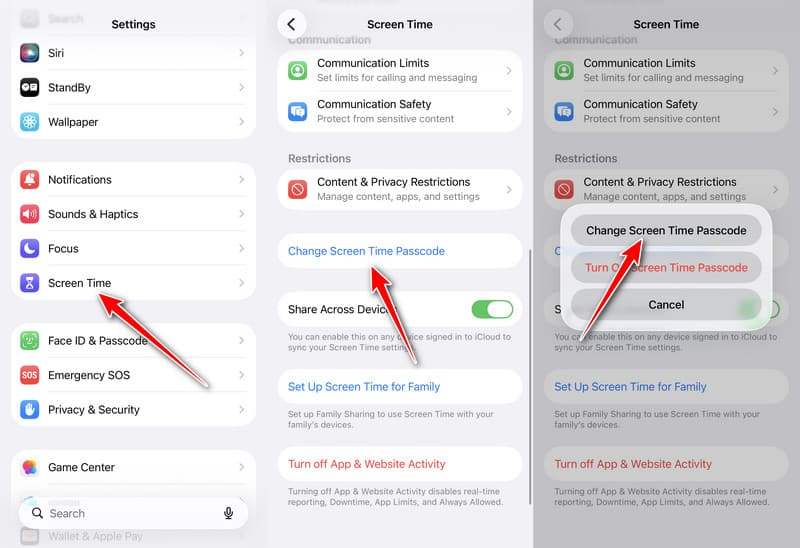
Lépés 1. Nyissa meg a beállítások az iPhone-ról.
Lépés 2. Görgessen lefelé, és menjen a Képernyőidő Tab.
Lépés 3. Érintse meg a Változtassa meg a képernyőidő-jelszót gombot és válassza ki Változtassa meg a képernyőidő-jelszót ismét a felugró párbeszédpanelen.
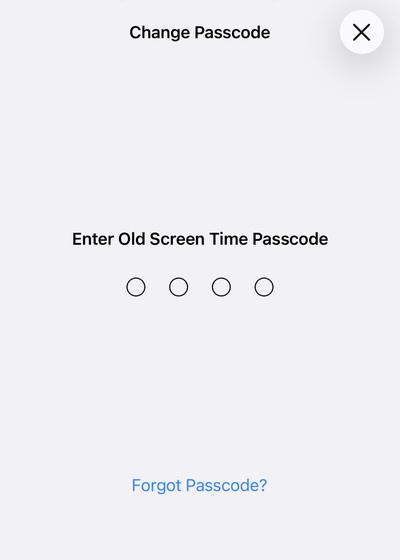
Lépés 4. Ha még emlékszik a Képernyőidő jelszavára, adja meg, és módosítsa közvetlenül a jelszót.
Ha nem emlékszik a jelszavára, koppintson a Elfelejtett jelszó gombot. Írja be az Apple ID-t és jelszót, amelyet a beállítási folyamat során a helyreállításhoz adott meg. Ezután hozzon létre egy új Képernyőidő jelszót, és erősítse meg a módosításokat.
Hogyan lehet visszaállítani a képernyőidő jelszavát Mac rendszeren
Ha a Képernyőidő funkciót használod a MacBookodon, visszaállíthatod és módosíthatod a Képernyőidő jelszavát, ha elfelejted. macOS 10.15.4 vagy újabb rendszeren az alábbi lépéseket követve fejezheted be a folyamatot.
Lépés 1. Menj a Alma menüben és válasszon Rendszerbeállítások or System Preferences.
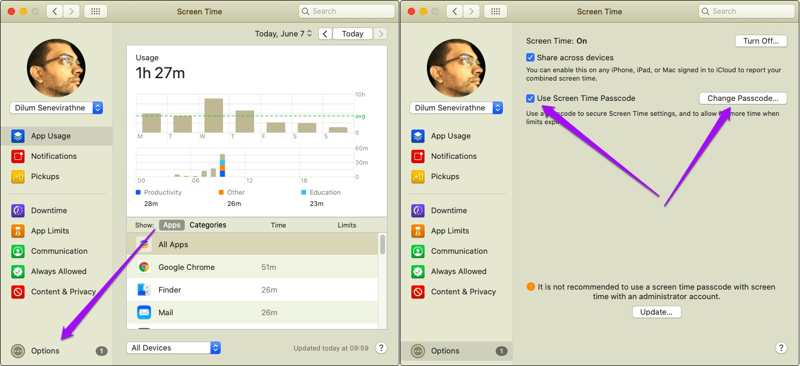
Lépés 2. Kattintson az Képernyőidő opció és hit Opciók a bal alsó sarokban.
Lépés 3. Ha el szeretnéd távolítani a Képernyőidő jelszót, vedd ki a jelölést a melletti jelölőnégyzetből. Használja a képernyőidő jelszavátA Képernyőidő jelszavának megkereséséhez vagy módosításához kattintson a Jelszó módosítása gombot.
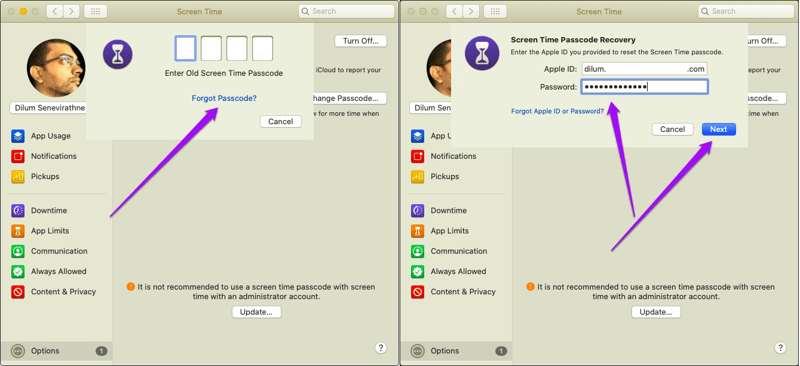
Lépés 4. Itt megadhatja a régi Képernyőidő jelszót, ha még emlékszik rá, és létrehozhat egy újat. Ha elfelejtette a jelszót, kattintson a Elfelejtett jelszó link.
Tipp: A hivatkozás macOS 10.15.3-as és korábbi verziókban nem jelenik meg.
Lépés 5. Írja be a társított Apple ID-t és jelszót. Kattintson a Következő gombra az új jelszó képernyőjének megnyitásához. Itt beállíthat egy új jelszót, ellenőrizheti azt, és megerősítheti a módosításokat.
2. rész: Hogyan módosíthatjuk a képernyőidő jelszavát a gyermek eszközén
Ha a Családi megosztást használod gyermeked eszközének kezeléséhez, módosíthatod a gyermek iPhone Képernyőidő jelszavát az iPhone-odon vagy Maceden. A gyerekek nem tudják módosítani vagy visszaállítani a Képernyőidő jelszavát a saját eszközükön.
Képernyőidő-jelszó módosítása gyermek eszközén iPhone-on
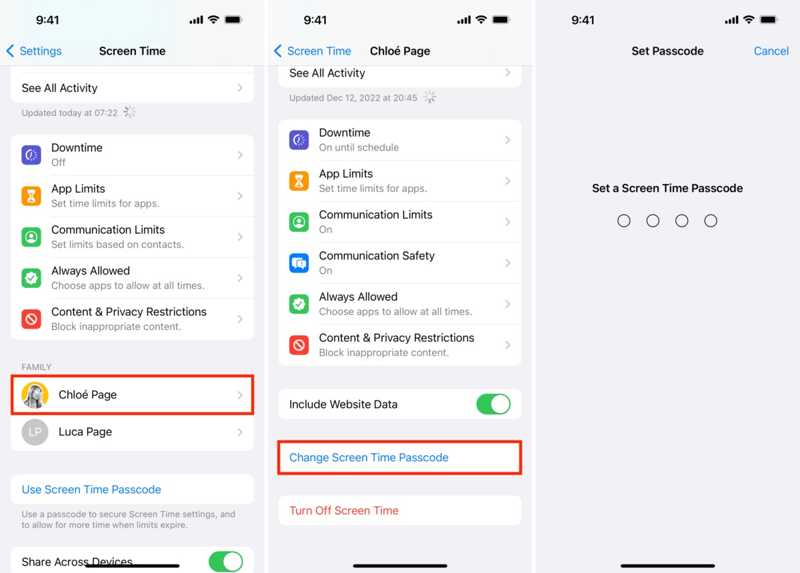
Lépés 1. Nyissa meg a beállítások alkalmazást a családi szervező iPhone-ján vagy iPadjén.
Lépés 2. Tovább Képernyőidő és válassza ki gyermeke nevét a Család szakasz.
Lépés 3. Érintse Változtassa meg a képernyőidő-jelszót És válasszon Változtassa meg a képernyőidő-jelszót a felugró ablakon.
Lépés 4. Hitelesítsd magad Face ID, Touch ID vagy iPhone jelszavaddal. Végül állíts be új Képernyőidő jelszót a gyermeked eszközén.
Képernyőidő jelszavának módosítása gyermek eszközén Macen

Lépés 1. Ha Mac számítógépet használ gyermeke Apple-eszközének kezeléséhez, látogasson el a következő oldalra: Alma menüt, és válassza a Rendszerbeállítások or System Preferences opciót.
Lépés 2. Válassza a Képernyőidő opciót a panelen vagy az oldalsávon, és válassza ki gyermeke nevét a Családtag cím.
Lépés 3. Add meg a Mac bejelentkezési jelszavadat a tulajdonjog hitelesítéséhez és az új jelszó képernyőjére való ugráshoz.
Lépés 4. Végül írjon be egy új Képernyőidő jelszót, írja be újra, és erősítse meg a módosításokat.
3. rész: Hogyan lehet visszaállítani a képernyőidőt Apple ID nélkül, ha elfelejtette
Alapértelmezés szerint a Képernyőidő jelszavának módosításához az aktuális jelszóra vagy az Apple ID jelszavára van szükség. Ha elfelejtette mind a Képernyőidő, mind az Apple ID jelszavát, hogyan állíthatja vissza a Képernyőidő jelszavát? Apeaksoft iFoneKit iOS feloldó egy hasznos eszköz, amely segíthet a Képernyőidő jelszavának visszaállításában, ha elfelejtette jelszó, Apple ID nélkül, sőt adatvesztés esetén is.

Letöltötte több mint 1,000,000 Felhasználók
- A képernyőidő jelszavának visszaállítása Apple ID nélkül.
- Távolítsa el a Képernyőidő jelszavát adatvesztés nélkül.
- Kínáljon bónusz funkciókat, mint pl MDM eltávolítás, Apple ID eltávolítása stb.
- Támogassa a Képernyőidő jelszó visszaállítását iPhone/iPad készüléken.
- Támogassa a legújabb iPhone és iPad modelleket.
Biztonságos letöltés
Biztonságos letöltés

Hogyan lehet visszaállítani a képernyőidő jelszavát Apple ID nélkül
Lépés 1. Csatlakozzon iPhone-jához
Indítsd el a legjobb Képernyőidő feloldó szoftvert, miután telepítetted a PC-dre. Van egy másik verzió is Mac-re. Válaszd ki a A képernyő idejének feloldása mód a kezdőképernyőn. Ezután csatlakoztassa iPhone-ját a számítógépéhez egy Lightning-kábellel.

Lépés 2. Válassza ki a képernyőidő típusát
Miután a rendszer észlelte az iPhone-ját, válassza ki a képernyőzár beállítását.

Lépés 3. Távolítsa el a Képernyőidő jelszavát
Ha iPhone-ján iOS 12 vagy újabb rendszer fut, mindössze annyit kell tennie, hogy megvárja, amíg a szoftver befejezi a Képernyőidő jelszó eltávolítását.
Ha iPhone-ján iOS 11 vagy korábbi rendszer fut, és az iTunes biztonsági mentése nincs titkosítva, a szoftver elkezdi eltávolítani az aktuális Képernyőidő jelszót. Ha az iTunes biztonsági mentése titkosított, akkor ezt a programot is használhatja az eltávolításhoz iTunes biztonsági mentési jelszó.

4. rész: Hogyan távolítsuk el a képernyőidő jelszavát az iPhone visszaállításával [Adatvesztés]
Ha elfelejtette a Képernyőidő jelszavát, vagy nem tudja visszaállítani az Apple ID-val, az iPhone visszaállítása segíthet a Képernyőidő jelszó eltávolításában. A folyamat törli az eszközén található összes adatot, beleértve a jelenlegi Képernyőidő jelszót is. Ehhez számítógépre, az iTunes vagy a Finder legújabb verziójára és egy USB-kábelre van szükség.
Jegyzet: Ez a módszer megkönnyíti az összes eszközadatod kezelését, készítsen biztonsági másolatot az iPhoneról előlegként.
Lépés 1. Csatlakoztassa iPhone-ját a számítógéphez USB-kábellel.
Lépés 2. Nyissa meg az iTunes alkalmazást a PC-jén. macOS Mojave vagy korábbi rendszeren az iTunes továbbra is elérhető. macOS Catalina vagy újabb rendszeren nyissa meg a Finders alkalmazást.
Lépés 3. Helyezze iPhone készülékét helyreállítási módba:
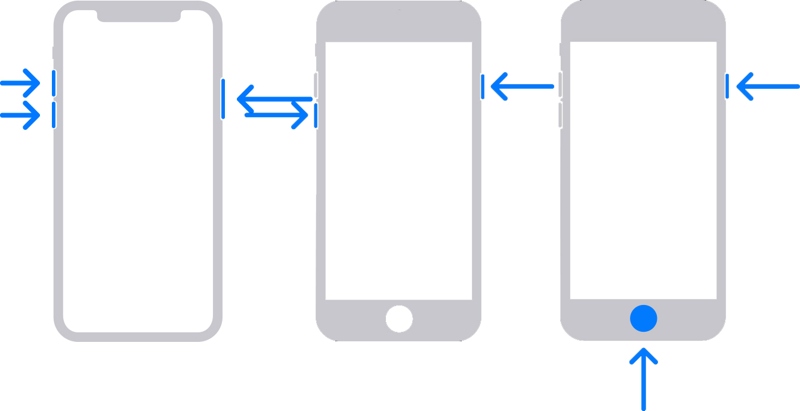
iPhone 8 vagy újabb készüléken gyorsan nyomja meg és engedje el a kötet Up gombot. Ugyanezt tegye a hangerő le gomb. Tartsd a Oldal gombot, amíg meg nem jelenik a számítógéphez való csatlakozás képernyője.
iPhone 7/7 Plus készüléken tartsa lenyomva a hangerő le + Oldal gombokat egyszerre, amíg meg nem jelenik a számítógéphez való csatlakozás képernyője.
iPhone 6s vagy korábbi készüléken tartsa lenyomva a Kezdőlap + Sleep / Wake gombokat egyszerre, amíg meg nem jelenik a számítógéphez csatlakozás képernyő.
Lépés 4. Amint az iTunes vagy a Finder észleli a készüléket helyreállítási módban, megjelenik egy figyelmeztető párbeszédpanel. Kattintson a Visszaad gombra, és kövesse a képernyőn megjelenő utasításokat az eszköz visszaállításához.
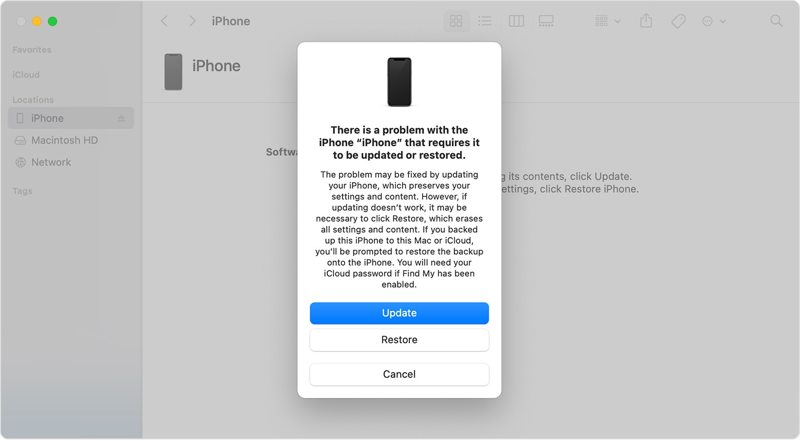
Lépés 5. Amikor az iPhone újraindul, állítsa be új eszközként, vagy állítson vissza egy biztonsági mentést. Ezután lépjen a beállítások alkalmazás, válassza ki Képernyőidő, és koppintson a Használja a képernyőidő jelszavát gombra a Képernyőidő jelszavának beállításához.
5. rész: GYIK a képernyőidő-jelszó visszaállításáról
A Képernyőidő jelszava megegyezik az iPhone jelszavával?
Nem. A Képernyőidő jelszava egy független, négyjegyű kód, és nem azonos az iPhone zárolási képernyőjének jelszavával.
Visszaállíthatom a Képernyőidő jelszavát Apple ID nélkül?
Az Apple nem biztosít hivatalos módot a Képernyőidő visszaállítására Apple ID nélkül. De egy harmadik féltől származó eszköz, mint például az Apeaksoft iFoneKit iOS Unlocker, segíthet eltávolítani a Képernyőidő korlátozását Apple ID vagy jelszó nélkül.
A Képernyőidő jelszó visszaállítása törli az iPhone-adatokat?
Nem. A Képernyőidő visszaállítása nem törli az iPhone-on lévő adatokat. De ha helyreállítási módban állítja vissza az iPhone-t, az adatai törlődnek.
Összegzés
Ez az útmutató elmagyarázta hogyan lehet visszaállítani a Képernyőidő jelszót különböző helyzetekben. Először is, visszaállíthatod a Képernyőidő jelszavát a saját Apple-eszközödön, például iPhone-on, iPaden vagy Mac számítógépen. Ezenkívül megváltoztathatod gyermeked Képernyőidő jelszavát az ő Apple-eszközén.
Ha elfelejti a Képernyőidő jelszavát vagy az Apple ID-t, használhatja a következőt: Apeaksoft iFoneKit iOS feloldó Távolítsa el a Képernyőidő jelszavát adatvesztés nélkül. Ha van biztonsági mentése, az iTunes/Find segítségével is visszaállíthatja iPhone-ját helyreállítási módban a Képernyőidő jelszavának eltávolításához.
 Apeaksoft iFoneKit
 Az összes iOS-jelszó feloldása iPhone, iPad és iPod készüléken.
Biztonságos letöltés
Biztonságos letöltés
Kapcsolódó cikkek




