

Hogyan távolítsuk el teljesen, biztonságosan és egyszerűen a Safarit Mac gépről

A Safari a macOS és az iOS alapértelmezett böngészője. Az Apple ökoszisztémájába mélyen integrált Safari iCloud szinkronizálást, erős adatvédelmet és zökkenőmentes böngészési élményt kínál. De nem mindenki szereti – lehet, hogy egy másik böngészőt, például a Chrome-ot vagy a Firefoxot részesíted előnyben, csökkenteni szeretnéd a rendszer rendetlenségét, vagy egyszerűen egyáltalán nem használod a Safarit. Ha ezt keresed… Hogyan távolítsuk el a Safarit Mac gépről, ez az útmutató számos gyakorlati módszert mutat be erre!
OLDAL TARTALMA:
1. rész: A Safari eltávolítása a Mac Dockjáról
Ha egyszerűen úgy érzed, hogy a Dock túlzsúfolt, a kezelőfelület kissé zsúfolt, vagy csökkenteni szeretnéd az online zavaró tényezőket, hogy jobban tudj koncentrálni, akkor választhatod a Safari eltávolítását a Mac Dockjából ahelyett, hogy eltávolítanád. Íme két egyszerű módszer a kezelőfelület rendbetételére:
1 módszer: Kattintson és tartsa lenyomva a Safari ikont a Dockban, majd húzza kifelé, amíg eltávolít jelenik meg a képernyőn.
2 módszer: Kattintson a jobb gombbal a Safari elemre a Dockban, majd válassza a Opciók, majd kattintson a gombra Vegye ki a dokkból.
2. rész: A Safari letiltása Mac rendszeren a Finder segítségével
Ha másik böngészőt szeretne használni, és a Safari MacBookról történő eltávolításának módját keresi, ajánlott a Safarit telepítve tartani, és korlátozni az engedélyeit. iOS-eszközökön a Safari letiltása iPaden vagy iPhone-on egyszerűen elvégezhető a Képernyőidő segítségével, de ez a lehetőség Macen nem érhető el. Ezért a Safari letiltásának leghatékonyabb módja a Finder használata az engedélybeállítások módosításához, korlátozva a hozzáférést az alkalmazás teljes eltávolítása nélkül.
Lépés 1. Tovább Keresőválassza Alkalmazási területek, és keresse meg Safari.
Lépés 2. Kattintson a jobb gombbal Safari és válassza ki a Get Info.
Lépés 3. Bővítse a Megosztás és engedélyek szakaszban módosítsa az engedélyeket a következőre: No Access, és kattintson a gombra Jelentkezzen mindenkinek.
3. rész: A Safari eltávolításának legegyszerűbb módja Mac rendszeren
Nehéz törölni az alapértelmezett alkalmazásokat macOS rendszeren, mivel azokat az Apple SIP biztonsági funkciója védi. Ez a funkció segít megakadályozni, hogy a rosszindulatú programok manipulálják az operációs rendszert, és javítja a rendszer általános stabilitását és biztonságát. Régebbi Mac gépeken letilthatja a SIP-et a Safari eltávolításához. A macOS Catalina 10.15-ös verziójától kezdődően azonban a rendszeralkalmazások már nem törölhetők, még akkor sem, ha a SIP ki van kapcsolva. Ez a változás az Apple továbbfejlesztett rendszervédelmi mechanizmusának része.
Ebben az esetben érdemes lehet egy harmadik féltől származó eszközt használni az alkalmazások kényelmesebb kezeléséhez. Apeaksoft Mac Cleaner a legjobb választás a Mac tárhely felszabadítására. Átvizsgálja a rendszert, hogy felismerje a nagy/szemét/régi/fájlokat, eltávolítsa a felesleges beállításokat, és eltávolítsa a nagy teljesítményű felhasználókat a Mac fellendítése érdekében. Emellett könnyedén figyelemmel kísérheti Macje állapotát, és hatékonyabban kezelheti a tárhelyet.
Sokoldalú szoftver a Mac állapotának figyelésére
- Távolítsd el a felesleges fájlokat, a nem használt alkalmazásokat és a beállításokat a Mac gépedről.
- Gyorsítsd fel Mac rendszeredet a zökkenőmentes működés érdekében.
- Valós időben figyelje a lemezkihasználtságot, a memóriahasználatot és a CPU-használatot.
- Támogatja az összes macOS verziót, beleértve a legújabb kiadást is.
Biztonságos letöltés

A Safari eltávolítása a Mac Cleaner segítségével:
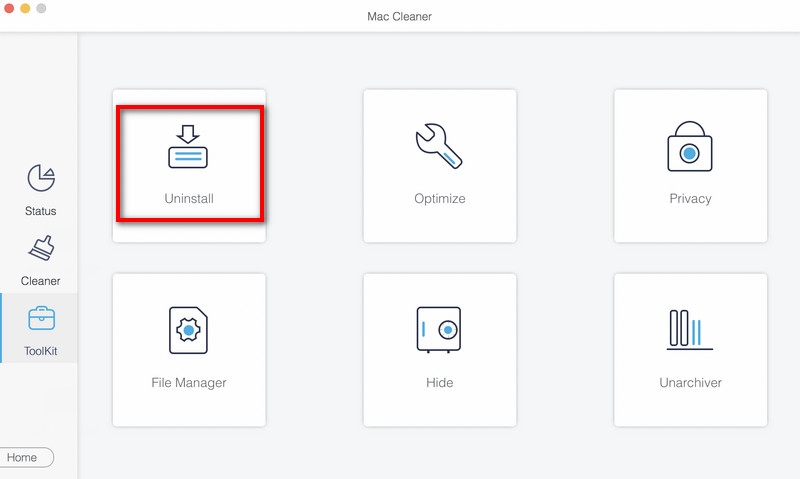
Lépés 1. Nyissa meg a Mac Cleanert, és válassza a Toolkit a felületről, és válassza a Uninstall.
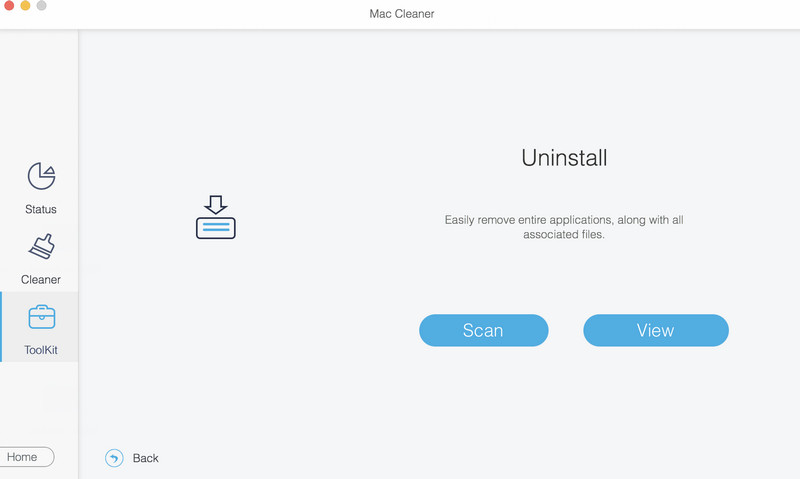
Lépés 2. Kattints Keresés hogy gyorsan felismerje a Mac számítógépére telepített összes alkalmazást.
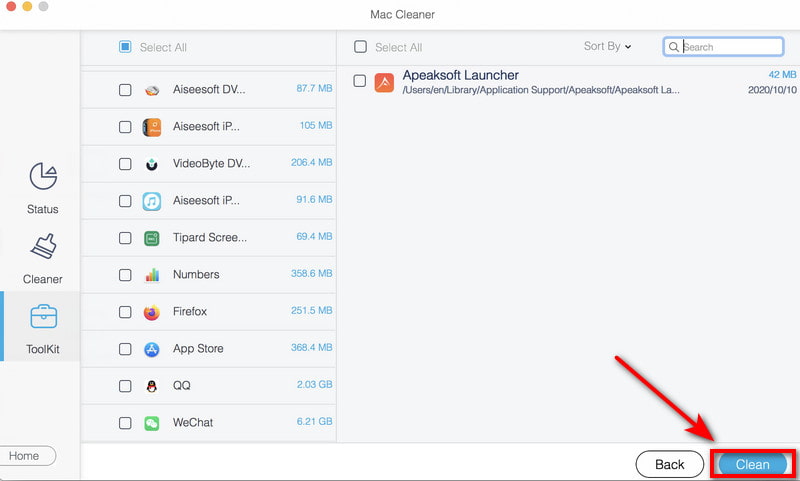
Lépés 3. Kattints Kilátás az alkalmazások böngészéséhez és az eltávolítani kívántak kiválasztásához. Keresse meg a Safari és kattintson Tiszta hogy eltávolítsa a Mac gépéről.
4. rész: A Safari eltávolítása a Terminál használatával régebbi macOS rendszeren
Ha meg szeretne szabadulni a Safaritól a Mac gépéről, a terminálparancsokkal teljesen eltávolíthatja azt macOS Mojave 10.14-es vagy régebbi rendszeren. Az eltávolítás előtt először le kell tiltania a rendszerintegritás-védelmet. Ez a lépés csökkenti a Mac biztonsági védelmi rendszerét, ezért a lehetséges kockázatok elkerülése érdekében ne felejtse el biztonsági másolatot készíteni a Macről. Ezután megteheti... visszaállíthatja Mac-ét a Time Machine-ből vagy iCloud, ha szükséges.
Lépés 1. Kapcsold ki a SIP-et.
Indítsa újra a Mac-et, és lépjen be Recovery Mode.
Apple szilícium esetében:
- Nyomja meg és tartsa lenyomva a Power gombot, amíg meg nem jelennek az indítási lehetőségek.
- Kattints Beállítások > Folytatás. Írja be a rendszergazdai jelszavát, ha a rendszer kéri.
Intel Mac gépekhez:
- nyomja meg és tartsa Command + R belépni a Recovery Mode.
- Nyissa meg a Findert, kattintson a gombra Alkalmazások> Segédprogramok a menüsorban a Terminál megnyitásához.
- típus csrutil letiltása az Apple rendszerintegritás-védelem letiltásához, majd indítsa újra a Mac gépét.
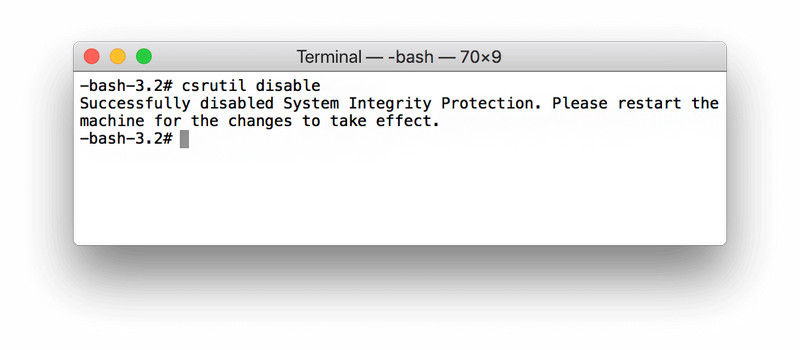
Jegyzet: A SIP letiltása csökkenti a rendszer biztonságát. Az eltávolítás befejezése után mindenképpen engedélyezze újra a SIP-et. Nem ajánlott ezt a védelmi funkciót hosszú ideig kikapcsolva tartani.
Lépés 2. Távolítsa el a Safari böngészőt a terminálparancsok használatával.
Nyisd ki terminál és írja be cd /Alkalmazások/ és nyomja meg az Visszatérés megnyitni Alkalmazás mappa a Terminálból.
belép sudo rm -rf safari.app/ az ablakban, és nyomd meg VisszatérésÍrja be a Mac rendszergazdai jelszavát az eltávolítási folyamat engedélyezéséhez. Ezután a Safari hamarosan eltávolításra kerül a Mac gépéről.
Lépés 3. Engedélyezze újra a SIP-et.
Indítsa újra a Mac-et, és kövesse a fenti lépéseket a megnyitáshoz terminál. típus lehetővé csrutil a parancsablakban, majd nyomja meg a Visszatérés.
Összegzés
Bár a Safari be van építve a macOS-be, és rendszerbiztonsági védelemmel van ellátva, továbbra is kezelheti vagy távolítsa el a Safari programot Macen többféleképpen is. Eltávolíthatja a Dockból, letilthatja a Finderben, használhat harmadik féltől származó eltávolítóprogramot, például az Apeaksoft Mac Cleanert a távolítsa el az alkalmazásokat a Mac rendszeren, vagy futtasson Terminál parancsokat régebbi macOS verziókon. Egy egyszerű tisztításhoz elegendő lehet a Safari eltávolítása a Dockból. A mélyebb eltávolításhoz óvatosan járjon el, és készítsen biztonsági másolatokat a kockázatok elkerülése érdekében!
Kapcsolódó cikkek




