


Hogyan lehet visszaállítani a Mac-et a Time Machine biztonsági mentéséből 3 módon

A Time Machine egy beépített macOS funkció, amely segít a törölt Mac-fájlok visszaállításában, a rendszerhibák megoldásában vagy a fájlok új Mac-re való átvitelében. Ez a bejegyzés részletes útmutatót nyújt a folyamathoz. Hogyan lehet visszaállítani a Mac-et a Time Machine-ből különböző igényekre. Ha vissza szeretné állítani a Mac gépét egy korábbi állapotba, vagy egyes fájlokat szeretne visszaállítani a Time Machine-ből egy új Mac gépre, ez az útmutató segít Önnek.
OLDAL TARTALMA:
- Mi az időgép és mit lehet visszaállítani
- Mielőtt elkezdené: Állítsa be a Time Machine-t Mac számítógépén
- Fájlok és mappák visszaállítása a Time Machine-ből
- Hogyan állítsunk vissza egy teljes Mac gépet a Time Machine biztonsági mentéséből
- Hogyan lehet visszaállítani a Time Machine biztonsági mentését egy másik Mac számítógépre
Mi az időgép és mit lehet visszaállítani
Mi az a Time Machine? Egyszerűen elképzelheted úgy, mint egy teljes eszközt lefedő biztonsági mentési eszközt, amely a macOS-be van építve. Automatikusan képes biztonsági másolatot készíteni a Macről egy külső merevlemezre, SSD-re vagy támogatott hálózati tárolóeszközre. Egy adott biztonsági mentési pontról visszaállíthatod az összes tartalmat, ha elvesznek az adataid, a rendszered meghibásodik, vagy akár új Macet is kapsz.
Ez olyan, mint az iTunes/Finder biztonsági mentése, de az iTunes/Finder biztonsági mentése iPhone vagy iPad eszközökre vonatkozik, míg a Time Machine képes a teljes Mac biztonsági mentésére. Sőt, az iTunes teljes biztonsági mentés-visszaállításával ellentétben a Time Machine lehetővé teszi egyetlen fájl visszaállítását.
Mit lehet visszaállítani a Time Machine segítségével? Segítségével az igényeidnek megfelelően különböző típusú tartalmakat állíthatsz vissza az alábbiak szerint:
- Egyedi fájlok vagy mappák
- Fényképek, videók, dokumentumok és egyéb személyes adatok
- Alkalmazások és felhasználói adatok
- Felhasználói fiók és rendszerbeállítások
- ...
Mielőtt elkezdené: Állítsa be a Time Machine-t Mac számítógépén
Mielőtt visszaállítaná Mac gépét egy Time Machine biztonsági mentésből, először rendelkeznie kell egy elérhető biztonsági mentéssel. Kövesse az alábbi útmutatót a Time Machine biztonsági mentéshez való beállításához.
Pjóvátételegy külső merevlemez vagy SSD elegendő tárhellyel (lehetőleg nagyobb, mint a Mac belső tárhelye)
Lépés 1. Kattintson az Apple menüre a bal felső sarokban, és válassza a Rendszerbeállítások.
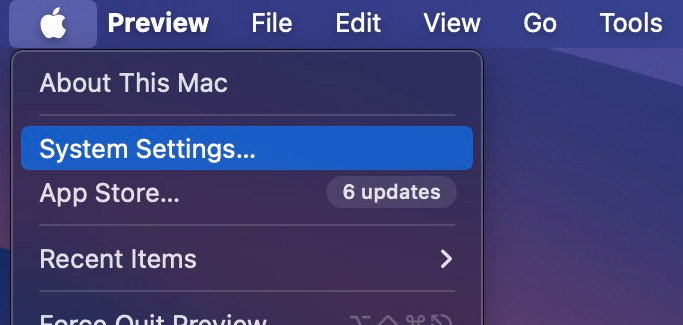
Lépés 2. Kattints Általános - időgép.
Lépés 3. Kattints Biztonsági mentési lemez hozzáadása.
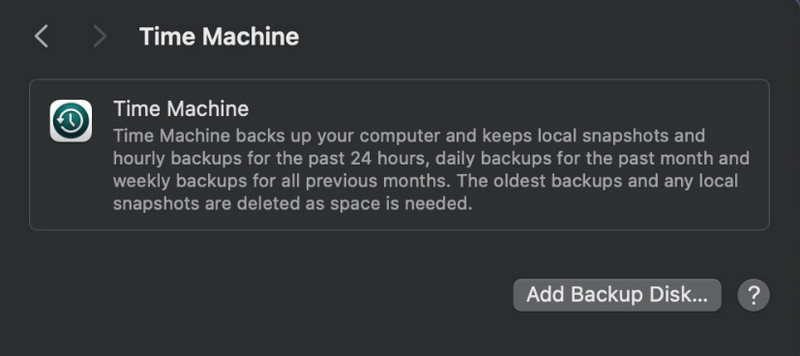
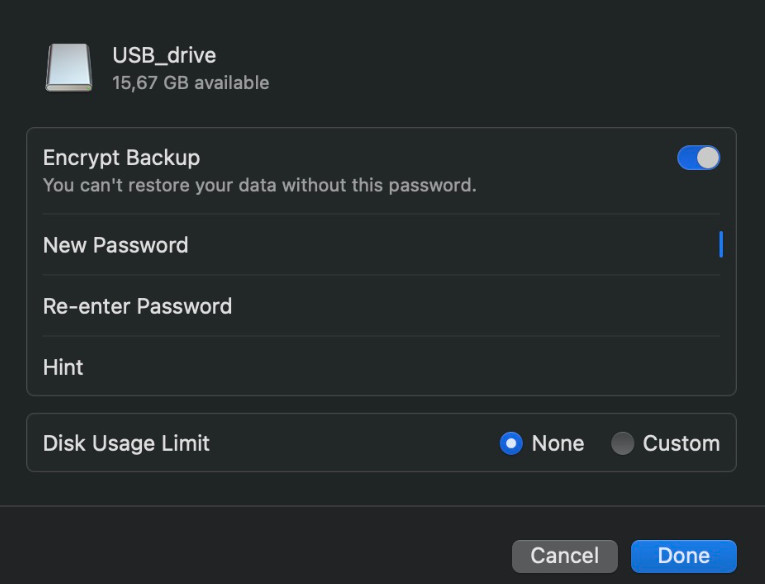
Lépés 4. Válaszd ki a csatlakoztatott külső merevlemezt vagy SSD-t, és kattints Lemez beállítása.
Lépés 5. A beállítás befejezéséhez kövesse a képernyőn megjelenő utasításokat.

Letöltötte több mint 1,000,000 Felhasználók
- Törölt fájlok helyreállítása Mac számítógépen Time Machine biztonsági mentés nélkül.
- Véletlen törlés, formázás vagy rendszerösszeomlás után elveszett fájlok helyreállítása.
- A visszaállítható fájlok előnézete a visszaállítás előtt.
- Szelektíven csak a szükséges fájlokat állítja vissza.
Biztonságos letöltés

Fájlok és mappák visszaállítása a Time Machine-ből
Ha éppen most törölt vagy elvesztett néhány fontos fájlt a Mac gépén, a Time Machine használata nagyon kényelmes. törölt fájlok visszaállítása Mac gépenA lépések is egyszerűek.
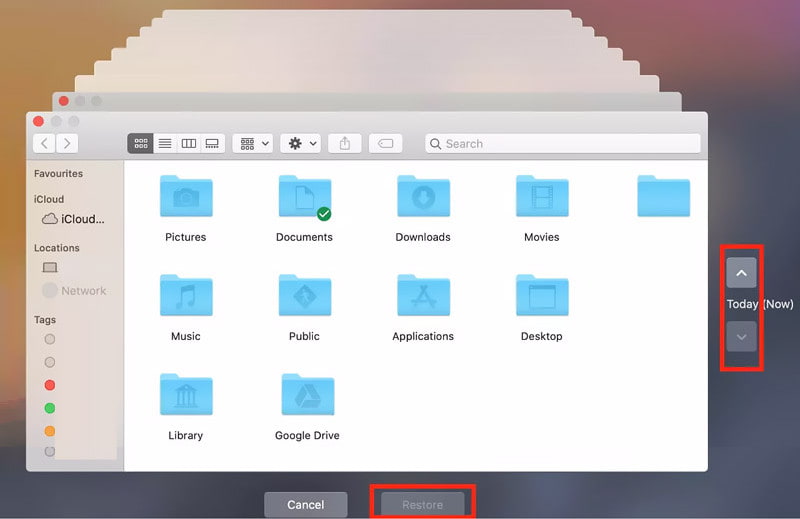
Lépés 1. Nyisd meg a Findert, és keresd meg azt a mappát, ahol az elveszett fájlok vannak.
Lépés 2. Kattintson a menüsorban az Időgép elemre, és válassza a lehetőséget Böngésszen a Time Machine biztonsági másolatai között.
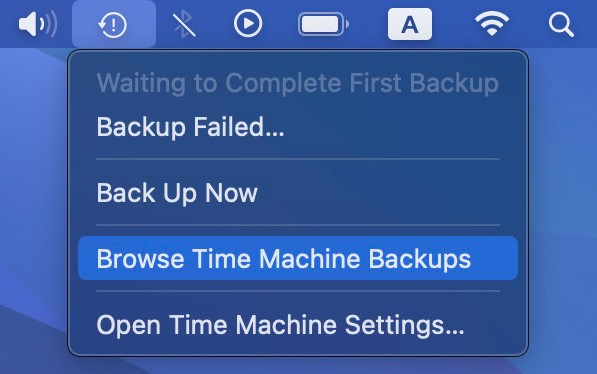
Lépés 3. A jobb oldali idővonal segítségével megkeresheti azt a biztonsági mentési dátumot, amikor a fájl vagy mappa még elérhető volt.
Lépés 4. Kattints Visszaad és az elveszett fájl visszaáll az eredeti helyére.
Hogyan állítsunk vissza egy teljes Mac gépet a Time Machine biztonsági mentéséből
Ha komoly rendszerproblémákba ütközik a Mac gépén, vagy egyszerűen csak vissza szeretné állítani a Mac gépét egy korábbi állapotba, a Time Machine segíthet a Mac visszaállításában egy korábbi biztonsági mentés segítségével ahelyett, hogy csak az egyes fájlokat vagy mappákat állítaná vissza.
Lépés 1. belép macOS Recovery.
| Mac | Lépései |
| Mac Apple szilikonnal | Kapcsolja ki a Mac gépet, majd tartsa lenyomva a bekapcsológombot, amíg meg nem jelenik az Indítási beállítások betöltése üzenet. Válassza kiOpciók és kattintson folytatódik. |
| Intel alapú Mac | Indítsa újra a Mac-et, és azonnal nyomja meg és tartsa lenyomva a Command + R amíg meg nem látod az Apple logót vagy egy forgó földgömböt. |
Lépés 2. A pop-art design, négy időzóna kijelzése egyszerre és méretének arányai azok az érvek, amelyek a NeXtime Time Zones-t kiváló választássá teszik. Válassza a Visszaállítás az időgépből.
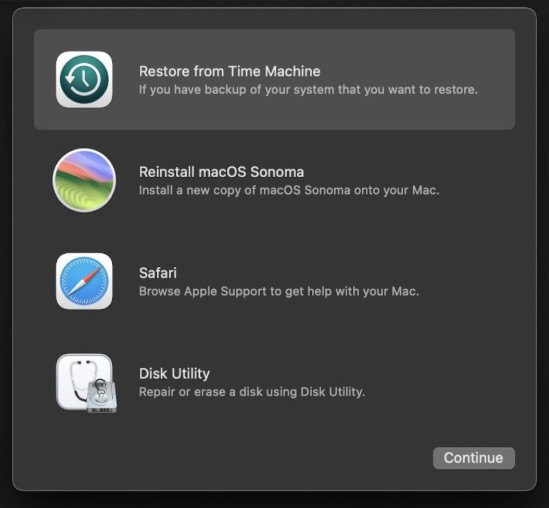
Lépés 3. Válassza ki a biztonsági mentési lemezt.
Lépés 4. Válasszon biztonsági mentést a dátum és az idő alapján. A folytatáshoz kövesse a képernyőn megjelenő utasításokat.
Hogyan lehet visszaállítani a Time Machine biztonsági mentését egy másik Mac számítógépre
Ha nemrég kapott egy új Mac gépet, de meg szeretné tartani a régi Mac összes adatát és beállítását, a Time Machine segítségével is átviheti fájljait, alkalmazásait, felhasználói fiókjait és beállításait egy új Mac gépre. Az egyes fájlok Time Machine-ből egy új Mac gépre való visszaállításához kövesse az alábbi részletes lépéseket:
Lépés 1. Csatlakoztassa a Time Machine biztonsági mentési lemezét az új Mac számítógépéhez.
Lépés 2. Állítsa be új Mac gépét, válassza a tól Mac, Time Machine vagy indítólemez a Migration Assistant ablak.
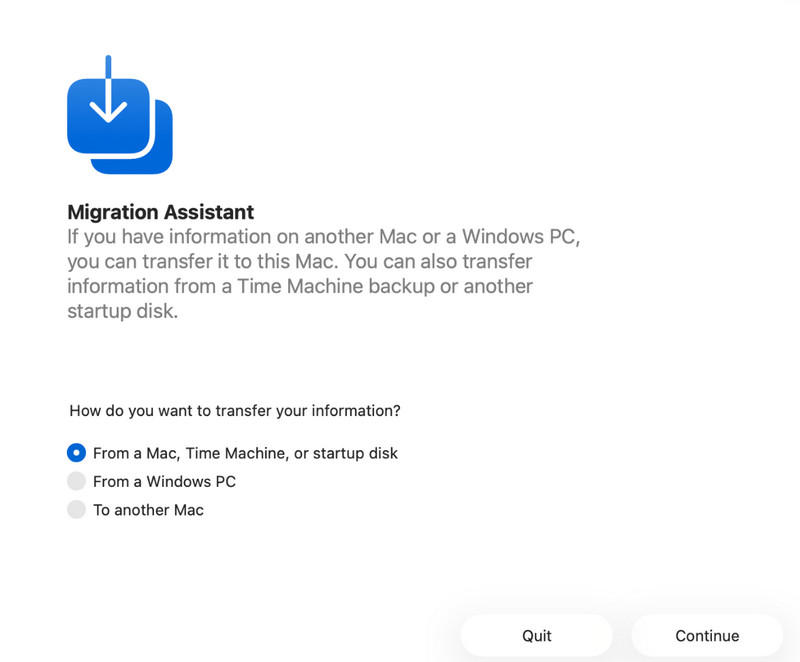
Lépés 3. Válassza ki a Time Machine biztonsági mentési lemezét, majd a megfelelő biztonsági mentést. Kattintson a folytatódik kezdeni.
Összegzés
Összességében a Time Machine egy hasznos funkció a macOS rendszeren, amely számos helyzetben segíthet, az adatok biztonsági mentésétől kezdve az elveszett fájlok visszaállításán át egészen a teljes Mac helyreállításáig. Remélem, ez az útmutató bemutatja, hogyan... visszaállítás a Time Machine-ből Mac gépen hasznos lesz!
 Apeaksoft Data Recovery
 A törölt vagy elveszett adatok helyreállítása Windows és Mac számítógépeken.
Biztonságos letöltés
Biztonságos letöltés
Kapcsolódó cikkek




