

Részletes válasz a következőre: Ha a FaceTime értesíti a képernyőfelvételről

A FaceTime az Apple által fejlesztett előre telepített videocsevegő-alkalmazás, amelynek segítségével két vagy több felhasználó valós időben láthatja és beszélgethet egymással. Az Apple privát és egyszerű FaceTime-ot biztosít. Tegyük fel, hogy egy barátjával nevet a FaceTime-on, és hirtelen bevillan egy gondolat: mi van, ha éppen rögzíti? Kutatásunk szerint az ilyen kétségek nem ritkák. Ez a cikk arra a kérdésre ad választ, hogy… A FaceTime értesítést küld a képernyőfelvétel közben iPhone vagy Mac rendszeren.
OLDAL TARTALMA:
1. rész: Értesíti-e a FaceTime a képernyőfelvételt?
Értesít az Apple, ha FaceTime-hívást rögzítesz a képernyőn? Nem, a FaceTime nem értesíti a felhasználókat, ha valaki videohívást rögzít, így kevésbé biztonságos a privát beszélgetések során. Amikor valaki FaceTime-hívást rögzít iPhone-on, iPaden vagy Mac számítógépen, nincs felugró ablak, nincs hang, nincs értesítés.
Az Apple néhány okból tervezte így a FaceTime-ot, például a felvételi vezérlők hiánya, a beépített képernyőfelvételi funkció nem jelenti az alkalmazásoknak a tevékenységeket, nem szakítja félbe a beszélgetéseket és egyebek.
2. rész: Hogyan lehet megmondani, hogy valaki FaceTime-felvételt készít-e
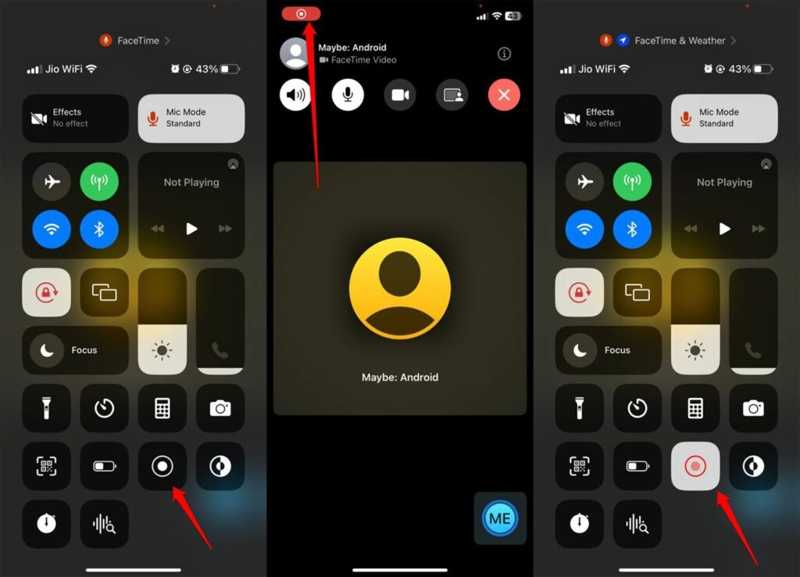
Még ha a FaceTime nem is értesít a képernyőfelvételről, néhány jel követésével megtanulhatod a műveletet. Technikailag nincs garantált módszer. Tanuld meg ezeket a jeleket, hogy a csevegésed privát és magabiztos maradjon.
1. jel: Rögzítőpont
FaceTime képernyőfelvétel készítésekor, akár a beépített képernyőfelvételi funkciót, akár egy harmadik féltől származó képernyőrögzítő alkalmazást használod, egy piros felvételi pont jelenik meg a képernyőn. Ha látod a felvételjelzőt a barátod képernyőjén, akkor ő rögzíti a videohívásodat. Megkérheted a barátodat, hogy ossza meg a telefon képernyőjét a FaceTime-on keresztül hívás kezdeményezésekor.
2. jel: Késés vagy késés
Az egyik fontos szimbólum a késleltetés és a lag. FaceTime-híváskor a rendszer sok forrást használ. Ha valaki bekapcsolja a képernyőrögzítést a FaceTime-hoz, a videó hirtelen laggolhat és késhet az eszköz akadozása vagy túlmelegedése miatt.
3. jel: Gyanús hang vagy mozgás
Nak nek rögzítse a FaceTime-t iPhone vagy Mac készüléken a hívónak a Vezérlőközpontba kell mennie, és el kell érnie a Képernyőfelvétel funkciót. Előfordulhat, hogy gyanús kattanó hangot hall, vagy furcsa tevékenységeket tapasztalhat a FaceTime hívása során.
4. jel: Szokatlan kérés
Egy másik jel, amiből kiderül, hogy valaki FaceTime-felvételt készít képernyőről, a hívás közbeni szokatlan kérések vagy viselkedések. Ha ezekkel a problémákkal találkozik, valószínűleg a hívó fél egy adott cél elérése érdekében próbálja rögzíteni a FaceTime-hívását.
3. rész: Hogyan védheti meg adatait a FaceTime-on
Ha inkább a FaceTime-on keresztül szeretnéd tartani a kapcsolatot a barátaiddal és a családoddal, néhány tipp betartásával megvédheted az adatvédelmedet. Megosztunk néhány gyakorlati tippet és trükköt, hogy biztonságban maradhass FaceTime-on keresztüli hívás közben:
- 1.Csak megbízható embereket hívj!
- 2.Ne jelenítsen meg privát információkat a kameranézetben.
- 3.Kérdezd meg közvetlenül a barátaidat és a családtagjaidat, amikor FaceTime-ot használsz.
- 4.Használj egy alternatív alkalmazást, például a Zoomot, amely értesít a képernyőrögzítésről.
További olvasnivalók
4. rész: A FaceTime rögzítésének végső módja késés nélkül
Ha FaceTime-felvételt szeretne készíteni anélkül, hogy másokat értesítene, Apeaksoft Screen Recorder jó választás. Lehetővé teszi videohívások rögzítését iPhone-on vagy iPaden számítógéppel. Így a csevegés nem fog megszakadni. Ráadásul az intuitív kialakítás leegyszerűsíti a munkafolyamatot.

Letöltötte több mint 1,000,000 Felhasználók
- Rögzítse a FaceTime hívásokat iPhone-ján zökkenőmentesen.
- Mentsd el a FaceTime hívásokat HD videókban.
- Különféle videoformátumok támogatása.
- Nem értesít másokat képernyőfelvétel készítésekor.
- Kínáljon bónusz funkciókat, például ütemezett felvételek készítését.
Biztonságos letöltés
Biztonságos letöltés

Hogyan rögzíthet FaceTime-ot iPhone-ján késleltetés nélkül
Lépés 1. FaceTime felvevő telepítése
Indítsa el a FaceTime felvevő szoftvert, miután telepítette a számítógépére. Elérhető Windows 11/10/8/7/XP/Vista és Mac OS X 10.13 vagy újabb rendszereken. Válassza ki Telefon felvevő és válassza ki a iOS felvevőEzután kövesse a képernyőn megjelenő utasításokat az iPhone képernyőjének tükrözéséhez.

Lépés 2. Rögzítse a FaceTime-t
Állítsa be a felbontást és a felvételi tartalmat, például Telefon hangszóróIndítson el egy FaceTime hívást iPhone-ján, és kattintson a Rekord gombot a hívás rögzítésének megkezdéséhez.
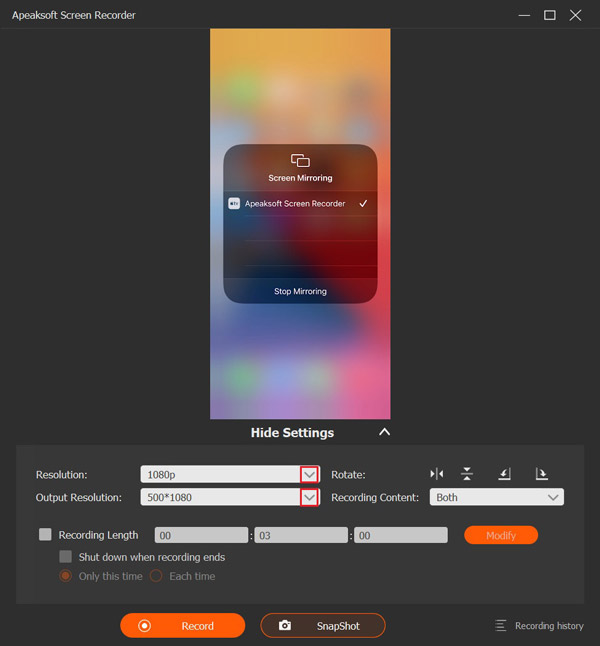
Lépés 3. Mentse el a hívásfelvételt
Amikor a hívás befejeződött, kattintson a megáll gombra az ablakban a hívásfelvétel merevlemezre mentéséhez. A folyamat során ideiglenesen leállíthatja a felvételt a gombra kattintva. szünet gombra. A felvétel megtekintéséhez kattintson a Felvételi előzmények és nyisd meg a legújabb videót.

Tipp: Ha módosítani szeretné a videó formátumát vagy a kimeneti mappát, kattintson a Beállítások menüre a fő felületen, és lépjen a teljesítmény fület a Beállítások párbeszédpanelen.
Összegzés
Ez a cikk választ adott arra, hogy A FaceTime értesítést küld, ha képernyőfelvételt készít iPhone-on, iPaden vagy Macen. Most meg kell tanulnod a választ és a kapcsolódó ismereteket. Ha gyanítod, hogy mások rögzítik a FaceTime-hívásaidat, kövesd a tippjeinket, hogy elmondd az igazat. Ha titokban szeretnél menteni egy FaceTime-hívást, Apeaksoft Screen Recorder kiváló választás a hétköznapi emberek számára.
Kapcsolódó cikkek




